如何把 Excel 工作表导出为 PDF
把 Excel 工作表导出为 PDF,方便固定表格布局后分享或打印。工作簿在屏幕上的网格并不等同于打印页面,未设置打印范围时可能出现额外页、空白列或难以阅读的缩放。导出前先确认文件版本、计算结果和接收方需要哪些工作表。保留原始电子表格,因为 PDF 通常只显示结果,不会带上可编辑公式和筛选功能。
把 Excel 工作表导出为 PDF,方便固定表格布局后分享或打印。工作簿在屏幕上的网格并不等同于打印页面,未设置打印范围时可能出现额外页、空白列或难以阅读的缩放。导出前先确认文件版本、计算结果和接收方需要哪些工作表。保留原始电子表格,因为 PDF 通常只显示结果,不会带上可编辑公式和筛选功能。
设置打印区域和版面
检查是否只需要导出当前工作表或特定单元格范围,移除空白区域并确认重复标题行。选择合适纸张尺寸和横向或纵向方向。宽表格可以缩放到一页宽,但整张表若被压到单页,文字会太小。必要时拆成有明确标题的多页,并确保行和列没有被分页线切断。图表应保持完整且图例清晰。
检查数字和显示格式
确认货币、百分比、日期、小数位、负值和单位显示正确。PDF 输出通常呈现当前计算值,不会保存 Excel 的公式逻辑、宏或数据连接。刷新外部数据前确认来源和权限,避免导出过期结果。隐藏行列或工作表可能影响文件范围,检查是否需要保留或排除,并遵循数据保密要求。
使用打印预览校对
逐页查看预览,确认标题、页码、页眉、页脚和列宽。关注孤立的表头、跨页断开的记录、空白页和被裁切的边框。导出后用 PDF 阅读器打开,并搜索关键值或姓名。对财务报表,重新核对总计和汇总行,必要时让另一位审核者与源表比对。屏幕预览无法取代打印样张测试。
保存并分享正确版本
用清晰文件名标出月份、报表类型和版本,避免把草稿与正式版混淆。确认 PDF 不含不应公开的隐藏数据或个人信息。导出后的 PDF 与 Excel 源文件是两个独立版本,后续数字变化时要重新导出并标记新日期。分享前检查接收者和访问权限,原始工作簿则按照组织政策安全保存。
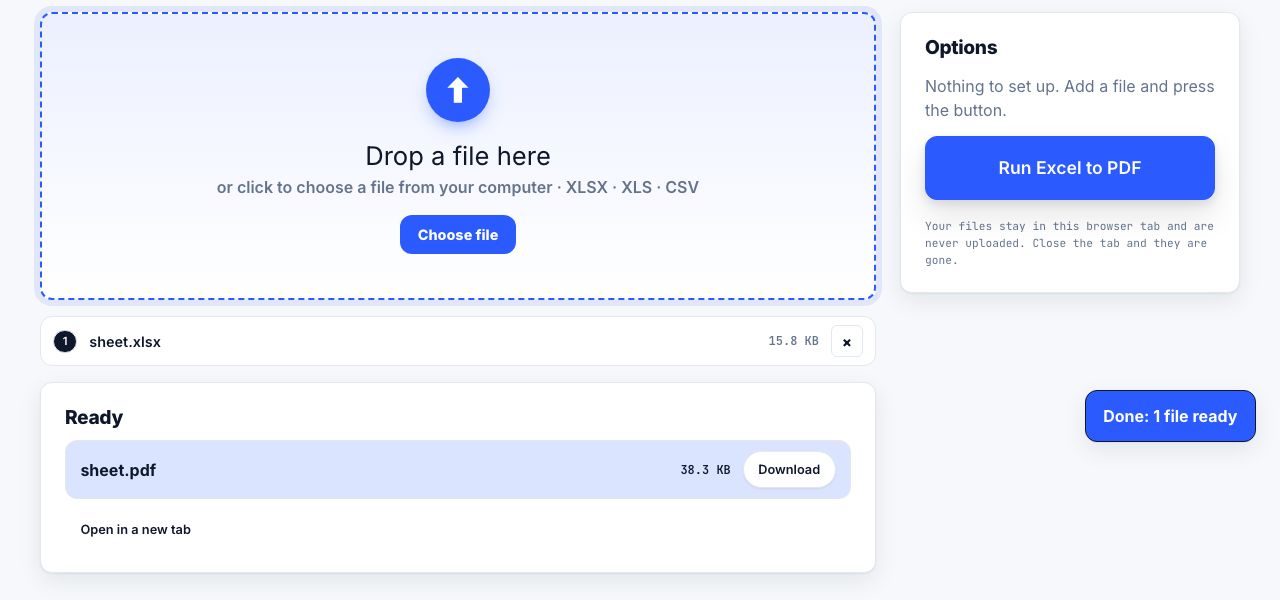
导出工作表副本,并在 PDF 预览中检查每一页。 excel-to-pdf
本指南使用简体中文。通过链接打开的工具界面目前仍为英文。
常见问题
为什么 Excel 导出的 PDF 会有很多页?
打印区域、纸张方向和缩放可能导致工作表被拆分成多页。
导出 PDF 会保留公式吗?
PDF 通常显示公式计算后的值,不会保留可编辑公式。
可以只导出部分工作表吗?
可以在导出前选择工作表或设置打印区域,但要复核页面范围。