Chuyển bảng tính Excel sang PDF vừa khổ giấy
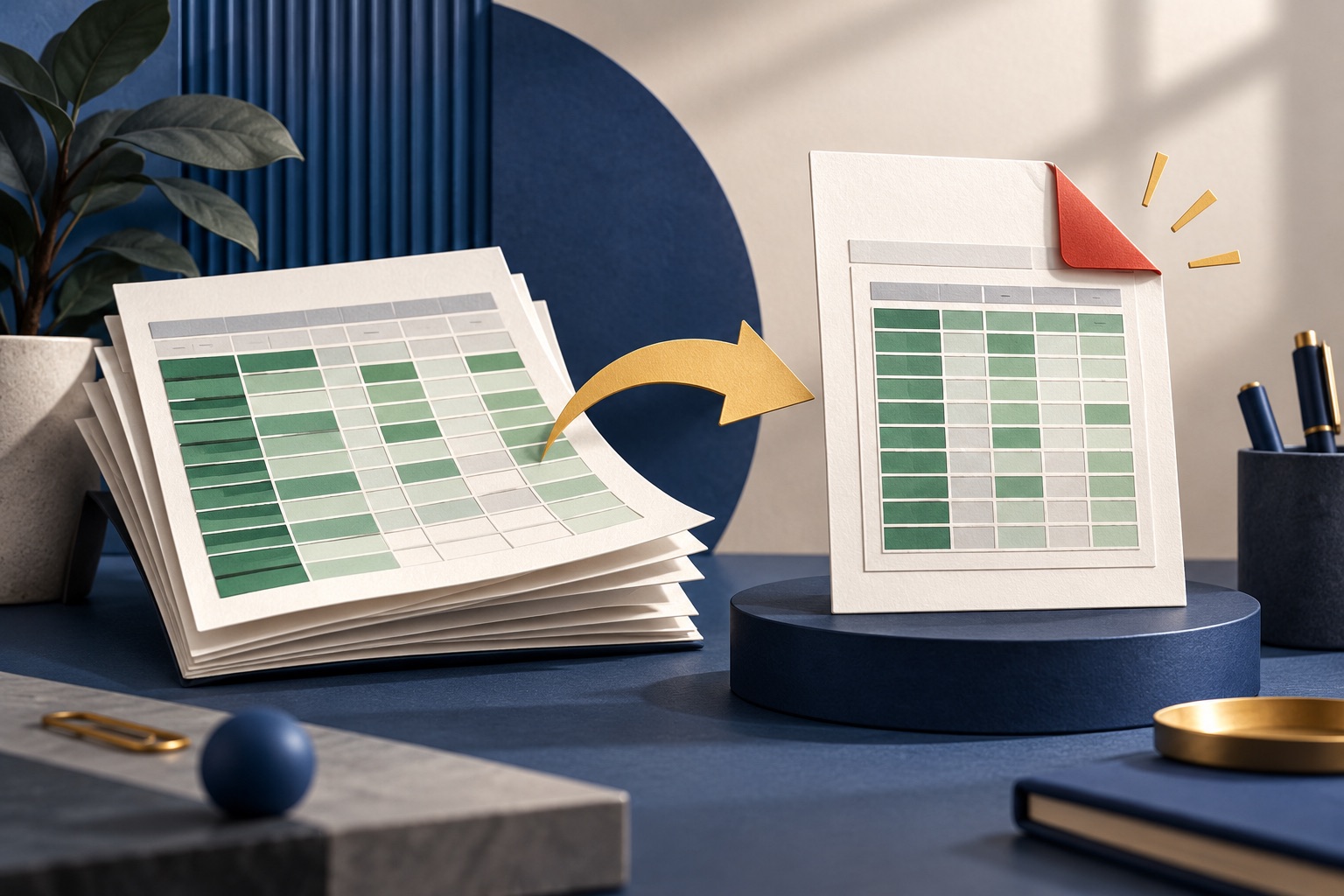
Trước khi chuyển bảng tính Excel sang PDF, hãy quyết định người đọc cần xem toàn bộ sheet hay một báo cáo đã định dạng. Cột thừa và vùng trống có thể tạo nhiều trang không cần thiết. Lưu một bản XLSX riêng, đặt vùng in và kiểm tra bản xem trước trước khi xuất. PDF giúp chia sẻ ổn định hơn, nhưng không giữ khả năng sửa công thức như Excel.
Trước khi chuyển bảng tính Excel sang PDF, hãy quyết định người đọc cần xem toàn bộ sheet hay một báo cáo đã định dạng. Cột thừa và vùng trống có thể tạo nhiều trang không cần thiết. Lưu một bản XLSX riêng, đặt vùng in và kiểm tra bản xem trước trước khi xuất. PDF giúp chia sẻ ổn định hơn, nhưng không giữ khả năng sửa công thức như Excel.
Chọn vùng cần in
Đặt vùng in quanh bảng, bỏ các cột phụ và hàng trống nếu chúng không cần cho báo cáo. Xác nhận sheet ẩn, bộ lọc và hàng tổng có được đưa vào không. Nếu workbook có nhiều sheet, quyết định sheet nào cần xuất và thứ tự trang. Hãy xem tiêu đề cột có lặp lại ở trang sau để người đọc nhận biết dữ liệu.
Chỉnh khổ giấy và tỷ lệ
Chọn A4 hoặc Letter theo giấy thực tế. Bảng nhiều cột thường phù hợp hướng ngang, nhưng hướng dọc có thể dễ đọc cho danh sách dài. Thử vừa tất cả cột trên một trang ngang, giữ chiều cao tự động; tránh ép cả sheet lớn vào một trang vì chữ sẽ quá nhỏ. Điều chỉnh lề vừa với vùng in của máy.
Đặt ngắt trang và đầu trang
Dùng ngắt trang thủ công để không tách một nhóm hàng liên quan hoặc phần tổng kết khỏi dữ liệu. Thêm số trang, ngày báo cáo hoặc tên sheet nếu cần, nhưng đừng đưa mã khách hàng nhạy cảm vào chân trang không cần thiết. Kiểm tra màu nền, đường viền và định dạng số vì chúng có thể khác khi in đen trắng.
Xuất và đối chiếu dữ liệu
Mở PDF sau khi xuất, đọc các trang ở kích thước thực tế và kiểm tra cột đầu cuối, số âm, đơn vị cùng tổng. PDF thường ghi lại kết quả hiển thị chứ không giữ công thức hay bộ lọc hoạt động. Nếu người nhận cần phân tích, gửi thêm tệp bảng tính đã được phép chia sẻ. Đặt tên bản PDF có ngày hoặc số phiên bản.
Đặt vùng in và kiểm tra từng trang PDF trước khi gửi. excel-to-pdf
Đặt vùng in và kiểm tra từng trang PDF trước khi gửi.
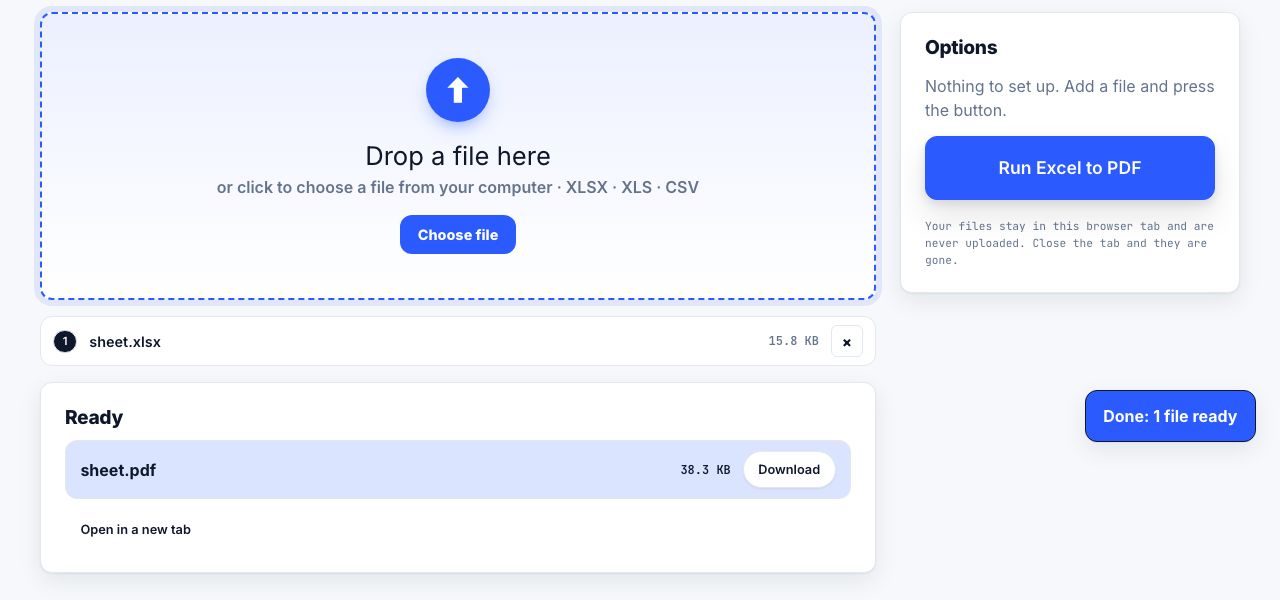
Đặt vùng in và kiểm tra từng trang PDF trước khi gửi. →Excel to PDFHướng dẫn này viết bằng tiếng Việt. Giao diện của công cụ mở từ liên kết hiện vẫn bằng tiếng Anh.
Câu hỏi thường gặp
Làm sao để bảng Excel không bị tràn sang nhiều trang?
Đặt vùng in, chọn hướng ngang nếu phù hợp và dùng tùy chọn vừa chiều rộng, rồi kiểm tra chữ có còn dễ đọc không.
Có nên thu cả trang tính vào một trang không?
Chỉ khi bảng nhỏ. Trang tính lớn có thể thành chữ li ti nếu ép toàn bộ vào một tờ.
PDF có giữ công thức Excel không?
PDF thường hiển thị giá trị đã tính, không giữ công thức có thể chỉnh sửa như tệp bảng tính.
Excel to PDF · Tất cả công cụ · Tất cả hướng dẫn tiếng Việt · English guides