Como converter uma planilha do Excel em PDF que realmente caiba
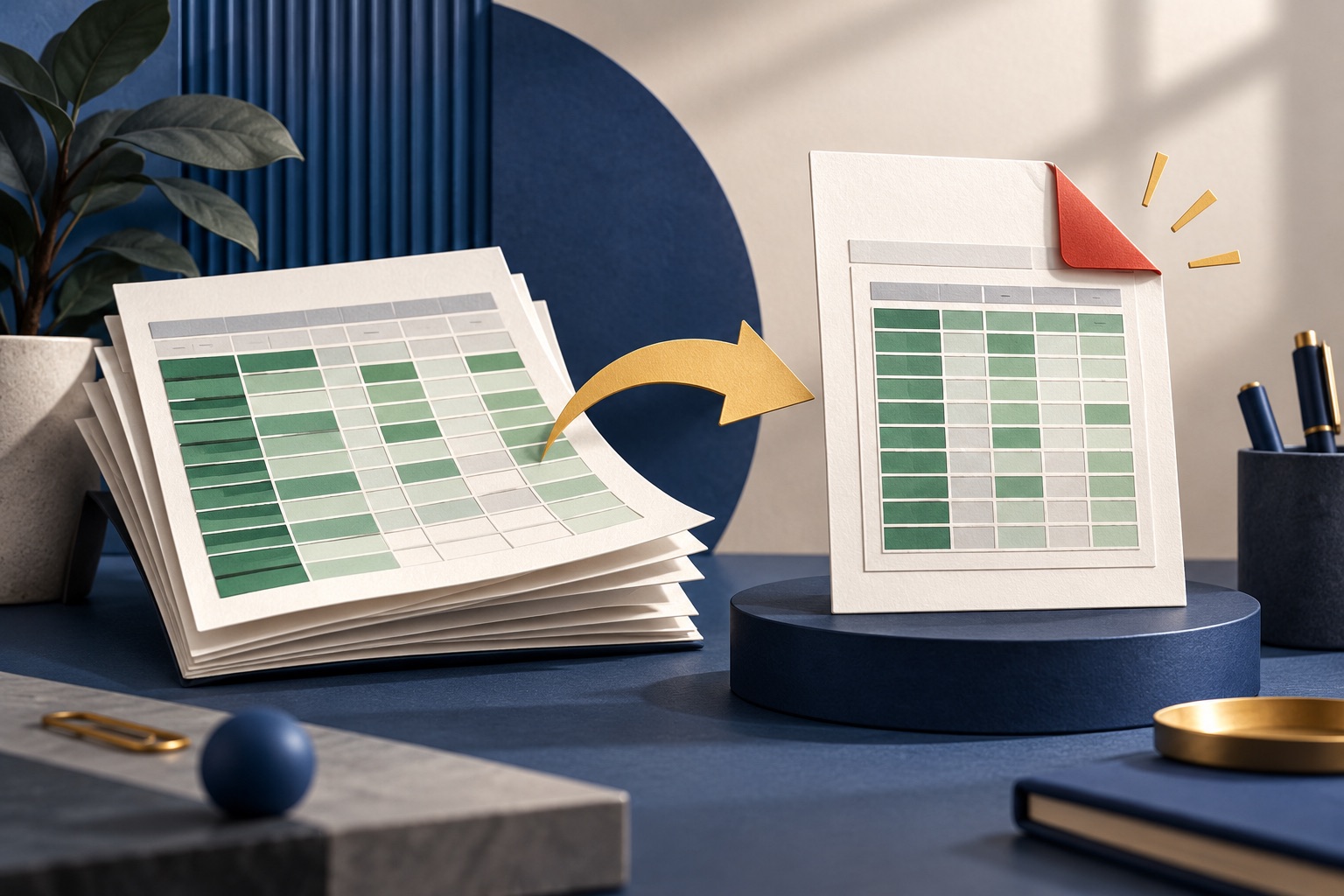
Defina uma área de impressão e use Layout de página → Dimensionar para caber com Largura definida como 1 página e Altura deixada em Automático. Adicione linhas de cabeçalho repetidas por meio de Imprimir títulos, mude para paisagem para tabelas largas e exporte com Arquivo → Exportar → Criar PDF/XPS. Nunca defina Largura e Altura para 1 página.
O Excel exporta mal para PDF por padrão porque uma planilha não tem tamanho de página. É uma grade infinita e o Excel precisa adivinhar onde cortá-la. Seis configurações transformam essa suposição em uma decisão que você controla, e todas elas ficam na guia Layout da página.
As seis configurações que importam
- Defina a área de impressãoSelecione as células que você realmente deseja e, em seguida, Layout da página → Área de impressão → Definir área de impressão. Sem isso, o Excel exporta todas as células que já foram tocadas, incluindo o espaço perdido no BZ4000 que produz 38 páginas em branco.
- Ajustar à largura, não à páginaEm Layout da página → Ajustar para caber, defina Largura: 1 página e deixe Altura: Automático. Esta é a configuração mais importante. Ele evita que as colunas se espalhem em suas próprias planilhas e permite que as linhas fluam naturalmente em quantas páginas forem necessárias.
- Use paisagem para tabelas largasLayout da página → Orientação → Paisagem. A4 paisagem tem 297 mm de largura contra 210 retrato, 41% mais largura por nada.
- Repita a linha do cabeçalhoLayout da página → Imprimir títulos → guia Folha → Linhas a serem repetidas na parte superior e, em seguida, clique no seletor de linha para a linha 1 (ele é preenchido como
$1:$1). Agora, todas as páginas carregam os títulos das colunas em vez de apenas a primeira. - Verificar visualização da quebra de páginaVisualizar → Visualização da quebra de página mostra linhas azuis onde as páginas serão divididas. Arraste-os para fazer uma pausa. Azul sólido é uma pausa manual que você definiu; tracejado em azul é a escolha automática do Excel.
- ExportarArquivo → Exportar → Criar PDF/XPS e clique em Opções para escolher Planilha(s) ativa(s), Pasta de trabalho inteira ou Seleção e para definir um intervalo de páginas.
Todas as configurações relevantes e onde elas residem
| Problema | Configuração | Onde |
|---|---|---|
| Dezenas de páginas quase em branco | Área de impressão | Layout da página → Área de impressão → Definir área de impressão |
| As colunas se espalham para folhas extras | Largura: 1 página | Layout da página → Dimensionar para caber |
| A tabela é muito larga | Paisagem | Página Layout → Orientação |
| Cabeçalhos somente na página 1 | Linhas a serem repetidas no topo | Layout da página → Imprimir títulos → Folha |
| Divisão da página no meio | Quebra de página manual | Layout de página → Quebras → Inserir quebra de página |
| O conteúdo abrange a borda esquerda | Centrar na página: horizontalmente | Caixa de diálogo Configuração de página → Margens |
| Sem grade na impressão | Linhas de grade → Imprimir | Layout de página → Opções de planilha |
| Deseja rótulos de linha e coluna | Títulos → Imprimir | Layout de página → Opções de planilha |
| As páginas aparecem em uma ordem estranha | Ordem das páginas: para baixo, depois para cima | Caixa de diálogo Configuração de página → Planilha |
| Apenas uma planilha exportada | Publicar o que: pasta de trabalho inteira | Exportar → Opções |
Coisas que chamam a atenção das pessoas
- Linhas e colunas ocultas não são impressas. Geralmente é isso que você deseja, mas verifique se não escondeu algo de que precisava. As linhas filtradas são linhas ocultas.
- Os contornos agrupados e recolhidos são impressos recolhidos. Expanda antes de exportar se o detalhe for importante.
- Comentários e notas ficam invisíveis por padrão. Configuração da página → Planilha → Comentários e notas → "Conforme exibido na planilha" ou "No final da planilha".
- Os valores de erro são impressos conforme aparecem. Definir Configuração de página → Planilha → Erros de célula como:
<blank>para ocultar uma coluna de #N/A de um cliente. - Exportação de gráficos na resolução de tela a menos que estejam em sua própria planilha de gráfico. Um gráfico incorporado em uma planilha pode parecer suave no PDF; mova-o para uma planilha de gráfico dedicada para obter um resultado nítido.
- Impressão de cores de formatação condicional. Verifique o custo em tinta ou defina Configuração da página → Planilha → Preto e branco.
Planilhas Google e LibreOffice Calc
No Planilhas Google, Arquivo → Download → Documento PDF abre uma visualização de impressão com os mesmos controles sob nomes diferentes: Escala oferece "Ajustar à largura", Cabeçalhos & rodapés tem "Repetir linhas congeladas" e o menu suspenso Exportar escolhe Planilha atual, Pasta de trabalho ou Células selecionadas. Congele a linha 1 com Exibir → Congelar → 1 linha primeiro, para que a opção de repetição fique disponível.
No LibreOffice Calc, Formatar → Intervalos de impressão → Definir define a área de impressão e Formatar → Estilo de página → Folha tem "Ajustar intervalo de impressão à largura/altura" mais "Linhas a serem repetidas".
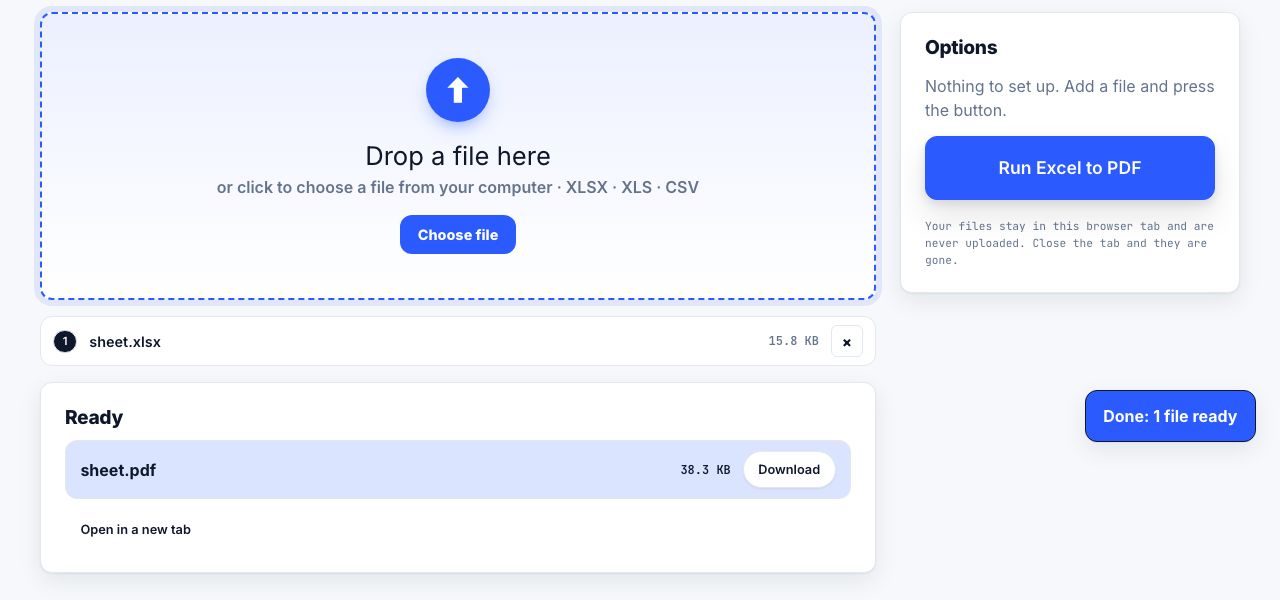
Converta um .xlsx em PDF em seu navegador, com ajuste à largura manipulado para você. excel-to-pdf
Após a exportação
Sempre abra o PDF e leia-o antes de enviar. Duas verificações capturam quase tudo: a página 2 tem cabeçalhos e alguma coluna termina em ##### (a coluna era muito estreita e o Excel não conseguiu exibir o número). Amplie a coluna e exporte novamente.
Se você exportou cada planilha separadamente, mescle-as em um documento. Se um relatório mensal precisar de números de páginas, adicione-os ao PDF em vez de lutar contra os rodapés do Excel, que não sabem quantas páginas tem todo o documento compilado. Se a pasta de trabalho estiver cheia de gráficos e capturas de tela, compacte o resultado antes de enviá-la por e-mail.
Este guia está em português. A interface da ferramenta aberta pelo link ainda está em inglês.
Perguntas frequentes
Como faço para que uma planilha do Excel caiba em uma página em PDF?
Layout da página → Ajustar para caber, defina Largura como 1 página e deixe Altura em Automático. Definir ambos como 1 página reduz o texto até que tudo caiba, o que para qualquer coisa acima de 40 linhas produz um texto muito pequeno para ser lido.
Por que meu PDF do Excel tem tantas páginas em branco?
O Excel exporta tudo até a última célula usada, incluindo as células que você apagou, mas não excluiu. Selecione seus dados e, em seguida, Layout da página → Área de impressão → Definir área de impressão. Para corrigir o problema permanentemente, exclua totalmente as linhas e colunas não utilizadas e salve.
Como repito a linha do cabeçalho em todas as páginas do PDF?
Layout da página → Imprimir títulos, abra a aba Planilha, clique em "Linhas para repetir no topo" e selecione a linha 1 para que leia $1:$1. O Excel então imprime essas linhas no topo de cada página. Congelar painéis não faz isso.
Posso exportar a pasta de trabalho inteira para um PDF?
Sim. Arquivo → Exportar → Criar PDF/XPS, clique em Opções e escolha "Pasta de trabalho inteira". Cada planilha mantém sua própria configuração de página, portanto, defina a área de impressão e o dimensionamento em cada planilha antes de exportar, não apenas na ativa.
Por que meus números aparecem como hashes no PDF?
A coluna é muito estreita para o número formatado, então o Excel exibe #####. Ele imprime exatamente como exibido. Amplie a coluna ou reduza as casas decimais e exporte novamente.
Excel to PDF · Todas as ferramentas · Todos os guias em português · English guides