Cómo convertir Excel a PDF sin cortar columnas
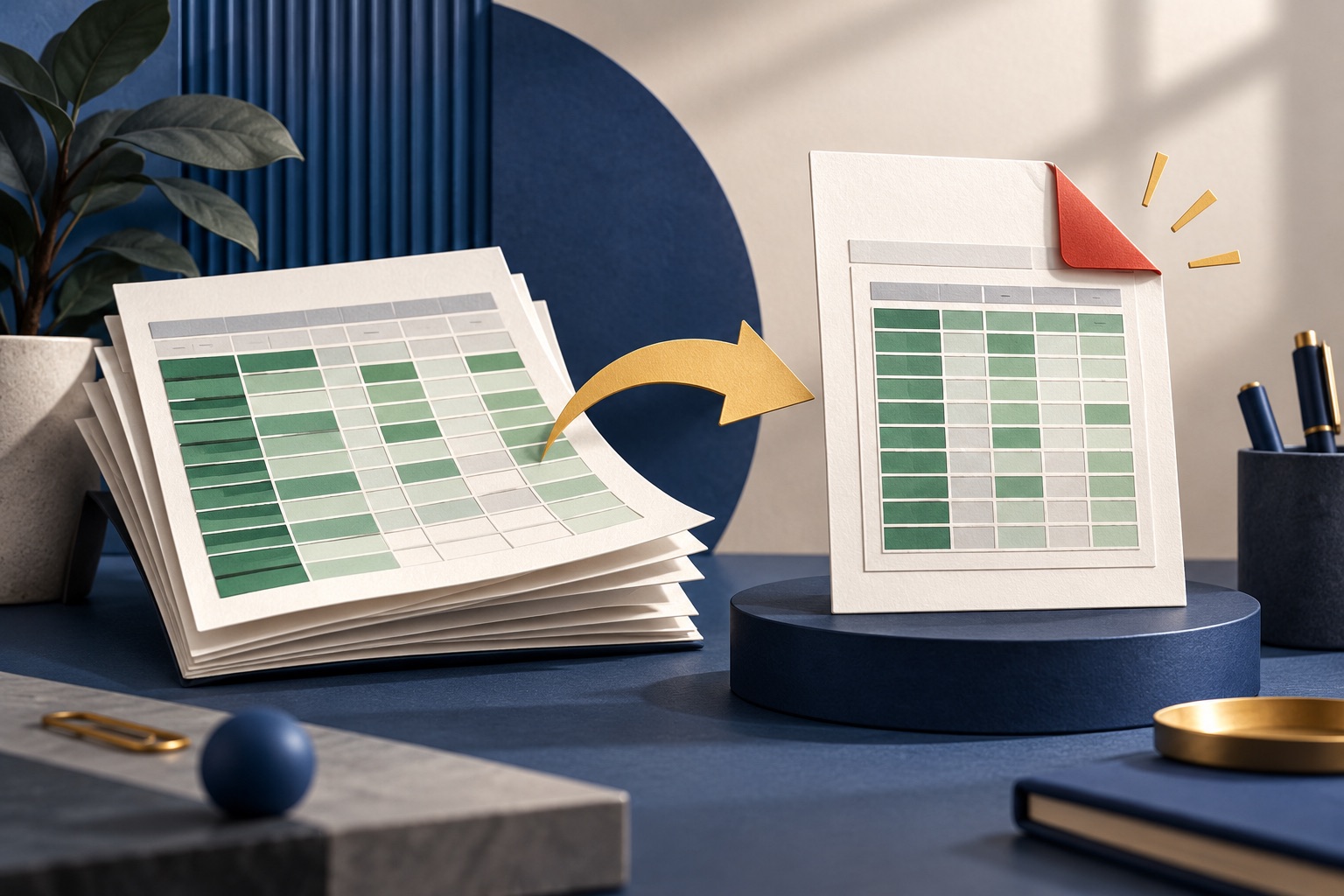
Una hoja de cálculo que se ve bien en pantalla puede convertirse en un PDF con columnas cortadas o texto diminuto. Antes de exportar, decide qué rango debe imprimirse y cómo el lector navegará por varias páginas. Guarda una copia de la hoja y usa la vista previa para detectar problemas. No reduzcas toda la tabla automáticamente a una sola página si eso hace imposible leerla.
Una hoja de cálculo que se ve bien en pantalla puede convertirse en un PDF con columnas cortadas o texto diminuto. Antes de exportar, decide qué rango debe imprimirse y cómo el lector navegará por varias páginas. Guarda una copia de la hoja y usa la vista previa para detectar problemas. No reduzcas toda la tabla automáticamente a una sola página si eso hace imposible leerla.
Define el área y la orientación
Selecciona solo las celdas necesarias como área de impresión y elimina páginas vacías causadas por formato residual. La orientación horizontal puede servir para tablas con muchas columnas; la vertical suele funcionar mejor para listas. Ajusta márgenes dentro de lo que permite la impresora. Comprueba el tamaño de papel seleccionado, porque A4 y Carta producen saltos diferentes.
Controla la escala y los saltos
Ajustar a una página de ancho puede mantener columnas juntas, pero puede generar muchas páginas a lo largo. Ajustar toda la hoja a una página puede reducir demasiado la letra. Establece saltos después de grupos lógicos y repite las filas de encabezado en cada página. Mantén juntas las columnas que el lector necesita comparar y no dividas una tabla sin contexto.
Revisa números y formatos
Comprueba moneda, porcentajes, fechas, decimales y códigos con ceros iniciales. Confirma que las fórmulas muestran el valor actualizado y que no hay filas ocultas que deban imprimirse. Los colores pueden desaparecer en escala de grises, así que usa etiquetas o estilos que mantengan el significado. Si la hoja tiene varias pestañas, selecciona expresamente cuáles exportar.
Exporta y prueba en tamaño real
Genera el PDF, abre cada página y revisa bordes, encabezados, pies y cortes de tabla. Amplía la vista para evaluar la letra más pequeña y, si se imprimirá, prueba una página en papel. Compara el total de filas y columnas con la hoja fuente. Guarda el archivo con un nombre identificable y conserva la hoja editable para realizar cambios.
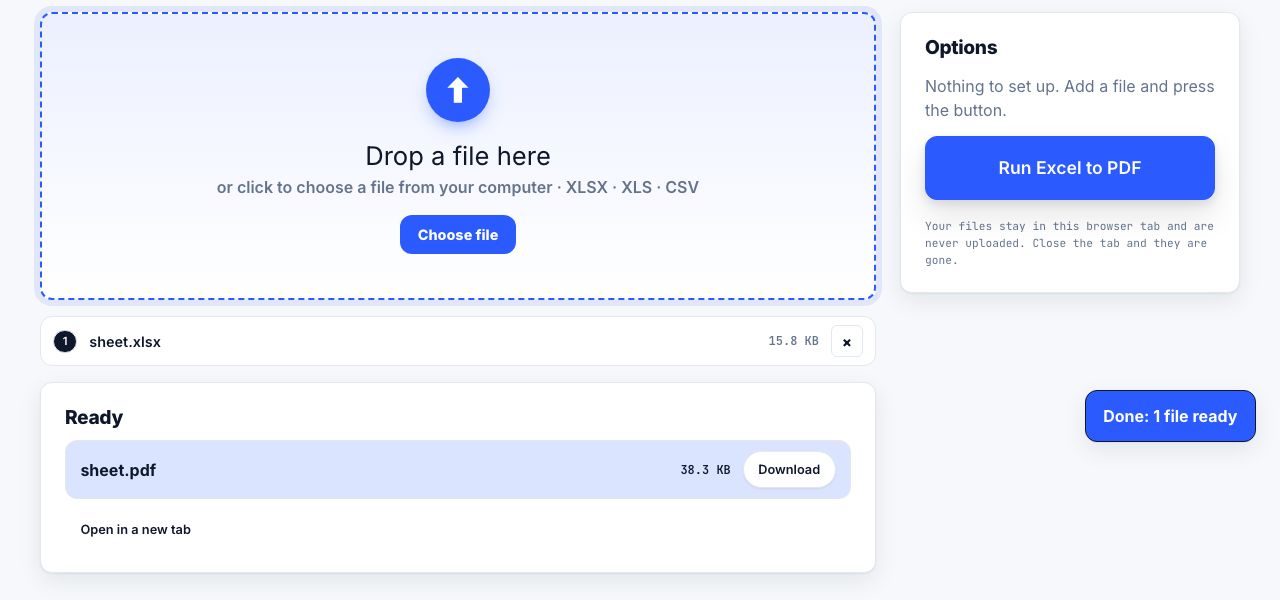
Exporta una copia de Excel y comprueba todas las páginas antes de enviarla. excel-to-pdf
Exporta una copia de Excel y comprueba todas las páginas antes de enviarla.
Exporta una copia de Excel y comprueba todas las páginas antes de enviarla. →Excel to PDFEsta guía está en español. La interfaz de la herramienta que se abre desde el enlace todavía está en inglés.
Preguntas frecuentes
¿Debo ajustar toda una hoja a una página?
Solo si la tabla es pequeña; en hojas grandes puede reducir el texto hasta volverlo ilegible.
¿Cómo repito los títulos en cada página?
Configura filas de encabezado para impresión y verifica el resultado en la vista previa.
¿Por qué faltan columnas en el PDF?
El área de impresión, la orientación, los márgenes o la escala pueden excluirlas.
Excel to PDF · Todas las herramientas · Todas las guías en español · English guides