ज़िप फ़ाइल कैसे बनाएं, और कब ज़िप करना व्यर्थ है
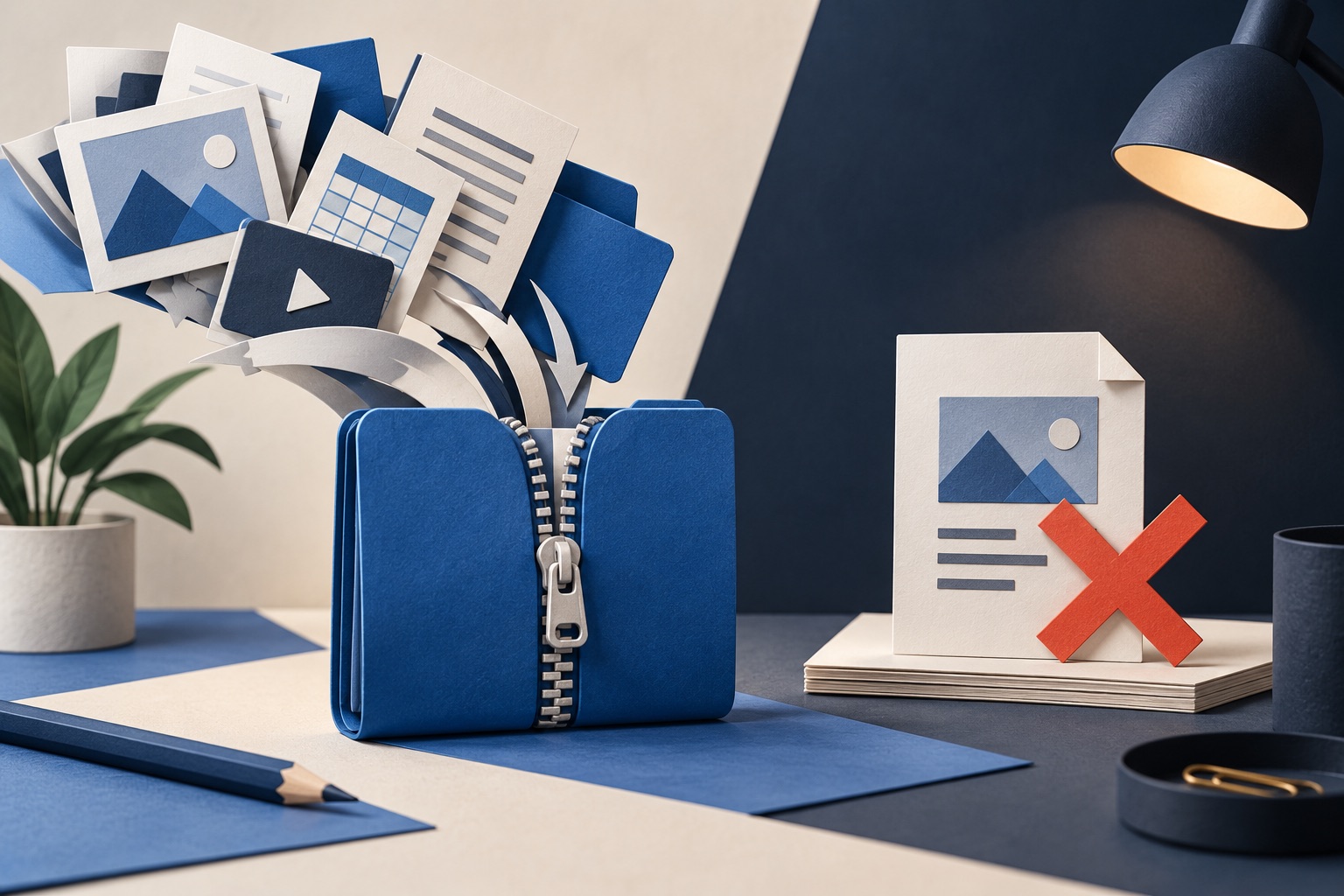
फ़ाइलों का चयन करें, उन्हें एक ज़िप टूल में जोड़ें, और जो एकल .zip निकले उसे डाउनलोड करें। ज़िप एक ऐसी फ़ाइल है जिसमें कई फ़ाइलें होती हैं, और यह उन्हें अंदर आते ही संपीड़ित कर देती है। दस्तावेज़, स्प्रेडशीट और टेक्स्ट बहुत सिकुड़ जाते हैं। JPG, MP4 और PDF पहले से ही संपीड़ित हैं, इसलिए उन्हें ज़िप करना मुख्य रूप से उन्हें सुविधाजनक बनाता है, छोटा नहीं।

एक ज़िप फ़ाइल एक साथ दो काम करती है, और उन्हें भ्रमित करने के कारण लोग इससे निराश होते हैं। सबसे पहले, यह एक कंटेनर है: कई फ़ाइलें और फ़ोल्डर्स एक फ़ाइल में लिपटे हुए हैं, जिसके अंत में एक छोटा सूचकांक है जो रिकॉर्ड करता है कि अंदर क्या है और प्रत्येक टुकड़ा कहाँ से शुरू होता है। दूसरा, यह उनमें से प्रत्येक फ़ाइल को पैक करते समय उसे संपीड़ित करता है। कंटेनर भाग हमेशा काम करता है. संपीड़न भाग पूरी तरह से इस बात पर निर्भर करता है कि आप क्या डालते हैं।
वास्तव में क्या सिकुड़ता है, और क्या नहीं
संपीड़न पुनरावृत्ति का पता लगाकर काम करता है। एक टेक्स्ट फ़ाइल जो एक ही शब्द को बार-बार कहती है, खूबसूरती से संपीड़ित होती है। एक फ़ाइल जो पहले ही संपीड़ित हो चुकी है, उसकी पुनरावृत्ति हटा दी गई है, इसलिए खोजने के लिए कुछ भी नहीं बचा है। इसे फिर से निचोड़ने से आपको लगभग कुछ भी हासिल नहीं होता है, और कभी-कभी बहीखाता पद्धति के कारण संग्रह मूल से कुछ किलोबाइट बड़ा होता है।
| आप जो ज़िप करते हैं | वह मोटे तौर पर बाहर आता है | क्यों |
|---|---|---|
| सादा पाठ, सीएसवी, लॉग फ़ाइलें | 10 से 25 एमबी | अत्यधिक दोहराव। सबसे अच्छा मामला यह है कि |
| वर्ड और एक्सेल फ़ाइलें | 60 से 90 एमबी | आधुनिक .docx और .xlsx पहले से ही आंतरिक रूप से ज़िपित हैं। पुराने .doc और .xls बहुत अधिक सिकुड़ते हैं |
| असम्पीडित BMP या TIFF छवियाँ | 30 से 60 एमबी | एक ही रंग के बड़े समतल क्षेत्र अच्छी तरह से संकुचित होते हैं |
| JPG, PNG, GIF तस्वीरें | 95 से 100 एमबी | पहले से ही संपीड़ित। मूलतः कोई लाभ नहीं |
| पीडीएफ फ़ाइलें | 90 से 100 एमबी | पीडीएफ के अंदर छवियां और स्ट्रीम पहले से ही संपीड़ित हैं |
| MP4, MP3, MOV मीडिया | 99 से 100 एमबी | जीतने के लिए कुछ भी नहीं। इन्हें केवल एक साथ बंडल करने के लिए ज़िप करें |
ज़िप बनाना, चरण दर चरण
- पहले फ़ाइलें एकत्र करेंसब कुछ एक फ़ोल्डर में रखें और उसे वह नाम दें जो आप चाहते हैं प्राप्तकर्ता को देखने के लिए, जैसे
Invoices-2026-Q1। फ़ोल्डर का नाम संग्रह नाम बन जाता है और फ़ोल्डर लोग इसे अनपैक करते हैं, इसलिए यह तीस सेकंड के विचार के लायक है। - ज़िप टूल खोलेंcreate ZIP पर जाएं और फ़ाइलों या पूरे फ़ोल्डर को इसमें छोड़ दें। सब कुछ आपके ब्राउज़र टैब के अंदर पैक किया गया है। कोई फ़ाइल अपलोड नहीं की जाती है, किसी खाते की आवश्यकता नहीं होती है, और चाहे आप कितने भी संग्रह बना लें, कोई कोटा खर्च नहीं किया जाता है।
- सूची की जाँच करेंपैकिंग से पहले फ़ाइल की संख्या और कुल आकार की पुष्टि करें। यह ध्यान देने का क्षण है कि आपने गलती से
.DS_Store, डुप्लिकेट, या पिछले साल का संस्करण खींच लिया है। - संख्याओं को पैक करें और देखेंटूल पहले और बाद के आकार की रिपोर्ट करता है। यदि दोनों लगभग समान हैं, तो फोटो, वीडियो और पीडीएफ के लिए यह अपेक्षित है, और इसका मतलब यह नहीं है कि कुछ भी गलत हुआ है।
- इसे डाउनलोड करें और परीक्षण करेंभेजने से पहले एक बार तैयार .zip को स्वयं खोलें। दस सेकंड की जाँच उस संदेश को रोकती है जो शुरू होता है "यह फ़ाइल नहीं खुलेगी"।
फ़ाइलों के किसी भी सेट को एक ज़िप संग्रह में पैक करें, पूरी तरह से अपने ब्राउज़र में। कुछ भी अपलोड नहीं किया गया है। create-zip
ज़िप करने का वास्तविक कारण: चालीस के बजाय एक अनुलग्नक
अधिकांश ईमेल क्लाइंट, टिकटिंग सिस्टम, अपलोड फॉर्म और साझा ड्राइव दर्जनों की तुलना में एक फ़ाइल के साथ कहीं अधिक खुश हैं। ज़िपिंग फ़ोल्डर संरचना को भी सुरक्षित रखती है, जो सादे अनुलग्नक नहीं कर सकते। यदि आपका काम प्रोजेक्ट/फोटो/, प्रोजेक्ट/ड्राफ्ट/ और प्रोजेक्ट/फाइनल/ के रूप में व्यवस्थित है, तो उस व्यवस्था के साथ एक ज़िप आता है; 40 ढीली फ़ाइलों को संलग्न करना 40 ढीली फ़ाइलों के रूप में आता है और प्राप्तकर्ता को अनुमान लगाना होता है।
- दस्तावेज़ों का एक बैच भेजना एक अकाउंटेंट, एक वकील या एक मकान मालिक को, जहां आदेश और समूहीकरण मायने रखता है।
- किसी प्रोजेक्ट को उसके फ़ोल्डरों के साथ सौंपना, ताकि किसी को दूसरे छोर पर संरचना का पुनर्निर्माण न करना पड़े।
- अटैचमेंट गिनती सीमा को पार करना, जिसे कुछ कॉर्पोरेट मेल सिस्टम कम से कम दस फ़ाइलों पर सेट करते हैं।
- कुछ संग्रह करना जो आपने पूरा कर लिया है, इसलिए सौ छोटी फ़ाइलें आपके बैकअप में एक आइटम बन जाती हैं।
- फ़ाइल नामों की सुरक्षा, क्योंकि कुछ अपलोड फ़ॉर्म फ़ाइलों का नाम बदल देते हैं या लोअरकेस कर देते हैं, लेकिन ज़िप की सामग्री को अकेला छोड़ देते हैं।
ज़िप क्या नहीं करता है
यह किसी भी उपयोगी तरीके से फ़ाइलों में डुप्लिकेट नहीं करता है, यह कुछ भी सुधार नहीं करता है, और यह किसी भ्रष्ट फ़ाइल को पढ़ने योग्य नहीं बनाता है। और यह पहले से संपीड़ित सामग्री के अपलोड को गति नहीं देता है: 100 एमबी वीडियो को भेजने में समान समय लगता है, चाहे वह खाली हो या किसी संग्रह में हो।
बिना किसी टूल के ऐसा करना
दोनों डेस्कटॉप सिस्टम बिना किसी सॉफ्टवेयर के एक ज़िप बना सकते हैं। विंडोज़ पर, फ़ाइलें चुनें, राइट-क्लिक करें, फिर भेजें, फिर संपीड़ित (ज़िप्ड) फ़ोल्डर। MacOS पर, उन्हें चुनें, राइट-क्लिक करें, फिर कंप्रेस करें, जिससे यदि आपने कई आइटम चुने हैं तो Archive.zip उत्पन्न होता है, या यदि आपने एक फ़ोल्डर चुना है तो Name.zip उत्पन्न होता है। एक टर्मिनल से:
# macOS or Linux: zip a folder and everything in it
zip -r invoices-2026-q1.zip invoices-2026-q1/

# Leave macOS metadata out of the archive
zip -r -X clean.zip myfolder/

# Windows PowerShell
Compress-Archive -Path .\invoices-2026-q1\* -DestinationPath invoices-2026-q1.zip
ज़िप या एक एकल पीडीएफ?
यदि प्राप्तकर्ता आपकी फ़ाइलों को क्रम से पढ़ना चाहता है, तो एक पीडीएफ आमतौर पर ज़िप से बेहतर होता है। वे एक संग्रह निकालने और एक समय में आठ फ़ाइलें खोलने के बजाय, एक दस्तावेज़ खोलते हैं और स्क्रॉल करते हैं। स्कैन, रसीदें और फोटोयुक्त कागजी कार्रवाई स्पष्ट मामले हैं: छवियों को एक पीडीएफ में बदलें और उसे भेजें। जब फ़ाइलें वास्तव में अलग-अलग चीज़ें हों, जब वे सभी दस्तावेज़ न हों, या जब फ़ोल्डर संरचना अर्थपूर्ण हो तो ज़िप का उपयोग करें। जब कोई आपको एक भेजता है, तो ज़िप फ़ाइल खोलना काम के दूसरे आधे हिस्से को कवर करता है।
यह गाइड हिन्दी में है। लिंक से खुलने वाले टूल का इंटरफ़ेस अभी अंग्रेज़ी में है।
अक्सर पूछे जाने वाले सवाल
मैं एक ज़िप फ़ाइल कैसे बनाऊं?
फ़ाइलों का चयन करें, उन्हें ज़िप टूल में जोड़ें या राइट-क्लिक करें और macOS पर कंप्रेस चुनें, या विंडोज़ पर कंप्रेस्ड फ़ोल्डर में भेजें चुनें। आपको एक .zip फ़ाइल मिलती है, जिसमें फ़ोल्डर संरचना संरक्षित होती है।
क्या ज़िप करने से तस्वीरें छोटी हो जाती हैं?
लगभग कभी नहीं। JPG और PNG पहले से ही संपीड़ित हैं, इसलिए 100 एमबी फ़ोटो का ज़िप 95 से 100 एमबी पर आता है। चालीस के बजाय एक अनुलग्नक भेजने के लिए उन्हें ज़िप करें, और यदि आपको आकार कम करने की आवश्यकता है तो छवियों को स्वयं संपीड़ित करें।
ज़िप करने पर किस प्रकार की फ़ाइलें सबसे अधिक सिकुड़ती हैं?
सादा पाठ, CSV और लॉग फ़ाइलें, जो अत्यधिक दोहराव वाली होती हैं और अपने मूल आकार के 10 से 25 प्रतिशत तक गिर सकती हैं। पुराने वर्ड और एक्सेल प्रारूप भी अच्छे से सिकुड़ जाते हैं। पहले से संपीड़ित कोई भी चीज़ मुश्किल से चलती है।
क्या एक ज़िप फ़ाइल सुरक्षित है?
एक सादा ज़िप सुरक्षित नहीं है। फ़ाइल वाला कोई भी व्यक्ति अंदर सब कुछ सूचीबद्ध और खोल सकता है, और फ़ाइल नाम निष्कर्षण से पहले दिखाई देते हैं। वास्तविक सुरक्षा के लिए, संग्रह पर भरोसा करने के बजाय दस्तावेज़ को एन्क्रिप्ट या पासवर्ड से सुरक्षित रखें।
क्या मैं एक ज़िप फ़ाइल ईमेल कर सकता हूँ?
आमतौर पर हाँ, हालांकि कुछ कॉर्पोरेट मेल फ़िल्टर ज़िप अनुलग्नकों को ब्लॉक या संगरोधित करते हैं क्योंकि मैलवेयर इस तरह से वितरित किया गया है। यदि आपका संग्रह बाउंस हो जाता है, तो इसे एक साझा ड्राइव में रखें और इसके बजाय लिंक भेजें।