अपनी PDF से पासवर्ड कैसे हटाएँ
PDF आपकी हो या आपके पास मालिक की अनुमति हो और पासवर्ड पता हो, तो उसे खोलकर अनलॉक टूल से बिना पासवर्ड वाली प्रति सहेजें। खोलने का पासवर्ड और प्रिंट/कॉपी प्रतिबंध अलग हैं। अनधिकृत फ़ाइल का पासवर्ड बायपास न करें और खुली प्रति सुरक्षित रखें।
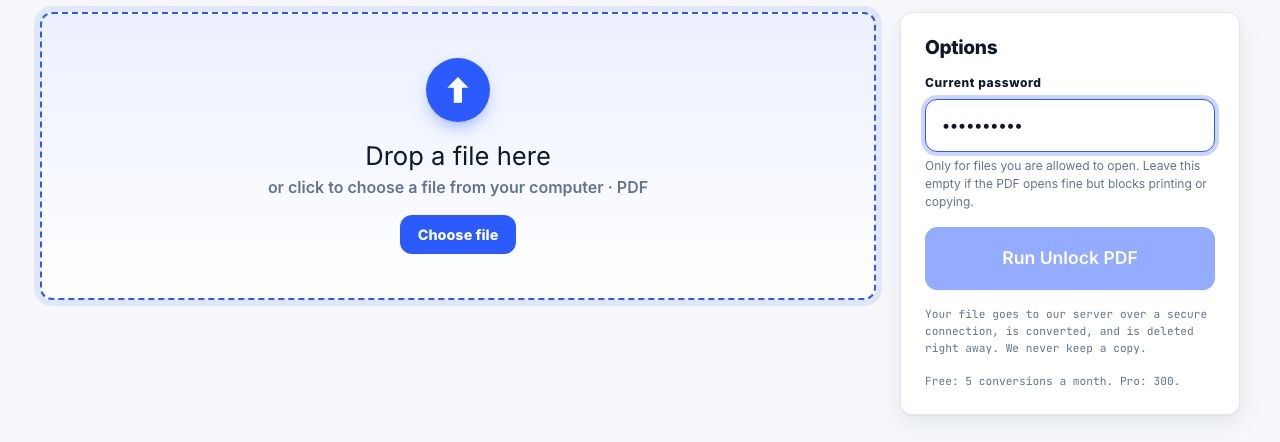
यदि PDF आपकी है, आपको उसे बदलने की अनुमति है और सही पासवर्ड पता है, तो अनलॉक की गई अलग प्रति बना सकते हैं। पहले मूल एन्क्रिप्टेड फ़ाइल सुरक्षित रखें। बिना अनुमति किसी दूसरे व्यक्ति की फ़ाइल की सुरक्षा हटाने का प्रयास न करें। पासवर्ड के प्रकार को समझना मददगार है, क्योंकि हर प्रतिबंध का मतलब एक जैसा नहीं होता।
पासवर्ड जानते हों तो अनलॉक करें
- मूल फ़ाइल सुरक्षित रखेंएन्क्रिप्टेड मूल की कॉपी बनाकर उसे अलग सुरक्षित स्थान पर रखें।
- अनलॉक टूल खोलेंPDF Unlock टूल में अपनी फ़ाइल चुनें।
- पासवर्ड देंफ़ाइल खोलने के लिए अधिकृत पासवर्ड डालें और प्रक्रिया चलाएँ।
- नई प्रति सहेजेंबिना पासवर्ड वाली फ़ाइल को अलग नाम से डाउनलोड करें, फिर उसे खोलकर आवश्यक पेज जाँचें।
खोलने का पासवर्ड और अनुमति प्रतिबंध अलग हैं
ओपन पासवर्ड सामग्री को एन्क्रिप्ट करता है, इसलिए उसके बिना PDF पढ़ना संभव नहीं होना चाहिए। अनुमति पासवर्ड प्रिंट, कॉपी या संपादन पर सीमाएँ सेट कर सकता है, जबकि फ़ाइल खुलती रहती है। यदि PDF खुल रही है लेकिन प्रिंट नहीं हो रही, तो संभव है कि उस पर अनुमति प्रतिबंध हो। मालिक से पासवर्ड या अनुमतियों वाली नई प्रति माँगें।
पासवर्ड पता न हो तो
भेजने वाले, दस्तावेज़ के मालिक या संस्था के एडमिन से संपर्क करके पासवर्ड या बिना प्रतिबंध वाली प्रति माँगें। मजबूत एन्क्रिप्शन का उद्देश्य ही यह है कि पासवर्ड फ़ाइल से पढ़ा न जा सके। पासवर्ड अनुमान लगाने, क्रैक करने या सुरक्षा पार करने वाले उपायों का उपयोग न करें, खासकर जब फ़ाइल आपकी न हो या आपकी अनुमति स्पष्ट न हो।
हस्ताक्षर और सुरक्षित संग्रह
यदि PDF पर डिजिटल हस्ताक्षर है, तो पासवर्ड हटाने या सामग्री बदलने से हस्ताक्षर की वैधता पर असर पड़ सकता है। हस्ताक्षरित मूल को रिकॉर्ड के रूप में रखें और अनलॉक प्रति को संपादित कॉपी मानें। पासवर्ड हटाने के बाद फ़ाइल में संवेदनशील डेटा खुला हो सकता है, इसलिए उसे केवल सुरक्षित स्थान पर सहेजें और सही लोगों के साथ साझा करें।
आगे से गोपनीय PDF सुरक्षित भेजनी हो तो मजबूत पासवर्ड लगाएँ और उसे फ़ाइल से अलग माध्यम से दें। Protect PDF टूल से एन्क्रिप्शन लगाया जा सकता है। पासवर्ड वाले दस्तावेज़ की खुली प्रति बनाते समय उसकी पहुँच और बैकअप का ध्यान रखें।
केवल अधिकृत PDF को सही पासवर्ड से अनलॉक करें। unlock-pdf
यह गाइड हिन्दी में है। लिंक से खुलने वाले टूल का इंटरफ़ेस अभी अंग्रेज़ी में है।
अक्सर पूछे जाने वाले सवाल
क्या पासवर्ड जाने बिना PDF का पासवर्ड हटा सकता हूँ?
यदि आप अधिकृत नहीं हैं तो सुरक्षा बायपास न करें। मालिक से पासवर्ड या खुली प्रति माँगें। मजबूत एन्क्रिप्शन का रहस्य PDF से सीधे पढ़ा नहीं जा सकता।
PDF खुलती है लेकिन प्रिंट या कॉपी क्यों नहीं होती?
उस पर ओपन पासवर्ड के बजाय प्रिंट या कॉपी की अनुमति सीमा हो सकती है। मालिक से अनुमति पासवर्ड या उपयुक्त प्रति माँगें।
पासवर्ड हटाने से डिजिटल हस्ताक्षर अमान्य हो सकता है?
हस्ताक्षरित दस्तावेज़ में बदलाव हस्ताक्षर की स्थिति बदल सकता है। मूल हस्ताक्षरित PDF रखें और अनलॉक प्रति को आधिकारिक रिकॉर्ड न मानें।