कैसे दो पीडीएफ की तुलना करें और पता लगाएं कि क्या बदलाव आया है
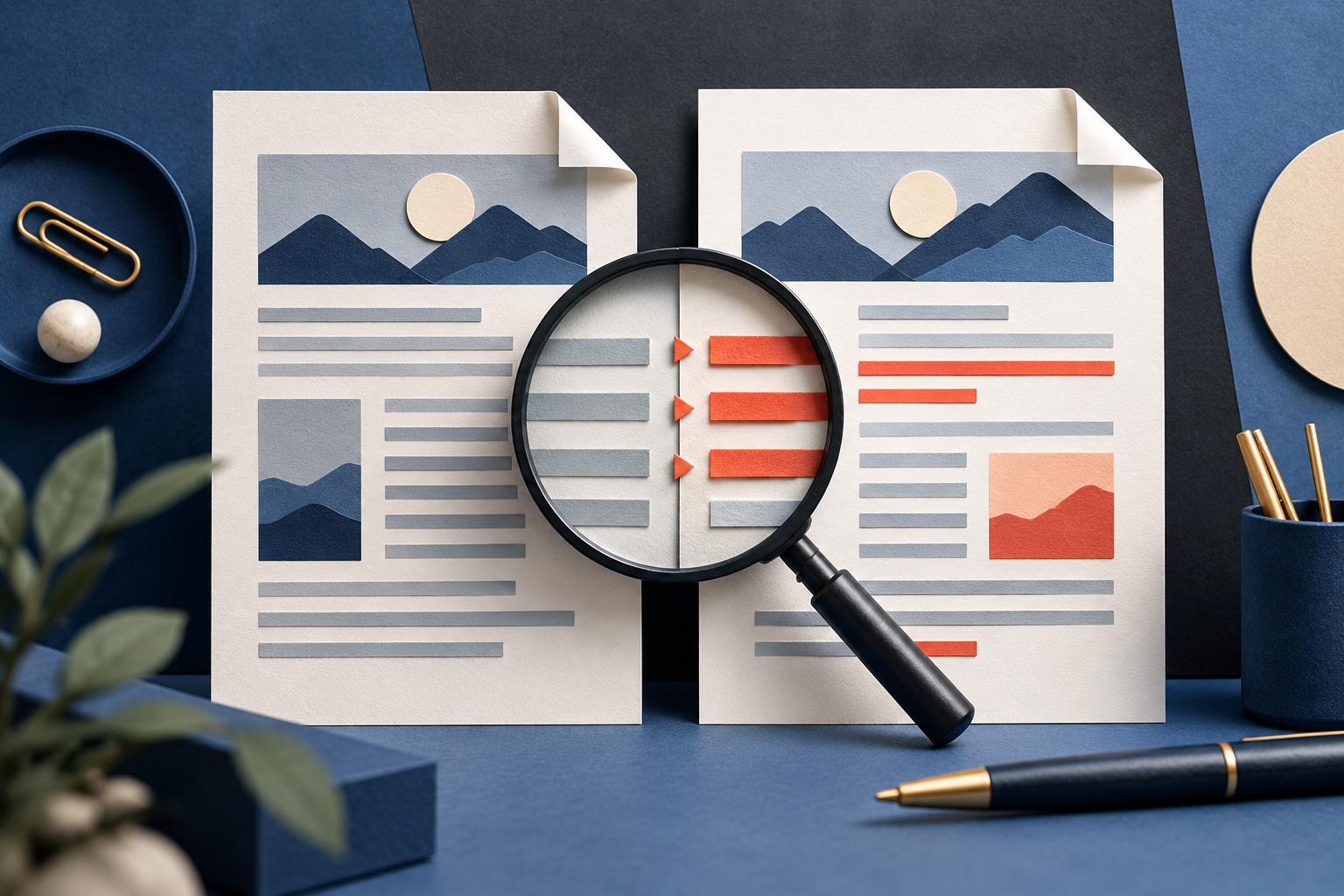
दोनों फ़ाइलों को एक तुलना टूल में लोड करें, बाईं ओर पुरानी और दाईं ओर नई, और उन पृष्ठों के माध्यम से चरणबद्ध करें जिन्हें यह चिह्नित करता है। एक दृश्य तुलना से पता चलता है कि पिक्सेल कहाँ भिन्न हैं, इसलिए यह स्थानांतरित या पुनर्निर्मित सामग्री को पकड़ लेता है। एक पाठ तुलना शब्दों को अलग करती है, इसलिए यह पृष्ठों के बीच पाठ स्थानांतरण से बच जाती है। यदि परिवर्तन मायने रखता है तो दोनों का उपयोग करें।

पीडीएफ की तुलना करने के दो पूरी तरह से अलग-अलग तरीके हैं और वे अलग-अलग सवालों के जवाब देते हैं। एक दृश्य तुलना दोनों फ़ाइलों को छवियों और हाइलाइट्स में प्रस्तुत करती है जहां पिक्सेल भिन्न होते हैं, जो कि आप एक स्थानांतरित लोगो, एक बदले हुए रंग या एक फिर से बनाए गए चार्ट को पकड़ते हैं। एक पाठ तुलना दोनों फ़ाइलों से शब्दों को बाहर निकालती है और उन्हें शब्द दर शब्द अलग करती है, इस तरह आप पकड़ते हैं कि shall may बन रहा है। न तो अपने आप आपको सब कुछ बताता है जो बदल गया है।
प्रत्येक विधि क्या पकड़ती है
| बदलें | दृश्य पृष्ठ तुलना | पाठ तुलना |
|---|---|---|
| एक खंड के अंदर एक शब्द बदल गया | हां, यदि पेज शिफ्ट नहीं हुआ | हां, और यह शब्द का नाम देता है |
| तालिका में एक आंकड़ा बदल गया | हां | हां |
| एक पैराग्राफ डाला गया, पाठ को नीचे धकेलना | इसके बाद प्रत्येक पृष्ठ को ध्वजांकित करना | हां, एक प्रविष्टि के रूप में स्पष्ट रूप से दिखाया गया है |
| एक लोगो या एक छवि 3 मिमी आगे बढ़ी | हां | नहीं |
| एक फ़ॉन्ट, एक आकार या एक रंग परिवर्तित | हां | नहीं |
| अलग-अलग डेटा से एक चार्ट फिर से बनाया गया | हां | केवल तभी जब लेबल बदल गए हों |
| एक पृष्ठ हटा दिया गया | हां, एक के रूप में मतभेदों का झरना | हां |
| एक टिप्पणी या एनोटेशन जोड़ा गया | आम तौर पर नहीं | नहीं |
| मेटाडेटा: लेखक, तिथियां, निर्माता | नहीं | नहीं |
दो फ़ाइलों की तुलना, चरण दर चरण
- शुरू करने से पहले फ़ाइलों को नाम दें
Contract_v3_ours.pdfऔरContract_v4_theirs.pdfcontract.pdfऔरcontract (1).pdfको मात देते हैं। इस काम में आधी गलतियाँ गलत दिशा में तुलना करने से होती हैं। - दोनों को टूल में लोड करेंखोलें तुलना पीडीएफ, पुरानी फ़ाइल को बाईं ओर और नई फ़ाइल को दाईं ओर रखें। दोनों आपके ब्राउज़र में रहते हैं: कुछ भी अपलोड नहीं किया गया है और कोई कोटा उपयोग नहीं किया गया है।
- पहले पृष्ठ संख्या की जांच करेंयदि वे भिन्न हैं, तो एक पृष्ठ जोड़ा या हटा दिया गया था, और उस बिंदु के बाद प्रत्येक पृष्ठ बदला हुआ दिखेगा, भले ही शब्द समान हों। कुछ और पढ़ने से पहले उससे निपटें।
- चिह्नित पृष्ठों के माध्यम से आगे बढ़ेंयह देखें कि कितना हाइलाइट किया गया है इसके बजाय क्या हाइलाइट किया गया है। एक पृष्ठ जो 90 प्रतिशत लाल है, इसका मतलब आमतौर पर पाठ स्थानांतरित हो गया है, इसका मतलब यह नहीं है कि इसका 90 प्रतिशत फिर से लिखा गया है।
- दस्तावेज़ में प्रत्येक बदले हुए अंश को पढ़ेंएक अंतर आपको दिखाता है कि कहां देखना है। यह आपको नहीं बताता कि परिवर्तन का क्या अर्थ है, और दो शब्दों का परिवर्तन किसी खंड को उलट सकता है।
- अंतरों को एक सूची के रूप में लिखेंपांच विशिष्ट क्रमांकित परिवर्तन कुछ ऐसे हैं जिन्हें आप दूसरी तरफ वापस भेज सकते हैं। हाइलाइट किए गए पेज का स्क्रीनशॉट नहीं है।
अपने ब्राउज़र में पेज दर पेज दो संस्करणों की तुलना करें, कोई भी फ़ाइल आपके कंप्यूटर से बाहर नहीं निकलती। compare-pdf
पेज-शिफ्ट समस्या
यह वह विफलता है जिसका सामना हर कोई सबसे पहले करता है। 40 पेज के अनुबंध के दूसरे पैराग्राफ में दो वाक्य जोड़ें और नीचे दी गई सभी चीज़ें नीचे आ जाती हैं। यदि वह एक पंक्ति को अगले पृष्ठ पर धकेलता है, तो नई फ़ाइल का पृष्ठ 3 वह सामग्री रखता है जो पुराने के पृष्ठ 2 पर थी, और इसी तरह अंत तक। एक पृष्ठ-दर-पृष्ठ दृश्य तुलना एक वास्तविक परिवर्तन के लिए 38 परिवर्तित पृष्ठों की कर्तव्यनिष्ठा से रिपोर्ट करती है, और यह गलत नहीं है: वे पृष्ठ वास्तव में अपने समकक्षों से भिन्न होते हैं।
इसका तरीका एक पाठ तुलना है, जो प्रत्येक दस्तावेज़ को शब्दों की एक सतत धारा के रूप में मानता है और इस बात की परवाह नहीं करता है कि वे किस पृष्ठ पर आए हैं। एक नियम के रूप में: किसी भी शब्दाडंबर के लिए टेक्स्ट मोड का उपयोग करें, एक अनुबंध, एक नीति, एक रिपोर्ट और डिज़ाइन की गई किसी भी चीज़ के लिए विज़ुअल मोड, एक ब्रोशर, एक फॉर्म लेआउट, एक स्लाइड डेक, एक ड्राइंग।
तुलना आपको क्या नहीं बताएगी
- टिप्पणियां और एनोटेशन पृष्ठ के ऊपर एक परत में बैठते हैं और कई उपकरण उनके बिना पृष्ठ को प्रस्तुत करते हैं, इसलिए जोड़ा या हटाया गया समीक्षक नोट रिपोर्ट नहीं किया जाता है।
- मेटाडेटा पृष्ठ पर अदृश्य है: लेखक का नाम, निर्माण और संशोधन तिथियां, और फ़ाइल बनाने वाला सॉफ़्टवेयर। इसे संपादित मेटाडेटा के साथ जांचें, और देखें कि मेटाडेटा हटाना यह क्या प्रकट कर सकता है।
- छिपी हुई परतें और क्रॉप की गई सामग्री खींची नहीं गई हैं, इसलिए वे अलग नहीं हैं। क्रॉप बॉक्स के बाहर किया गया परिवर्तन दृश्य तुलना के लिए अदृश्य है।
- फ़ॉर्म फ़ील्ड मान शामिल हो भी सकते हैं और नहीं भी, यह इस बात पर निर्भर करता है कि टूल प्रत्येक पृष्ठ को रेंडर करने से पहले फ़्लैट करता है या नहीं।
- पीडीएफ के अंदर एंबेडेड अटैचमेंट की तुलना कभी नहीं की जाती है।
- हस्ताक्षर वैधता फ़ाइल के बारे में एक तथ्य है, पेज के बारे में नहीं, और कोई पेज तुलना इसकी रिपोर्ट नहीं करती है।
- कौन सा संस्करण आधिकारिक है। केवल इसमें शामिल लोग ही यह जानते हैं, और कोई अंतर आपकी मदद नहीं कर सकता।
स्कैन किए गए दस्तावेज़ों की तुलना ख़राब है
एक ही भौतिक पृष्ठ के दो स्कैन कभी भी एक जैसी छवि नहीं होते। फ़ीड रोलर्स कागज़ को थोड़ा अलग तरीके से खींचते हैं, लैंप पुराना हो जाता है, शीट कांच से 0.3 डिग्री पर बैठती है। एक पिक्सेल तुलना पूरे पृष्ठ को रोशन कर देती है और आपको कुछ नहीं बताती। यदि दोनों फ़ाइलें स्कैन हैं, तो प्रत्येक पर OCR चलाएँ और इसके बजाय मान्यता प्राप्त पाठ की तुलना करें। यह अपूर्ण है, क्योंकि ओसीआर वर्णों को गलत तरीके से पढ़ता है और अपने स्वयं के मतभेदों का आविष्कार करेगा, लेकिन चालीस संदिग्ध शब्दों की एक सूची उस पृष्ठ को हरा देती है जो समान रूप से लाल है।
यदि आपके पास अभी भी स्रोत दस्तावेज़ हैं
इसके बजाय, हर बार उनकी तुलना करें। माइक्रोसॉफ्ट वर्ड में समीक्षा फिर तुलना है, जो प्रत्येक परिवर्तन के साथ एक उचित ट्रैक-परिवर्तन दस्तावेज़ तैयार करता है। Google डॉक्स फ़ाइल और संस्करण इतिहास रखता है, जो दिखाता है कि किसने और कब बदला। लिब्रेऑफिस में संपादन है, फिर परिवर्तनों को ट्रैक करें और फिर दस्तावेज़ की तुलना करें। तीनों निर्यातित पीडीएफ की तुलना करने में बेहतर हैं, क्योंकि वे उस पाठ पर काम करते हैं जिसे लेखक ने वास्तव में संपादित किया है न कि उसकी तस्वीर पर।
यदि आपके पास केवल पीडीएफ हैं लेकिन आप लेआउट के बजाय शब्द चाहते हैं, तो दोनों से पाठ निकालें और इसे आपके पास पहले से मौजूद टूल के साथ अलग करें। पीडीएफ टू टेक्स्ट आपके ब्राउज़र में, या मैक या लिनक्स मशीन पर निष्कर्षण करेगा:
# Extract plain text from both files, keeping the layout
pdftotext -layout old.pdf old.txt
pdftotext -layout new.pdf new.txt

# Line-by-line differences
diff -u old.txt new.txt

# Word-by-word, which reads much better for prose
git diff --no-index --word-diff old.txt new.txt
इससे पहले कि आप दूसरी तरफ जवाब दें
टूल को बंद करके एक आखिरी पास करें। दोनों फाइलों को एक साथ खोलें और उन तीन चीजों की जांच करें जिनमें अंतर सबसे खराब है: हस्ताक्षर ब्लॉक, किसी अनुसूची या अनुबंध में संख्याएं, और तारीखें। वे छोटे हैं, बदलना आसान है, और बिल्कुल वही स्थान हैं जहां किसी व्यस्त पृष्ठ पर हाइलाइट किए गए अंतर को स्क्रॉल करना आसान है। फिर प्रत्येक आइटम के लिए पुराने शब्दों और नए शब्दों को उद्धृत करते हुए अपनी क्रमांकित सूची भेजें, ताकि किसी को यह समझने के लिए दोबारा तुलना न करनी पड़े कि आपने क्या पाया।
यह गाइड हिन्दी में है। लिंक से खुलने वाले टूल का इंटरफ़ेस अभी अंग्रेज़ी में है।
अक्सर पूछे जाने वाले सवाल
मैं दो पीडीएफ फाइलों के बीच अंतर कैसे ढूंढूं?
दोनों को बाईं ओर पुराने संस्करण के साथ तुलना टूल में लोड करें। यह दोनों को प्रस्तुत करता है और जहां वे भिन्न हैं वहां हाइलाइट करता है। पहले पृष्ठ संख्या की जांच करें: यदि वे भिन्न हैं, तो पाठ स्थानांतरित हो गया है और परिवर्तन के बाद प्रत्येक पृष्ठ को चिह्नित किया जाएगा, भले ही शब्द समान हों।
तुलना प्रत्येक पृष्ठ को परिवर्तित के रूप में क्यों दिखाती है?
लगभग हमेशा क्योंकि सामग्री डाली गई थी या हटा दी गई थी और उसके नीचे की सभी चीज़ें स्थानांतरित हो गईं। प्रत्येक पृष्ठ अब उस पृष्ठ से भिन्न पाठ रखता है जिसकी तुलना उससे की जा रही है। टेक्स्ट तुलना पर स्विच करें, जो पृष्ठों के बजाय शब्दों की तुलना करता है और बदलाव से अप्रभावित रहता है।
क्या मैं दो स्कैन की गई पीडीएफ की तुलना कर सकता हूं?
दृश्य रूप से नहीं, किसी भी उपयोगी तरीके से। फ़ीड और संरेखण भिन्नता के कारण एक ही पृष्ठ के दो स्कैन पिक्सेल दर पिक्सेल भिन्न होते हैं, इसलिए पूरे पृष्ठ को चिह्नित किया जाता है। दोनों पर ओसीआर चलाएं और मान्यता प्राप्त पाठ की तुलना करें, यह स्वीकार करते हुए कि ओसीआर त्रुटियां कुछ गलत अंतर उत्पन्न करेंगी।
क्या पीडीएफ की तुलना करने से बदले हुए मेटाडेटा या टिप्पणियां मिलती हैं?
नहीं। पृष्ठ पर जो खींचा गया है उस पर तुलना कार्य करती है। लेखक के नाम, टाइमस्टैम्प, निर्माता सॉफ्टवेयर, एम्बेडेड अटैचमेंट और, अधिकांश टूल में, एनोटेशन सभी इसके लिए अदृश्य हैं। यदि यह मायने रखता है तो मेटाडेटा को अलग से जांचें।
क्या पीडीएफ या मूल दस्तावेजों की तुलना करना बेहतर है?
मूल, जब भी आपके पास हों। Word, Google Docs और LibreOffice सभी दस्तावेज़ों की तुलना लेखक द्वारा संपादित पाठ के स्तर पर करते हैं और प्रत्येक परिवर्तन का श्रेय देते हैं। पीडीएफ की तुलना तब की जाती है जब स्रोत फ़ाइलें उपलब्ध नहीं होती हैं।