Adobe Acrobat के बिना PDF को कैसे संयोजित करें
macOS पूर्वावलोकन में मुफ़्त में PDF मर्ज कर सकता है: एक फ़ाइल खोलें, थंबनेल दिखाएं, दूसरी PDF को साइडबार में खींचें, फिर फ़ाइल का उपयोग करें, PDF के रूप में निर्यात करें। विंडोज़ 11 में कोई अंतर्निहित मर्ज नहीं है और Google ड्राइव भी फ़ाइलों को संयोजित नहीं कर सकता है, इसलिए उन प्लेटफार्मों पर एक मुफ्त ब्राउज़र-आधारित मर्ज टूल का उपयोग करें।
एक्रोबैट प्रो संदर्भ कार्यान्वयन है और इसकी कीमत लगभग हर महीने एक स्ट्रीमिंग सदस्यता की कीमत है, जिसका बिल सालाना लिया जाता है। यदि विलय ही एकमात्र ऐसी चीज है जिसकी आपको आवश्यकता है, तो आप एक पेज एडिटर, एक फॉर्म डिजाइनर, एक रिडक्शन इंजन और एक पीडीएफ प्रिंटर के लिए भुगतान कर रहे हैं जिसका आप उपयोग नहीं करेंगे। प्रत्येक निःशुल्क मार्ग वास्तव में यही करता है।
macOS: पूर्वावलोकन एक ट्रैप के साथ मर्ज होता है
पूर्वावलोकन एक वास्तविक पीडीएफ संपादक है जो दर्शक होने का दिखावा करता है। Mac OS
- पहली पीडीएफ को पूर्वावलोकन में खोलेंइसे डबल-क्लिक करें, या राइट-क्लिक करें और ओपन विथ → प्रीव्यू चुनें यदि किसी अन्य ऐप ने फ़ाइल प्रकार का दावा किया है।
- थंबनेल साइडबार दिखाएं⌥⌘2 दबाएं, या व्यू → थंबनेल का उपयोग करें। इसके बिना और कुछ भी काम नहीं करता.
- दूसरी पीडीएफ को साइडबार में खींचेंफाइंडर से खींचें और इसे दो थंबनेल के बीच छोड़ें, ताकि एक क्षैतिज प्रविष्टि रेखा दिखाई दे। इसे थंबनेल के ऊपर न रखें।
- यदि आवश्यक हो तो पुनः व्यवस्थित करेंथंबनेल को ऊपर और नीचे खींचें। ⌘-क्लिक या शिफ्ट-क्लिक के साथ कई का चयन करें और उन्हें एक समूह के रूप में ले जाएं।
- निर्यात करें, केवल सहेजें नहींफ़ाइल → पीडीएफ के रूप में निर्यात करें का उपयोग करें। जगह में सेव करने से दूसरा दस्तावेज़ पेज ट्री में चपटा होने के बजाय एक एनोटेशन के रूप में एम्बेडेड हो सकता है।
विंडोज़: इसमें कोई अंतर्निहित तरीका नहीं है, और यह लोगों को आश्चर्यचकित करता है
विंडोज 11 एज के अंदर एक पीडीएफ व्यूअर और माइक्रोसॉफ्ट प्रिंट नामक एक वर्चुअल प्रिंटर को पीडीएफ में भेजता है। दोनों में से कोई भी दो फ़ाइलों को संयोजित नहीं कर सकता है।
| टूल | देखें | पीडीएफ पर प्रिंट करें | दो PDF को मर्ज करें |
|---|---|---|---|
| Microsoft Edge | हां, एनोटेशन के साथ | हां, एक दस्तावेज़ | नहीं |
| Microsoft PDF पर प्रिंट करें | नहीं | हां, एक समय में एक दस्तावेज़ | नहीं |
| फ़ाइल एक्सप्लोरर | केवल पूर्वावलोकन फलक | नहीं | नहीं |
| Microsoft Word | खोलता है और परिवर्तित करता है, लेआउट को फिर से प्रवाहित करता है | हां | केवल प्रत्येक पीडीएफ को एक ऑब्जेक्ट के रूप में सम्मिलित करके, जो इसे व्यवस्थित करता है |
| फोटो / पेंट | नहीं | नहीं | नहीं |
वर्ड रूट एक विशिष्ट चेतावनी का हकदार है। इन्सर्ट → ऑब्जेक्ट → फ़ाइल से टेक्स्ट एक Word दस्तावेज़ में एक PDF रखेगा, लेकिन Word प्रत्येक पृष्ठ को एक चित्र में परिवर्तित करता है और अक्सर केवल पहला पृष्ठ आयात करता है। आउटपुट छवियों का एक दस्तावेज़ है: किसी भी वास्तविक गुणवत्ता में खोजा नहीं जा सकता, बड़ा और प्रिंट नहीं किया जा सकता। यह कोई मर्ज नहीं है।
Google Drive PDF को भी मर्ज नहीं कर सकता है
इसमें लोगों का सबसे अधिक समय खर्च होता है, क्योंकि ऐसा लगता है कि इसे काम करना चाहिए। ड्राइव पीडीएफ को संग्रहीत करता है, उनका पूर्वावलोकन करता है, और एक को Google डॉक में OCR कर सकता है। इसका कोई संयोजन कार्य नहीं है. डॉक्स के रूप में दो पीडीएफ खोलने और एक को दूसरे में चिपकाने से लेआउट पूरी तरह से नष्ट हो जाता है, क्योंकि रूपांतरण एक निश्चित-लेआउट दस्तावेज़ को पुनः प्रवाहित दस्तावेज़ में बदल देता है। तृतीय-पक्ष वर्कस्पेस ऐड-ऑन मौजूद हैं, लेकिन वे आपकी फ़ाइलें उस विक्रेता को अपलोड करते हैं, जो आमतौर पर गोपनीयता कारणों से ड्राइव चुनने वाले किसी व्यक्ति की अपेक्षा के विपरीत होता है।
ब्राउज़र टूल: विंडोज़ पर उत्तर, और हर जगह ठीक
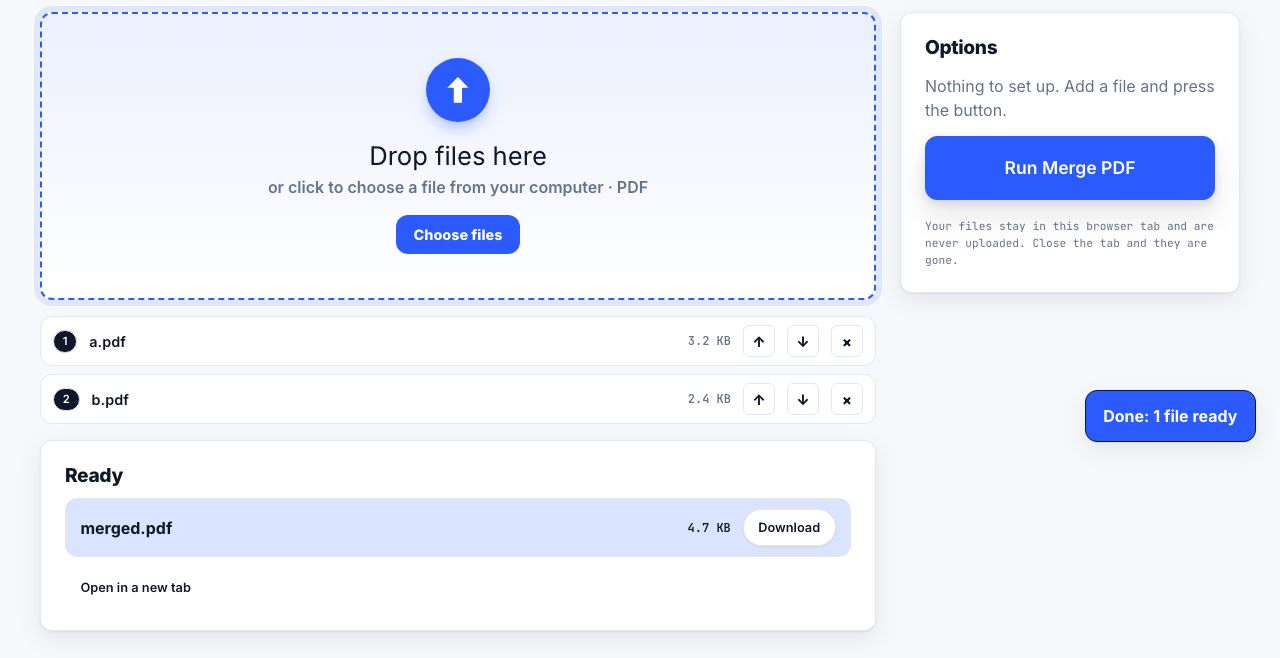
WebAssembly पर निर्मित एक मर्ज टूल पेज के अंदर, आपकी अपनी मशीन पर काम करता है। अंतर मायने रखता है: "ऑनलाइन पीडीएफ विलय" का आमतौर पर मतलब होता है कि आपका दस्तावेज़ किसी और के सर्वर पर अपलोड किया जाता है, वहां संसाधित किया जाता है, और वादे पर हटा दिया जाता है। ब्राउज़र-आधारित टूल कभी भी बाइट्स कहीं नहीं भेजता है।
- मर्ज पीडीएफ खोलें और फाइलों को इसमें छोड़ दें।
- उन्हें क्रम में खींचें और मर्ज करें।
- परिणाम डाउनलोड करें। कोई खाता नहीं, कोई वॉटरमार्क नहीं, कोई पेज सीमा नहीं।
Windows, Mac, Linux या ChromeOS पर PDF मर्ज करें, बिना किसी अपलोड और बिना किसी इंस्टॉल के। merge-pdf
कमांड लाइन, यदि आप पहले से ही वहां रहते हैं
तीन टूल यह काम अच्छी तरह से करते हैं और सभी मुफ़्त हैं। qpdf सबसे सही है: यह संरचना को संरक्षित करता है और सक्रिय रूप से बनाए रखा जाता है। pdftk क्लासिक है और साधारण कार्यों के लिए अभी भी ठीक है। घोस्टस्क्रिप्ट फ़ाइल को फिर से लिखता है, जो इसे छोटा कर सकता है लेकिन छवियों को फिर से एनकोड भी कर सकता है।
# qpdf, cleanest structural merge
qpdf --empty --pages a.pdf b.pdf c.pdf -- merged.pdf

# qpdf, merge only pages 1-3 of a.pdf with all of b.pdf
qpdf --empty --pages a.pdf 1-3 b.pdf -- merged.pdf

# pdftk, the classic
pdftk a.pdf b.pdf cat output merged.pdf

# Ghostscript, re-writes and often compresses
gs -dBATCH -dNOPAUSE -q -sDEVICE=pdfwrite \
   -sOutputFile=merged.pdf a.pdf b.pdf
उनके बीच चयन करना
| स्थिति | सर्वश्रेष्ठ विकल्प |
|---|---|
| मैक, दो या तीन फ़ाइलें, एक बार | पूर्वावलोकन |
| विंडोज़, कितनी भी फ़ाइलें | ब्राउज़र मर्ज टूल |
| गोपनीय दस्तावेज़ | ब्राउज़र टूल जो स्थानीय रूप से चलता है, या qpdf ऑफ़लाइन है |
| हर सप्ताह समान मर्ज | qpdf या pdftk एक स्क्रिप्ट |
| सैकड़ों फ़ाइलें | कमांड लाइन, एक लूप द्वारा संचालित |
| आपको प्रति स्रोत फ़ाइल में नेस्टेड बुकमार्क की आवश्यकता है | qpdf, या एक उपकरण जो रूपरेखा संरक्षण का विज्ञापन करता है |
| आप पहले से ही एक्रोबैट के लिए भुगतान करते हैं | एक्रोबैट: टूल्स → कंबाइन फाइल्स |
एक्रोबैट न खरीदकर आप क्या त्याग करते हैं
ईमानदारी से कहें तो विलय के लिए ज्यादा कुछ नहीं है। जहां एक्रोबैट अभी भी अपनी कीमत कमाता है, वह सच्चा रिडक्शन है जो अंतर्निहित पाठ को कवर करने के बजाय हटा देता है, पीडीएफ/ए सत्यापन और रूपांतरण, स्क्रीन रीडर के लिए एक्सेसिबिलिटी टैगिंग, और कानूनी खोज के लिए बेट्स नंबरिंग। फ़ाइलों का संयोजन उस सूची में नहीं है. न तो पुनर्क्रमण पृष्ठ, विभाजन या संपीड़न है, जिनमें से सभी में ठोस मुक्त समकक्ष हैं।
यह गाइड हिन्दी में है। लिंक से खुलने वाले टूल का इंटरफ़ेस अभी अंग्रेज़ी में है।
अक्सर पूछे जाने वाले सवाल
क्या Windows 11 बिना सॉफ्टवेयर के पीडीएफ फाइलों को मर्ज कर सकता है?
नहीं। विंडोज़ 10 या 11 में कोई अंतर्निहित मर्ज नहीं है। माइक्रोसॉफ्ट प्रिंट टू पीडीएफ एक समय में एक दस्तावेज़ को संभालता है और एज केवल देख और एनोटेट कर सकता है। एक ब्राउज़र-आधारित मर्ज टूल एक अंतर्निहित विकल्प के सबसे करीब है।
मैं मैक पर पीडीएफ को मुफ्त में कैसे मर्ज कर सकता हूं?
पहले पीडीएफ को पूर्वावलोकन में खोलें, थंबनेल दिखाने के लिए विकल्प + कमांड + 2 दबाएं, दूसरे पीडीएफ को दो पेज थंबनेल के बीच साइडबार में खींचें, फिर फ़ाइल चुनें और फिर पीडीएफ के रूप में निर्यात करें। फ़ाइल को थंबनेल के ऊपर न छोड़ें अन्यथा यह एक अनुलग्नक बन जाएगा।
क्या Google Drive दो PDF को जोड़ सकता है?
नहीं। ड्राइव पीडीएफ को स्टोर, पूर्वावलोकन और ओसीआर कर सकता है लेकिन इसमें कोई मर्ज फ़ंक्शन नहीं है। उन्हें Google डॉक्स में परिवर्तित करने और एक को दूसरे में चिपकाने से निश्चित लेआउट नष्ट हो जाता है, इसलिए यह कोई समाधान नहीं है।
क्या निःशुल्क पीडीएफ विलय गोपनीय दस्तावेजों के लिए सुरक्षित है?
केवल तभी जब यह फ़ाइलों को अपलोड करने के बजाय आपके ब्राउज़र में संसाधित करता है। जांचें कि क्या टूल स्थानीय या क्लाइंट-साइड प्रोसेसिंग का वर्णन करता है। यदि किसी फ़ाइल को मर्ज करने के लिए अपलोड करना है, तो दस्तावेज़ को अपना नियंत्रण छोड़ दें।
क्या Adobe Acrobat Reader PDF को मर्ज करता है?
फ्री रीडर ऐसा नहीं करता है। मर्जिंग एक सशुल्क एक्रोबैट सुविधा है, और एडोब एक सीमित वेब संस्करण भी प्रदान करता है जिसके लिए साइन इन करने की आवश्यकता होती है और मुफ्त उपयोग की सीमा होती है।