Como combinar PDFs sem o Adobe Acrobat
O macOS pode mesclar PDFs gratuitamente na visualização: abra um arquivo, mostre miniaturas, arraste o segundo PDF para a barra lateral e use Arquivo, Exportar como PDF. O Windows 11 não tem mesclagem integrada e o Google Drive também não pode combinar arquivos, portanto, nessas plataformas, use uma ferramenta de mesclagem gratuita baseada em navegador.
O Acrobat Pro é a implementação de referência e custa aproximadamente o preço de uma assinatura de streaming mensalmente, cobrada anualmente. Se mesclar é a única coisa que você precisa, você está pagando por um editor de páginas, um designer de formulários, um mecanismo de redação e uma impressora de PDF que não usará. Aqui está o que cada rota gratuita realmente faz.
macOS: o Preview se funde, com uma armadilha
O Preview é um verdadeiro editor de PDF que finge ser um visualizador. Ele mescla PDFs desde o Mac OS X 10.6 e não há nada para instalar.
- Abra o primeiro PDF na visualizaçãoClique duas vezes nele ou clique com o botão direito e escolha Abrir com → Visualizar se outro aplicativo tiver reivindicado o tipo de arquivo.
- Mostrar a barra lateral de miniaturasPressione ⌥⌘2 ou use Exibir → Miniaturas. Nada mais funciona sem ele.
- Arraste o segundo PDF para a barra lateralArraste do Finder e solte-o entre duas miniaturas, para que uma linha de inserção horizontal apareça. Não deixe cair sobre uma miniatura.
- Reordene se necessárioArraste as miniaturas para cima e para baixo. Selecione vários com ⌘-clique ou Shift-clique e mova-os como um grupo.
- Exporte, não apenas salveUse Arquivo → Exportar como PDF. Salvar no local pode deixar o segundo documento incorporado como uma anotação, em vez de nivelado na árvore da página.
Windows: não existe um modo integrado, e isso surpreende as pessoas
O Windows 11 vem com um visualizador de PDF dentro do Edge e uma impressora virtual chamada Microsoft Print to PDF. Nenhum dos dois pode combinar dois arquivos.
| Ferramenta | Exibir | Imprimir em PDF | Mesclar dois PDFs |
|---|---|---|---|
| Microsoft Edge | Sim, com anotação | Sim, um documento | Não |
| Microsoft Print to PDF | Não | Sim, um documento por vez | Não |
| Explorador de arquivos | Apenas painel de visualização | Não | Não |
| Microsoft Word | Abre e converte, refluindo o layout | Sim | Somente inserindo cada PDF como um objeto, que o rasteriza |
| Fotos / Paint | Não | Não | Não |
A rota do Word merece um aviso específico. Inserir → Objeto → Texto do arquivo colocará um PDF em um documento do Word, mas o Word converte cada página em uma imagem e geralmente importa apenas a primeira página. A saída é um documento de imagens: insondável, grande e imprimível em qualquer qualidade real. Não é uma mesclagem.
O Google Drive também não pode mesclar PDFs
Este é o que custa mais tempo às pessoas, porque parece que deveria funcionar. O Drive armazena PDFs, visualiza-os e pode fazer o OCR em um Documento Google. Não tem função de combinação. Abrir dois PDFs como Documentos e colar um no outro destrói totalmente o layout, pois a conversão transforma um documento de layout fixo em um documento de refluxo. Existem complementos de terceiros para o Workspace, mas eles enviam seus arquivos para esse fornecedor, o que geralmente é o oposto do que alguém que escolheu o Drive por motivos de privacidade desejava.
Ferramentas de navegador: a resposta no Windows, e tudo bem em qualquer lugar
Uma ferramenta de mesclagem criada no WebAssembly faz o trabalho dentro da página, em sua própria máquina. A distinção é importante: uma “fusão de PDF on-line” geralmente significa que seu documento é carregado no servidor de outra pessoa, processado lá e excluído mediante promessa. Uma ferramenta baseada em navegador nunca envia os bytes para lugar nenhum.
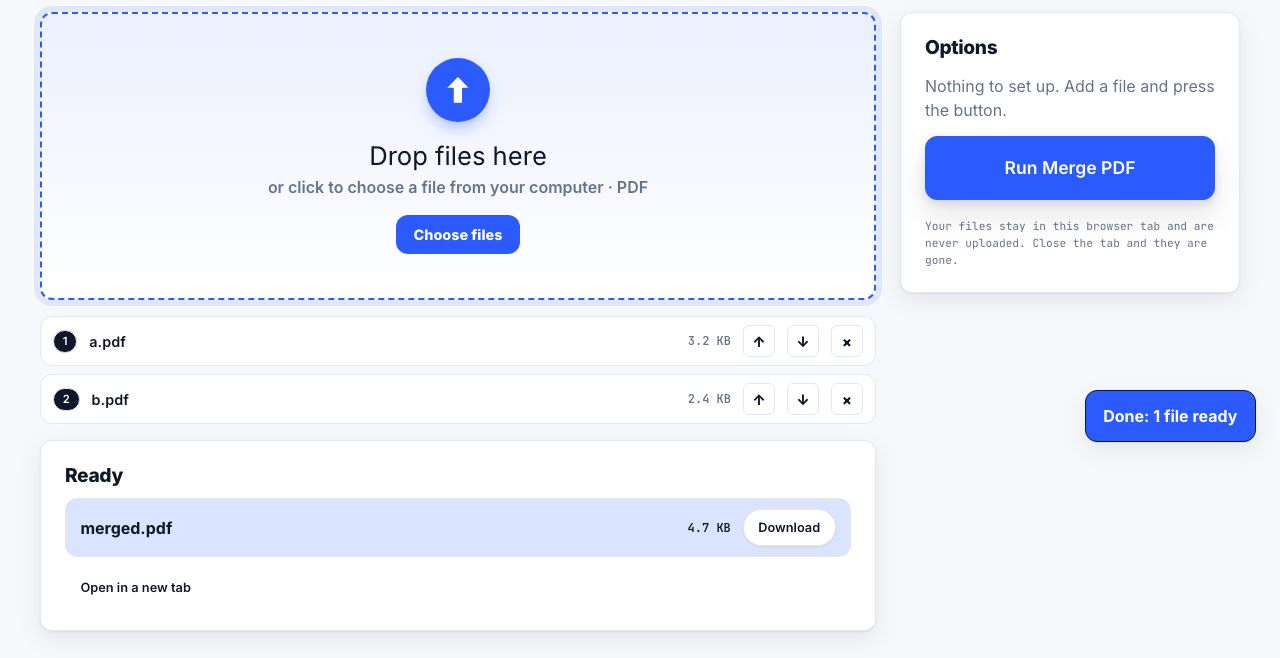
- Abra merge PDF e solte os arquivos.
- Arraste-os em ordem e mescle.
- Baixe o resultado. Sem conta, sem marca d'água, sem limite de páginas.
Mesclar PDFs no Windows, Mac, Linux ou ChromeOS, sem upload e sem instalação. merge-pdf
Linha de comando, se você já mora lá
Três ferramentas fazem isso bem e todas são gratuitas. qpdf é o mais correto: preserva a estrutura e é mantido ativamente. pdftk é o clássico e ainda é adequado para trabalhos simples. Ghostscript reescreve o arquivo, o que pode reduzi-lo, mas também recodifica imagens.
# qpdf, cleanest structural merge
qpdf --empty --pages a.pdf b.pdf c.pdf -- merged.pdf

# qpdf, merge only pages 1-3 of a.pdf with all of b.pdf
qpdf --empty --pages a.pdf 1-3 b.pdf -- merged.pdf

# pdftk, the classic
pdftk a.pdf b.pdf cat output merged.pdf

# Ghostscript, re-writes and often compresses
gs -dBATCH -dNOPAUSE -q -sDEVICE=pdfwrite \
   -sOutputFile=merged.pdf a.pdf b.pdf
Escolher entre eles
| Situação | Melhor opção |
|---|---|
| Mac, dois ou três arquivos, único | Visualização |
| Windows, qualquer número de arquivos | Navegador ferramenta de mesclagem |
| Documentos confidenciais | Ferramenta de navegador executada localmente ou qpdf off-line |
| Mesma mesclagem toda semana | qpdf ou pdftk em um script |
| Centenas de arquivos | Linha de comando, conduzida por um loop |
| Você precisa de marcadores aninhados por arquivo de origem | qpdf, ou uma ferramenta que anuncia preservação de contorno |
| Você já paga pelo Acrobat | Acrobat: Ferramentas → Combinar arquivos |
Do que você desiste por não comprar o Acrobat
Honestamente, não há muito para mesclar. Onde o Acrobat ainda ganha seu preço é a redação verdadeira que remove o texto subjacente em vez de cobri-lo, validação e conversão de PDF/A, marcação de acessibilidade para leitores de tela e numeração de Bates para descoberta legal. Combinar arquivos não está nessa lista. Nem reordenar páginas, dividir ou compactação, todos com equivalentes gratuitos sólidos.
Este guia está em português. A interface da ferramenta aberta pelo link ainda está em inglês.
Perguntas frequentes
O Windows 11 pode mesclar arquivos PDF sem software?
Não. Não há mesclagem integrada no Windows 10 ou 11. O Microsoft Print to PDF lida com um documento por vez e o Edge só pode visualizar e anotar. Uma ferramenta de mesclagem baseada em navegador é a coisa mais próxima de uma opção integrada.
Como faço para mesclar PDFs em um Mac gratuitamente?
Abra o primeiro PDF na visualização, pressione Option+Command+2 para mostrar miniaturas, arraste o segundo PDF para a barra lateral entre duas miniaturas de páginas e escolha Arquivo e Exportar como PDF. Não coloque o arquivo em cima de uma miniatura ou ele se tornará um anexo.
O Google Drive pode combinar dois PDFs?
Não. O Drive pode armazenar, visualizar e OCR PDFs, mas não possui função de mesclagem. Convertê-los para o Google Docs e colá-los um no outro destrói o layout fixo, por isso não é uma solução alternativa.
Uma fusão de PDF gratuita é segura para documentos confidenciais?
Somente se processar arquivos no seu navegador em vez de carregá-los. Verifique se a ferramenta descreve o processamento local ou do lado do cliente. Se um arquivo precisar ser carregado para ser mesclado, trate o documento como se tivesse saído de seu controle.
O Adobe Acrobat Reader mescla PDFs?
O Reader gratuito não. A mesclagem é um recurso pago do Acrobat, e a Adobe também oferece uma versão web limitada que exige login e limite de uso gratuito.
Merge PDF · Todas as ferramentas · Todos os guias em português · English guides