वर्ड को पीडीएफ में कैसे बदलें और फॉन्ट कैसे रखें
वर्ड में, फ़ाइल → इस रूप में सहेजें का उपयोग करें और पीडीएफ चुनें, या फ़ाइल → निर्यात करें → पीडीएफ/एक्सपीएस बनाएं। Word प्रत्येक फ़ॉन्ट को स्वचालित रूप से एम्बेड कर सकता है। MacOS पर पीडीएफ में प्रिंट करने के बजाय "इलेक्ट्रॉनिक वितरण और पहुंच के लिए सर्वश्रेष्ठ" चुनें, क्योंकि प्रिंट रूट हाइपरलिंक और एक्सेसिबिलिटी टैग को हटा देता है।
वर्ड से पीडीएफ एक दो-क्लिक का काम है जो बिल्कुल तीन तरीकों से गलत हो जाता है: एक प्रतिस्थापित फ़ॉन्ट, एक खोया हुआ हाइपरलिंक, या आवश्यकता से चार गुना बड़ी फ़ाइल। ये तीनों गलत निर्यात मार्ग चुनने से आते हैं।
Windows पर Word
- Save As का उपयोग करें, Print का नहींफ़ाइल → इस रूप में सहेजें, फिर ''Save as type'' को **PDF (*.pdf)** पर सेट करें। यह माइक्रोसॉफ्ट के स्वयं के पीडीएफ लेखक का उपयोग करता है, जो फोंट को एम्बेड करता है, हाइपरलिंक को क्लिक करने योग्य रखता है और संरचना टैग लिखता है।
- सहेजने से पहले विकल्प खोलेंऑप्टिमाइज़ विकल्प के बगल में विकल्प... बटन पर क्लिक करें। यह वह संवाद है जिसे अधिकांश लोग कभी नहीं खोलते हैं और यह नीचे दी गई हर चीज़ को नियंत्रित करता है।
- बुकमार्क पर निर्णय लेंलगभग दस पृष्ठों से अधिक के किसी भी दस्तावेज़ के लिए शीर्षक का उपयोग करके बुकमार्क बनाएं पर निशान लगाएं। यह आपके वर्ड हेडिंग शैलियों से पीडीएफ में एक क्लिक करने योग्य रूपरेखा मुफ्त में बनाता है।
- पहुंच-योग्यता टैग रखेंपहुंच-योग्यता के लिए दस्तावेज़ संरचना टैग को टिक कर छोड़ दें। इसकी लागत कुछ किलोबाइट है और यह पीडीएफ को स्क्रीन रीडर द्वारा पढ़ने योग्य और फोन पर पुनः प्रवाहित करने योग्य बनाता है।
- यदि आपको इसकी आवश्यकता है तो ही पीडीएफ/ए चुनेंआईएसओ 19005-1 अनुपालक (पीडीएफ/ए) प्रत्येक फ़ॉन्ट को पूरी तरह से एम्बेड करने के लिए मजबूर करता है और बाहरी निर्भरता को रोकता है। कानूनी और अभिलेखीय प्रस्तुतियों के लिए सही है, लेकिन यह एक बड़ी फ़ाइल उत्पन्न करता है और पारदर्शिता प्रभाव को अस्वीकार करता है।
- मानक चुनें, न्यूनतम आकार नहींइस रूप में सहेजें संवाद में वापस, 'न्यूनतम आकार' प्रत्येक छवि को लगभग 96 DPI पर डाउनसैंप करता है। वेब हैंडआउट के लिए ठीक है, जो कुछ भी मुद्रित किया जाएगा उसके लिए गलत है।
MacOS पर वर्ड
Mac Word आपको दो बहुत अलग पथ देता है और केवल अंतर को तिरछा लेबल करता है:
- फ़ाइल → इस रूप में सहेजें → फ़ाइल स्वरूप: PDF → "इलेक्ट्रॉनिक वितरण और पहुंच के लिए सर्वश्रेष्ठ" Microsoft के स्वयं के कनवर्टर का उपयोग करता है। हाइपरलिंक क्लिक करने योग्य रहते हैं, शीर्षक बुकमार्क बन जाते हैं, एक्सेसिबिलिटी टैग लिखे जाते हैं। इसका उपयोग करें।
- "प्रिंटिंग के लिए सर्वश्रेष्ठ" macOS प्रिंट पाइपलाइन के माध्यम से रूट करता है। पृष्ठ सही दिखते हैं, लेकिन हाइपरलिंक काम करना बंद कर देते हैं, टैग चले जाते हैं और बुकमार्क चले जाते हैं।
- फ़ाइल → प्रिंट → पीडीएफ → पीडीएफ के रूप में सहेजें समान नुकसान के साथ वही प्रिंट पाइपलाइन है। सुविधाजनक, लेकिन उस दस्तावेज़ के लिए नहीं जिसे आप किसी को भेज रहे हैं।
फ़ॉन्ट को प्रतिस्थापित क्यों किया जाता है
पीडीएफ फ़ॉन्ट को एम्बेड करता है ताकि फ़ाइल एक ऐसी मशीन पर समान रूप से प्रस्तुत हो जाए जिसने आपके टाइपफेस के बारे में कभी नहीं सुना है। वर्ड यह स्वचालित रूप से करता है, एक अपवाद के साथ जिसके साथ आप बहस नहीं कर सकते: कुछ वाणिज्यिक फ़ॉन्ट अपने ओएस/2 तालिका में "प्रतिबंधित लाइसेंस" पर सेट एक एम्बेडिंग अनुमति ध्वज रखते हैं। Word इसका पालन करता है और इसके स्थान पर एक समान फ़ॉन्ट प्रतिस्थापित करता है। ऐसी कोई सेटिंग नहीं है जो इसे ओवरराइड करती है, और कोई ईमानदार उपकरण नहीं है जो इसे अनदेखा करता है।
| रूट | एम्बेडेड फ़ॉन्ट्स | हाइपरलिंक | बुकमार्क | एक्सेसिबिलिटी टैग |
|---|---|---|---|---|
| वर्ड विंडोज → पीडीएफ के रूप में सेव करें | हां, सब्सेट | हां | वैकल्पिक | वैकल्पिक |
| वर्ड मैक → "इलेक्ट्रॉनिक वितरण" | हां, सबसेट | हां | हां | हां |
| वर्ड मैक → 'प्रिंटिंग के लिए सर्वश्रेष्ठ' | हां | नहीं | नहीं | नहीं |
| फ़ाइल → प्रिंट → पीडीएफ के रूप में सहेजें | हां | नहीं | नहीं | नहीं |
| Google डॉक्स → पीडीएफ डाउनलोड करें | हां | हां | हां | आंशिक |
| LibreOffice → पीडीएफ के रूप में निर्यात करें | हां | हां | हां | हां |
| Word → Save As → PDF/A | हां, पूर्ण एम्बेडिंग | हां | वैकल्पिक | आवश्यक |
बाद में पुष्टि करने के लिए, PDF को पूर्ण व्यूअर में खोलें और फ़ाइल जांचें → गुण → फ़ॉन्ट। प्रत्येक प्रविष्टि पर "एम्बेडेड" या "एम्बेडेड सबसेट" लिखा होना चाहिए। उस लेबल के बिना कुछ भी उस मशीन पर प्रतिस्थापित किया जाएगा जिसमें फ़ॉन्ट का अभाव है।
Google Docs
फ़ाइल → डाउनलोड → PDF दस्तावेज़ (.pdf)। यह फ़ॉन्ट एम्बेड करता है, लिंक को क्लिक करने योग्य रखता है और आपकी शीर्षक शैलियों को बुकमार्क में बदल देता है। समस्या अपस्ट्रीम है: यदि आपने किसी ऐसे फ़ॉन्ट का उपयोग करके .docx अपलोड किया है जो Google के पास नहीं है, तो डॉक्स ने फ़ाइल खोलते ही इसे पहले ही प्रतिस्थापित कर दिया है, इसलिए पीडीएफ ईमानदारी से गलत टाइपफेस को रिकॉर्ड करता है। निर्यात करने से पहले स्क्रीन पर दस्तावेज़ की जाँच करें।
LibreOffice Writer
फ़ाइल → इस रूप में निर्यात करें → PDF के रूप में निर्यात करें किसी भी निःशुल्क ऑफिस सुइट का सबसे विस्तृत निर्यात संवाद खोलता है। सामान्य टैब JPEG गुणवत्ता और छवि डाउनसैंपलिंग को नियंत्रित करता है; डिजिटल हस्ताक्षर आपको निर्यात समय पर हस्ताक्षर करने की सुविधा देता है; पीडीएफ/ए-2बी चेकबॉक्स सामान्य टैब पर है। लिबरऑफिस डिफ़ॉल्ट रूप से फ़ॉन्ट एम्बेड करता है और उसी लाइसेंस प्रतिबंधों का सम्मान करता है जो Word करता है।
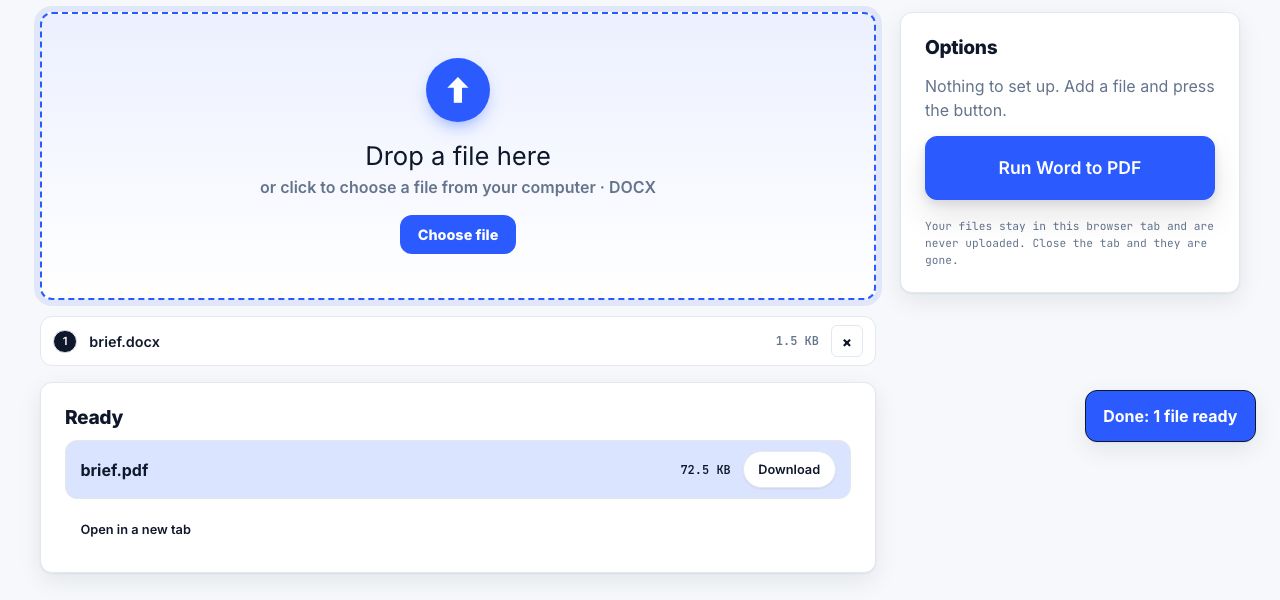
कोई Word लाइसेंस नहीं? अपने ब्राउज़र में .docx को पीडीएफ में कनवर्ट करें, कुछ भी अपलोड नहीं किया गया है। word-to-pdf
फ़ाइल को छोटा रखना
कुछ फ़ोन फ़ोटो वाला एक वर्ड दस्तावेज़ नियमित रूप से 30 एमबी पीडीएफ के रूप में निर्यात होता है, क्योंकि वर्ड छवियों को उनके मूल कैमरा रिज़ॉल्यूशन पर संग्रहीत करता है। निर्यात करने से पहले, किसी भी छवि पर क्लिक करें, फिर चित्र प्रारूप → चित्रों को संपीड़ित करें → सभी चित्रों पर लागू करें, प्रिंट (220 पीपीआई) चुनें, और चित्रों के कटे हुए क्षेत्रों को हटाएं पर टिक करें। वह एक कदम बार-बार अंतिम फ़ाइल आकार का 80 प्रतिशत हटा देता है। आपका पीडीएफ इतना बड़ा क्यों है में और भी बहुत कुछ है, और आप बाद में कभी भी कंप्रेसर चला सकते हैं।
यदि तैयार पीडीएफ को हस्ताक्षर की आवश्यकता है, तो अंतिम कार्य करें: पीडीएफ पर हस्ताक्षर करें हर दूसरे परिवर्तन के बाद, क्योंकि बाद में कोई भी संपादन इसे अमान्य कर देता है।
यह गाइड हिन्दी में है। लिंक से खुलने वाले टूल का इंटरफ़ेस अभी अंग्रेज़ी में है।
अक्सर पूछे जाने वाले सवाल
मैं वर्ड को पीडीएफ में कैसे बदलूं मुफ़्त?
वर्ड स्वयं यह करता है: फ़ाइल → इस रूप में सहेजें, फिर फ़ाइल प्रकार के रूप में पीडीएफ चुनें। Google डॉक्स इसे फ़ाइल → डाउनलोड → पीडीएफ दस्तावेज़ के साथ करता है। लिबरऑफिस इसे फ़ाइल → पीडीएफ के रूप में निर्यात के साथ करता है। उपयोग के समय ये तीनों मुफ़्त हैं और तीनों एंबेड फ़ॉन्ट हैं।
जब मैं Word फ़ाइल को PDF के रूप में सहेजता हूं तो मेरे फ़ॉन्ट क्यों बदल जाते हैं?
या तो फ़ॉन्ट एक प्रतिबंधित एम्बेडिंग लाइसेंस रखता है, जिसका Word को पालन करना होगा और चारों ओर प्रतिस्थापित करना होगा, या आपने macOS प्रिंट पाइपलाइन के माध्यम से निर्यात किया है। "इलेक्ट्रॉनिक वितरण के लिए सर्वश्रेष्ठ" के साथ Save As का उपयोग करें, और परिणाम में फ़ाइल → गुण → फ़ॉन्ट्स की जांच करें।
मैं पीडीएफ में हाइपरलिंक कैसे काम करता रहूं?
प्रिंट के बजाय Save As → PDF का उपयोग करें → PDF के रूप में सहेजें। प्रिंट पाइपलाइन पृष्ठ को समतल कर देती है और लिंक एनोटेशन खो देती है। मैक पर विशेष रूप से, "इलेक्ट्रॉनिक वितरण और पहुंच के लिए सर्वश्रेष्ठ" चुनें, न कि "प्रिंटिंग के लिए सर्वश्रेष्ठ"।
पीडीएफ/ए क्या है और क्या मुझे इसका उपयोग करना चाहिए?
पीडीएफ/ए अभिलेखीय मानक है: प्रत्येक फ़ॉन्ट पूरी तरह से एम्बेडेड है, कोई बाहरी संदर्भ नहीं, कोई एन्क्रिप्शन नहीं। इसका उपयोग कानूनी फाइलिंग, थीसिस सबमिशन और दीर्घकालिक अभिलेखागार के लिए करें। अन्यथा इसे छोड़ दें, क्योंकि यह बड़ी फ़ाइलें उत्पन्न करता है और कुछ पारदर्शिता प्रभावों को रोकता है।
मेरी निर्यात की गई पीडीएफ वर्ड फ़ाइल से इतनी बड़ी क्यों है?
वर्ड छवियों को आंतरिक रूप से संपीड़ित करता है और फ़ॉन्ट का संदर्भ देता है; पीडीएफ फ़ॉन्ट एम्बेड करता है और अक्सर छवियों को पूर्ण रिज़ॉल्यूशन पर संग्रहीत करता है। चित्र प्रारूप चलाएँ → निर्यात करने से पहले "काटे गए क्षेत्रों को हटाएँ" के साथ 220 पीपीआई पर चित्रों को संपीड़ित करें, फिर यदि आवश्यक हो तो पीडीएफ को संपीड़ित करें।