Cómo convertir un documento Word a PDF y conservar el formato
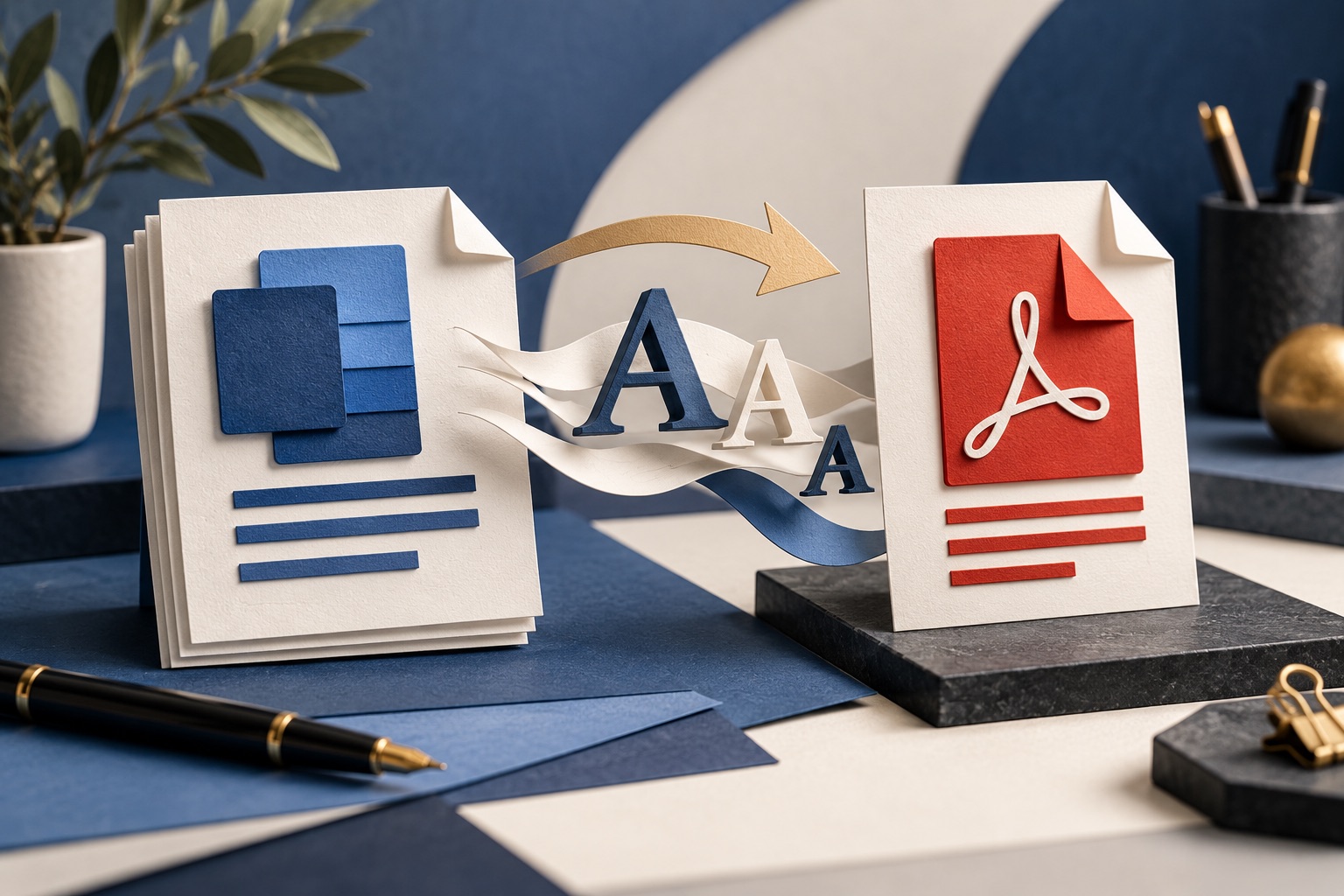
Convertir un documento Word a PDF facilita compartirlo y reduce las diferencias de diseño entre dispositivos. Aun así, una exportación no siempre conserva cada fuente, comentario, campo, enlace o salto de página. Antes de convertir, acepta o elimina los cambios pendientes según el flujo de revisión y guarda el DOCX original. Define si el PDF será para leer, imprimir, firmar o archivar, porque ese uso afecta las opciones de salida.
Convertir un documento Word a PDF facilita compartirlo y reduce las diferencias de diseño entre dispositivos. Aun así, una exportación no siempre conserva cada fuente, comentario, campo, enlace o salto de página. Antes de convertir, acepta o elimina los cambios pendientes según el flujo de revisión y guarda el DOCX original. Define si el PDF será para leer, imprimir, firmar o archivar, porque ese uso afecta las opciones de salida.
Prepara el documento fuente
Comprueba estilos, márgenes, orientación, numeración y tablas. Revisa imágenes de alta resolución, hipervínculos y encabezados o pies de página. Elimina comentarios internos que no deban compartirse y revisa el control de cambios. Si el documento tiene fuentes poco comunes, confirma que puedas incrustarlas o utiliza una alternativa autorizada. No cambies la extensión del archivo manualmente: eso no crea un PDF.
Exporta con opciones adecuadas
Usa la función de guardar o exportar a PDF de Word o una herramienta de confianza. Selecciona el rango correcto y decide si incluir marcadores, accesibilidad o comentarios según el propósito. Para impresión, conserva calidad suficiente en las imágenes; para envío digital, optimiza una copia sin volver ilegibles gráficos. Considera si el archivo contiene información confidencial antes de usar un convertidor en línea.
Verifica el resultado
Abre el PDF y revisa páginas representativas, incluidos documentos largos y tablas. Busca fuentes sustituidas, líneas cortadas, imágenes borrosas y enlaces rotos. Confirma que el número de páginas y la numeración sean correctos. Prueba a seleccionar texto y comprueba si los marcadores llevan a la sección adecuada. Para formularios o firmas, verifica el flujo con el destinatario antes de enviar.
Distribuye la versión correcta
Nombra el PDF con claridad y conserva el DOCX en un lugar seguro para futuras modificaciones. Si necesitas una versión accesible o de archivo, valida los requisitos específicos en vez de asumir que cualquier exportación los cumple. Comparte por un canal autorizado y limita el acceso si el documento contiene datos personales. Evita reemplazar el original con una copia que ya no se pueda editar fácilmente.
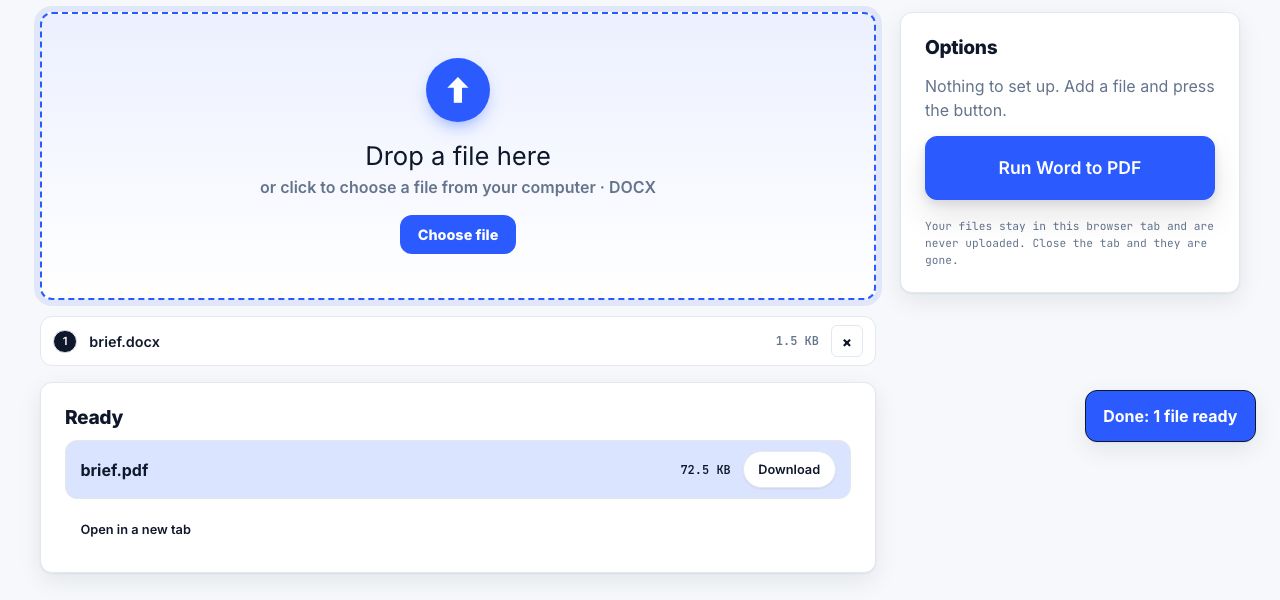
Convierte una copia de Word y revisa el PDF antes de compartirlo. word-to-pdf
Convierte una copia de Word y revisa el PDF antes de compartirlo.
Convierte una copia de Word y revisa el PDF antes de compartirlo. →Word to PDFEsta guía está en español. La interfaz de la herramienta que se abre desde el enlace todavía está en inglés.
Preguntas frecuentes
¿El PDF conserva las fuentes de Word?
Depende de la exportación y de las licencias de fuente; abre el PDF en otro equipo para comprobarlo.
¿Se mantienen los enlaces?
A menudo sí, pero confirma que los vínculos funcionan tras exportar.
¿Debo guardar el DOCX?
Sí. Mantén el original editable y crea el PDF como copia para distribuir.
Word to PDF · Todas las herramientas · Todas las guías en español · English guides