如何把 Word 文档转换为 PDF
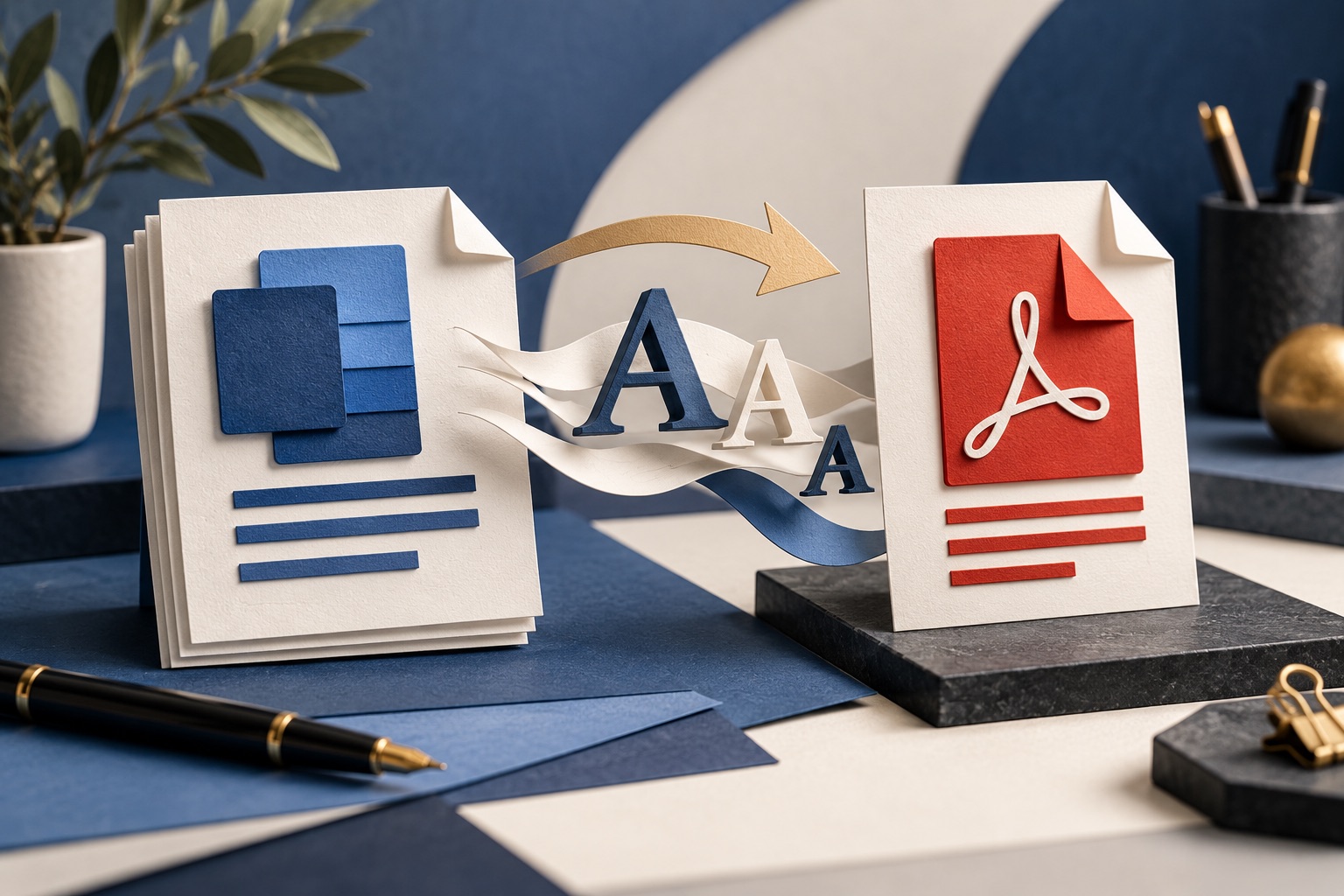
把 Word 文档转换为 PDF,可以减少不同设备和软件版本造成的版式差异,适合分享、打印和提交。转换并不意味着每个元素都会一模一样。字体缺失、复杂表格、分节符、页眉页脚和浮动图片都可能影响分页。转换前先保存 DOCX 源文件,并确定接收方是否对页面尺寸、可搜索文本、可填写字段或签名有具体要求。
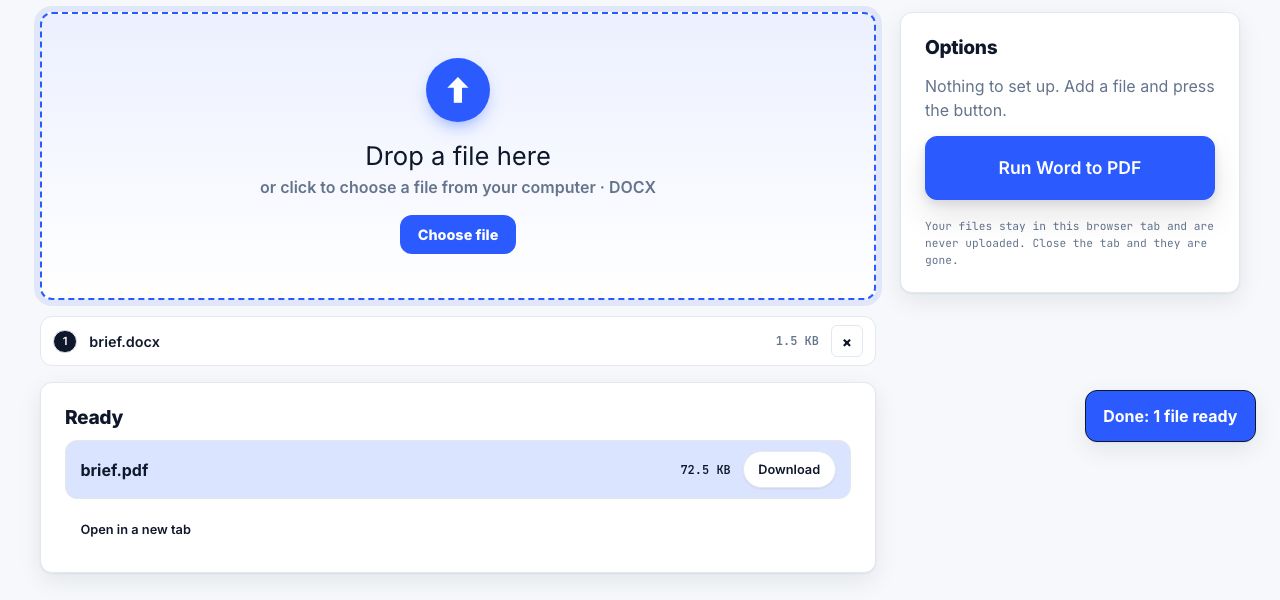
把 Word 文档转换为 PDF,可以减少不同设备和软件版本造成的版式差异,适合分享、打印和提交。转换并不意味着每个元素都会一模一样。字体缺失、复杂表格、分节符、页眉页脚和浮动图片都可能影响分页。转换前先保存 DOCX 源文件,并确定接收方是否对页面尺寸、可搜索文本、可填写字段或签名有具体要求。
先整理 Word 源文件
接受或拒绝修订,并确认批注是否应保留。检查标题样式、页边距、段落间距、页面方向、表格宽度和图片锚点。使用的字体如果在目标设备上不可用,导出结果可能替换成其他字体。确认目录、交叉引用和页码已经更新。保存一个新版本,避免转换过程覆盖原始可编辑文档。
选择合适的转换方法
用 Word 自带的导出功能通常能较好保留其版式设置,也可以使用可信的 DOCX 转 PDF 工具。在线工具可能有不同的文件处理方式,处理机密内容前要查看页面说明和组织规则。字体授权、嵌入选项和 PDF 的可访问性也值得检查。不要通过打印成图片来替代标准导出,除非确有需要,因为图片化会削弱文字搜索和屏幕阅读支持。
逐页检查输出
打开生成的 PDF,浏览首页、目录、表格、图片页面和最后一页。留意多出空白页、标题孤行、表格跨页错位、文字溢出和图像模糊。测试链接、书签和文本搜索。若文件用于打印,按目标纸张尺寸打印一页样张。发现错误时回到 DOCX 调整源布局后再导出,不要只在 PDF 上掩盖问题。
管理签署与最终版本
PDF 是导出时的快照,源 Word 文档后续修改不会自动更新它。给最终文件使用清晰的名称和版本日期,确认其中没有隐藏批注、修订或私人信息。需要正式签名时,按接收方要求使用合适流程,导出本身不会产生有效签名。分享前再用不同阅读器打开文件,并保留可编辑源文件及批准记录。
转换 DOCX 副本,然后逐页检查 PDF 输出。 word-to-pdf
本指南使用简体中文。通过链接打开的工具界面目前仍为英文。
常见问题
转换后 Word 的版式会完全不变吗?
多数内容可以保留,但字体替换、分页和复杂表格可能发生变化。
PDF 还能编辑吗?
PDF 适合固定版式分享,修改文字通常需要回到 Word 源文件。
转换后要检查什么?
检查每页布局、链接、页码、图片和表格,并在另一款阅读器打开。