Como converter Word em PDF e manter as fontes
No Word, use Arquivo → Salvar como e escolha PDF, ou Arquivo → Exportar → Criar PDF/XPS. O Word incorpora todas as fontes possíveis automaticamente. No macOS, escolha "Melhor para distribuição eletrônica e acessibilidade" em vez de imprimir em PDF, porque a rota de impressão descarta hiperlinks e tags de acessibilidade.
Word para PDF é um trabalho de dois cliques que dá errado exatamente de três maneiras: uma fonte substituída, um hiperlink perdido ou um arquivo quatro vezes maior do que o necessário. Todos os três resultam da escolha da rota de exportação errada.
Word no Windows
- Use Salvar como, não ImprimirArquivo → Salvar como e defina "Salvar como tipo" como **PDF (*.pdf)**. Isso usa o próprio PDF Writer da Microsoft, que incorpora fontes, mantém hiperlinks clicáveis e grava tags de estrutura.
- Abra opções antes de salvarClique no botão Opções… ao lado da opção Otimizar. Esta é a caixa de diálogo que a maioria das pessoas nunca abre e controla tudo abaixo.
- Decidir sobre os favoritosMarque Criar favoritos usando: Títulos para qualquer documento com mais de dez páginas. Ele cria um esboço clicável no PDF a partir dos estilos de título do Word, gratuitamente.
- Mantenha as tags de acessibilidadeDeixe Tags de estrutura do documento para acessibilidade marcadas. Custa alguns kilobytes e torna o PDF legível por leitores de tela e refluível em telefones.
- Escolha PDF/A somente se precisar deleCompatível com ISO 19005-1 (PDF/A) força todas as fontes a serem totalmente incorporadas e proíbe dependências externas. Adequado para envios legais e de arquivo, mas produz um arquivo maior e não permite efeitos de transparência.
- Escolha tamanho padrão, não tamanho mínimoDe volta à caixa de diálogo Salvar como, "Tamanho mínimo" reduz a resolução de cada imagem para cerca de 96 DPI. Ótimo para um folheto na web, errado para qualquer coisa que será impressa.
Word no macOS
Mac Word oferece dois caminhos muito diferentes e apenas rotula a diferença obliquamente:
- Arquivo → Salvar como → Formato de arquivo: PDF → "Melhor para distribuição eletrônica e acessibilidade" usa o próprio conversor da Microsoft. Os hiperlinks permanecem clicáveis, os títulos tornam-se marcadores, as tags de acessibilidade são escritas. Use este.
- "Melhor para impressão" roteia pelo pipeline de impressão do macOS. As páginas parecem corretas, mas os hiperlinks param de funcionar, as tags desaparecem e os marcadores desaparecem.
- Arquivo → Imprimir → PDF → Salvar como PDF é o mesmo pipeline de impressão com as mesmas perdas. Conveniente, mas não para um documento que você está enviando para alguém.
Por que as fontes são substituídas
O PDF incorpora fontes para que o arquivo seja renderizado de forma idêntica em uma máquina que nunca ouviu falar do seu tipo de letra. O Word faz isso automaticamente, com uma exceção contra a qual você não pode contestar: algumas fontes comerciais carregam um sinalizador de permissão de incorporação em sua tabela OS/2 definida como "Licença restrita". O Word obedece e substitui uma fonte semelhante. Não há nenhuma configuração que substitua isso e nenhuma ferramenta honesta que a ignore.
| Rota | Fontes incorporadas | Hiperlinks | Favoritos | Tags de acessibilidade |
|---|---|---|---|---|
| Word Windows → Salvar como PDF | Sim, subconjunto | Sim | Opcional | Opcional |
| Word Mac → "eletrônico distribuição" | Sim, subconjunto | Sim | Sim | Sim |
| Word Mac → "Melhor para impressão" | Sim | Não | Não | Não |
| Arquivo → Imprimir → Salvar como PDF | Sim | Não | Não | Não |
| Google Docs → Baixar PDF | Sim | Sim | Sim | Parcial |
| LibreOffice → Exportar como PDF | Sim | Sim | Sim | Sim |
| Word → Salvar como → PDF/A | Sim, incorporação completa | Sim | Opcional | Obrigatório |
Para confirmar posteriormente, abra o PDF em um visualizador completo e marque Arquivo → Propriedades → Fontes. Cada entrada deve dizer "Incorporado" ou "Subconjunto incorporado". Qualquer coisa sem esse rótulo será substituída em uma máquina que não tenha a fonte.
Google Docs
Arquivo → Baixar → Documento PDF (.pdf). Ele incorpora fontes, mantém links clicáveis e transforma seus estilos de título em marcadores. O problema é o upstream: se você carregou um .docx usando uma fonte que o Google não possui, o Docs já o substituiu quando abriu o arquivo, então o PDF registra fielmente o tipo de letra errado. Verifique o documento na tela antes de exportar.
LibreOffice Writer
Arquivo → Exportar como → Exportar como PDF abre a caixa de diálogo de exportação mais detalhada de qualquer pacote de escritório gratuito. A guia Geral controla a qualidade JPEG e a redução da resolução da imagem; As assinaturas digitais permitem assinar no momento da exportação; a caixa de seleção PDF/A-2b está na guia Geral. O LibreOffice incorpora fontes por padrão e respeita as mesmas restrições de licença do Word.
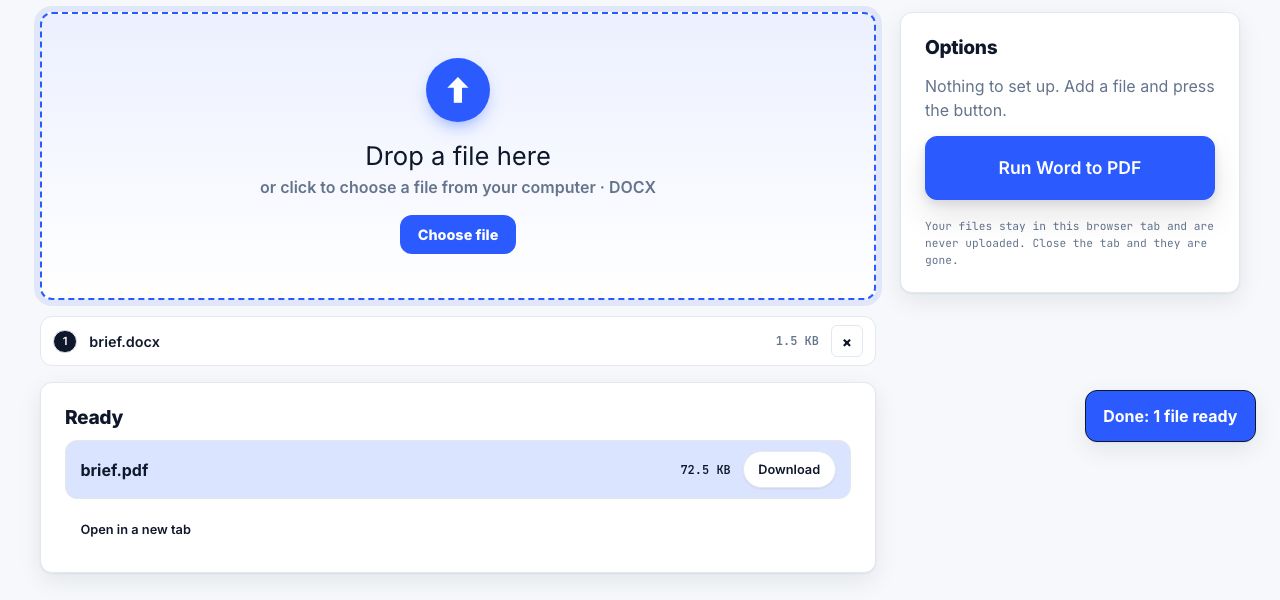
Sem licença do Word? Converta um .docx em PDF no seu navegador, nada será carregado. word-to-pdf
Manter o arquivo pequeno
Um documento do Word com algumas fotos de telefone é exportado rotineiramente como um PDF de 30 MB, porque o Word armazena as imagens na resolução original da câmera. Antes de exportar, clique em qualquer imagem, em Formato de imagem → Compactar imagens → Aplicar a todas as imagens, escolha Imprimir (220 ppi) e marque Excluir áreas cortadas de imagens. Essa única etapa frequentemente remove 80% do tamanho final do arquivo. Há mais informações em por que seu PDF é tão grande, e você sempre pode executar o compressor depois.
Se o PDF finalizado precisar de uma assinatura, faça isso por último: assine o PDF após cada outra alteração, porque qualquer edição posterior o invalida.
Este guia está em português. A interface da ferramenta aberta pelo link ainda está em inglês.
Perguntas frequentes
Como faço para converter Word em PDF gratuitamente?
O próprio Word faz isso: Arquivo → Salvar como e escolha PDF como tipo de arquivo. O Google Docs faz isso com Arquivo → Baixar → Documento PDF. O LibreOffice faz isso com Arquivo → Exportar como PDF. Todos os três são gratuitos no ponto de uso e todas as três fontes incorporadas.
Por que minhas fontes mudam quando salvo um arquivo do Word como PDF?
A fonte possui uma licença de incorporação restrita, que o Word deve obedecer e substituir, ou você exportou por meio do pipeline de impressão do macOS. Use Salvar como com "Melhor para distribuição eletrônica" e marque Arquivo → Propriedades → Fontes no resultado.
Como faço para manter os hiperlinks funcionando no PDF?
Use Salvar como → PDF em vez de Imprimir → Salvar como PDF. O pipeline de impressão nivela a página e perde as anotações do link. Especificamente em um Mac, escolha "Melhor para distribuição eletrônica e acessibilidade" e não "Melhor para impressão".
O que é PDF/A e devo usá-lo?
PDF/A é o padrão de arquivamento: todas as fontes são totalmente incorporadas, sem referências externas, sem criptografia. Use-o para arquivamentos legais, envios de teses e arquivos de longo prazo. Caso contrário, ignore-o, pois ele produz arquivos maiores e proíbe alguns efeitos de transparência.
Por que meu PDF exportado é muito maior que o arquivo do Word?
O Word compacta imagens internamente e faz referência a fontes; o PDF incorpora fontes e geralmente armazena imagens em resolução total. Execute Picture Format → Compactar imagens a 220 ppi com a opção "Excluir áreas cortadas" marcada antes de exportar e, em seguida, compacte o PDF, se necessário.
Word to PDF · Todas as ferramentas · Todos os guias em português · English guides