बिना गुणवत्ता खोए पीडीएफ को कैसे कंप्रेस करें
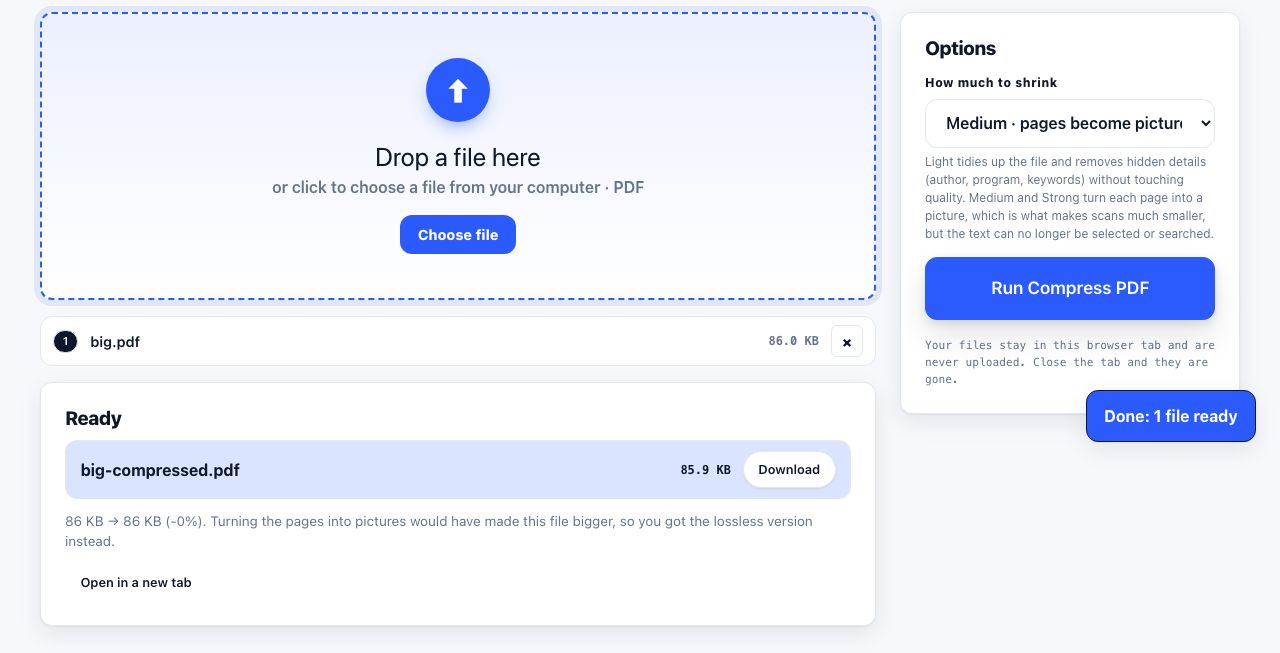
PrintxPDF के साथ चयन योग्य टेक्स्ट को संरक्षित करने के लिए, लाइट चुनें। मीडियम और स्ट्रॉन्ग पृष्ठों को छवियों के रूप में प्रस्तुत करते हैं और विवरण को कम कर सकते हैं। कंप्रेसर में कोई कस्टम DPI नियंत्रण नहीं है; स्कैनर या छवि सॉफ़्टवेयर में स्कैन रिज़ॉल्यूशन बदलें, मूल रखें, और परिणाम की तुलना करें।
"बिना गुणवत्ता खोए" का मतलब आपके पीडीएफ के अंदर क्या है, इसके आधार पर दो अलग-अलग चीजें हैं, और अधिकांश संपीड़न सलाह उन्हें भ्रमित करती है। एक टेक्स्ट दस्तावेज़ और एक स्कैन किए गए दस्तावेज़ को विपरीत उपचार की आवश्यकता होती है।
पीडीएफ में दोषरहित का वास्तव में क्या मतलब है
दोषरहित एक सटीक तकनीकी दावा है: परिणाम को डीकंप्रेस करें और आपको मूल बाइट्स वापस मिल जाएं। पीडीएफ के संदर्भ में, केवल कुछ ही ऑपरेशन योग्य होते हैं।
| ऑपरेशन | वास्तव में दोषरहित | इसमें आपको कितना खर्च करना पड़ता है |
|---|---|---|
| फॉन्ट सब्सेटिंग | हाँ | कुछ नहीं, जब तक कि कोई बाद में टेक्स्ट को संपादित नहीं करता है और उसे गायब ग्लिफ़ की आवश्यकता नहीं है |
| ऑब्जेक्ट स्ट्रीम + संपीड़ित xref | हां | कुछ नहीं। पीडीएफ 1.5 या बाद के संस्करण की आवश्यकता है |
| गैर-संदर्भित वस्तुओं को हटाना | हां | कुछ नहीं। केवल वह डेटा हटाता है जिसकी ओर कोई पृष्ठ इंगित नहीं करता |
| असम्पीडित स्ट्रीम को फिर से फ़्लैट करें | हां | कुछ नहीं |
| बार-बार छवियों को डुप्लिकेट करना | हां | कुछ नहीं |
| Flate के साथ PNG-शैली छवियों को पुनः एन्कोडिंग | हां | कुछ नहीं |
| डाउनसैंपलिंग छवियां | नहीं | पिक्सेल, स्थायी रूप से |
| JPEG पुन: एन्कोडिंग | नहीं | किनारों के आसपास विवरण, स्थायी रूप से |
| फ़ॉर्म और एनोटेशन को समतल करना | नहीं | फ़ील्ड की संपादन क्षमता |
| पृष्ठों को छवियों में व्यवस्थित करना | नहीं | संपूर्ण पाठ परत और सभी खोज योग्यता |
टेक्स्ट दस्तावेज़: दोषरहित आमतौर पर पर्याप्त होता है
वर्ड, Google डॉक्स या LaTeX से निर्यात किया गया एक पीडीएफ ज्यादातर वेक्टर टेक्स्ट और कुछ छवियां होता है। फेंकने के लिए कोई पिक्सेल नहीं हैं, इसलिए पूरी बचत संरचना से होती है। यथार्थवादी अपेक्षाएँ:
- आज निर्यात की गई एक साफ़-सुथरी 20 पेज की रिपोर्ट: 5-15 प्रतिशत। यह पहले से ही कुशल था।
- बारह दौर के संपादनों और टिप्पणियों के बाद वही रिपोर्ट: 30-60 प्रतिशत, क्योंकि वृद्धिशील बचत फ़ाइल के अंदर पुराने संशोधनों को छोड़ देती है।
- पूर्ण सीजेके या बड़े आइकन फ़ॉन्ट को एम्बेड करने वाला एक दस्तावेज़: नाटकीय हो सकता है, क्योंकि वास्तव में उपयोग किए गए ग्लिफ़ में 12 एमबी फ़ॉन्ट को सब्मिट करना एक बहुत बड़ा काम है। जीत।
- दस स्रोतों द्वारा विलय द्वारा इकट्ठा किया गया एक दस्तावेज़: 20-40 प्रतिशत, क्योंकि डिडुप्लीकेशन एक ही लोगो की दस प्रतियों को एक में समेट देता है।
स्कैन: एक DPI चुनें और व्यापार स्वीकार करें
एक स्कैन किया गया पृष्ठ एक चित्र है। इसके पिक्सेल कम करने से जगह तो बच सकती है लेकिन विवरण ख़त्म हो जाता है। सही रिज़ॉल्यूशन गंतव्य और सबसे छोटे पाठ पर निर्भर करता है। नीचे दी गई DPI तालिका सामान्य स्कैनिंग मार्गदर्शन है, PrintxPDF के कंप्रेसर में कोई सेटिंग नहीं।
| DPI | स्क्रीन पर पढ़ने योग्य | पढ़ने योग्य मुद्रित | OCR सटीकता | फैसला |
|---|---|---|---|---|
| 600 | हां | हां, उत्कृष्ट | उत्कृष्ट | छोटे प्रिंट को संग्रहित या स्कैन करने तक ओवरकिल |
| 300 | हां | हां | उत्कृष्ट | फ़ाइल प्रिंट होने पर सुरक्षित डिफ़ॉल्ट |
| 200 | हां | अच्छा | अच्छा | ईमेल के लिए निर्धारित टेक्स्ट स्कैन के लिए सर्वोत्तम संतुलन |
| 150 | हां | बॉडी-टेक्स्ट आकार में स्वीकार्य | सीमांत | पढ़ने के लिए ठीक, यदि आपको अभी भी OCR |
| 96 | छोटा टेक्स्ट नरम हो जाता है | नहीं | खराब | केवल पूर्वावलोकन |
| 72 | धुंधला दिखाई दे रहा है | नहीं | असफल | दस्तावेजों के लिए उपयोग न करें |
रंग संबंधी गलती जिसकी कीमत सबसे अधिक होती है
ज्यादातर लोग सफेद कागज पर काले टेक्स्ट को 24-बिट रंग में स्कैन करते हैं क्योंकि वह स्कैनर डिफ़ॉल्ट है। यह उस पृष्ठ के लिए तीन चैनल संग्रहीत करता है जिसमें सूचना का एक चैनल होता है। दो बेहतर विकल्प:
- ग्रेस्केल (8-बिट), डेटा का एक तिहाई, नरम किनारों को रखता है जो टेक्स्ट को प्राकृतिक बनाते हैं, और पेंसिल के निशान, टिकटों और हस्ताक्षरों को अच्छी तरह से संभालते हैं। स्कैन किए गए अनुबंधों के लिए यह सही डिफ़ॉल्ट है।
- बिटोनल (1-बिट), डेटा का एक-चौथाई। CCITT ग्रुप 4 या JBIG2 एन्कोडिंग के साथ, टेक्स्ट का एक पूरा पेज 20-60 KB का हो सकता है। स्वच्छ मुद्रित पाठ के लिए बिल्कुल सही; तस्वीरों, छायांकन या रंगीन लेटरहेड वाली किसी भी चीज़ के लिए भयानक।
एक सुरक्षित प्रक्रिया
- मूल रखेंफ़ाइल को छूने से पहले उसे कॉपी कर लें। नीचे दी गई सभी चीज़ें केवल तभी प्रतिवर्ती हैं जब आपके पास अभी भी स्रोत है।
- प्रकाश चुनेंCompress PDF में, प्रकाश चुनें। यह पृष्ठों को व्यवस्थित नहीं करता है और पाठ को चयन योग्य रखता है। नये आकार पर ध्यान दें; यदि यह आपकी आवश्यकताओं को पूरा करता है, तो यहां रुकें।
- गंतव्य तय करेंएक स्क्रीन-ओनली कॉपी को प्रिंट या ओसीआर कॉपी की तुलना में कम रिज़ॉल्यूशन की आवश्यकता हो सकती है। यह टूल DPI नहीं बदलता है, इसलिए स्कैन करते समय या इमेज कॉपी तैयार करते समय रिज़ॉल्यूशन सेट करें।
- एक बार डाउनसैंपल करेंयदि स्कैनर या इमेज सॉफ़्टवेयर पुन: नमूनाकरण प्रदान करता है, तो मूल स्कैन से काम करें और एक अलग कॉपी निर्यात करें। हानिपूर्ण छवियों को बार-बार पुनः संपीड़ित करने से दृश्यमान कलाकृतियाँ जुड़ सकती हैं।
- 400 प्रतिशत पर निरीक्षण करेंसबसे छोटे पाठ और किसी भी विकर्ण रेखा या बारीक तालिका नियम पर ज़ूम इन करें। कलाकृतियाँ मुख्य पाठ में प्रदर्शित होने से बहुत पहले वहां दिखाई देती हैं।
- किसी दृश्यमान शब्द के लिए बची हुई पाठ परत की जाँच करेंCtrl+F। यदि यह नहीं मिला है, तो टूल ने आपके पेजों को रैस्टराइज़ कर दिया है, परिणाम को हटा दें।
टेक्स्ट को चयन योग्य बनाए रखने के लिए लाइट का उपयोग करें; छवि-आधारित संपीड़न का प्रयास करने से पहले मूल को अपने पास रखें। compress-pdf
यदि प्रकाश आकार को पर्याप्त रूप से कम नहीं करता है और छवि-आधारित संपीड़न पठनीयता को नुकसान पहुंचाएगा, तो फ़ाइल को विभाजित करें या साझाकरण लिंक का उपयोग करें। वर्तमान प्रदाता मार्गदर्शन के लिए [ईमेल के लिए पीडीएफ को कम करना] (/blog/compress/reduce-pdf-file-size-for-email) देखें।
यह गाइड हिन्दी में है। लिंक से खुलने वाले टूल का इंटरफ़ेस अभी अंग्रेज़ी में है।
अक्सर पूछे जाने वाले सवाल
क्या वास्तव में दोषरहित पीडीएफ संपीड़न जैसी कोई चीज है?
हां। कुछ संरचनात्मक संचालन दृश्यमान पृष्ठ सामग्री में परिवर्तन नहीं करते हैं, लेकिन बचत पीडीएफ और टूल पर निर्भर करती है। PrintxPDF का लाइट प्रीसेट पृष्ठों को व्यवस्थित नहीं करता है और निश्चित कमी प्रतिशत की गारंटी नहीं देता है।
मुझे PDF को किस DPI पर संपीड़ित करना चाहिए?
यह सबसे छोटे पाठ और इच्छित उपयोग पर निर्भर करता है। 150 से 300 डीपीआई एक उपयोगी स्कैन रेंज हो सकती है, लेकिन प्रिंट और ओसीआर आवश्यकताएं अलग-अलग होती हैं। PrintxPDF में DPI चयनकर्ता नहीं है; पीडीएफ बनाने से पहले स्कैन सेटिंग्स बदलें।
क्या पीडीएफ को संपीड़ित करने से ओसीआर टेक्स्ट टूट जाएगा?
यह प्रीसेट पर निर्भर करता है। **प्रकाश** पृष्ठों को व्यवस्थित नहीं करता, इसलिए पाठ चयन योग्य बना रहता है। **मध्यम** और **मजबूत** प्रत्येक पृष्ठ को एक छवि में बदल देते हैं, जो चयन योग्य पाठ को हटा देता है। यदि आवश्यक हो तो पहले ओसीआर, लाइट चुनें, और साझा करने से पहले Ctrl+F से जांचें।
जब मैं ज़ूम इन करता हूं तो मेरी संपीड़ित पीडीएफ धुंधली क्यों दिखती है?
एक छवि-आधारित प्रीसेट बारीक विवरण को कम कर सकता है, खासकर जब आप ज़ूम इन करते हैं। मूल रखें और उस आकार से तुलना करें जिसे प्राप्तकर्ता पढ़ेगा या प्रिंट करेगा। टूल आपको सटीक डीपीआई चुनने नहीं देता है।
क्या पीडीएफ को दो बार संपीड़ित करने से यह छोटा हो जाता है?
दूसरा दोषरहित पास कुछ हासिल नहीं करता है। एक दूसरा हानिपूर्ण पास इसे छोटा बनाता है लेकिन जेपीईजी कलाकृतियों को ढेर कर देता है, और क्षति के यौगिक स्पष्ट रूप से दिखाई देते हैं। मूल प्रति को हमेशा उस सेटिंग पर एक बार संपीड़ित करें जिसकी आपको वास्तव में आवश्यकता है।