如何压缩 PDF 又尽量不损失画质
“压缩 PDF 不损失质量”需要先区分文件结构优化与有损图像压缩。清理重复对象或未使用资源有时可以减小文件而不改变视觉效果;降低图像分辨率或质量则可能影响细节。没有一种设置适合所有文档。先保留原件,确定文件是用于屏幕阅读、打印、提交还是长期保存,再选择对应目标。
“压缩 PDF 不损失质量”需要先区分文件结构优化与有损图像压缩。清理重复对象或未使用资源有时可以减小文件而不改变视觉效果;降低图像分辨率或质量则可能影响细节。没有一种设置适合所有文档。先保留原件,确定文件是用于屏幕阅读、打印、提交还是长期保存,再选择对应目标。
区分文字、矢量图和照片
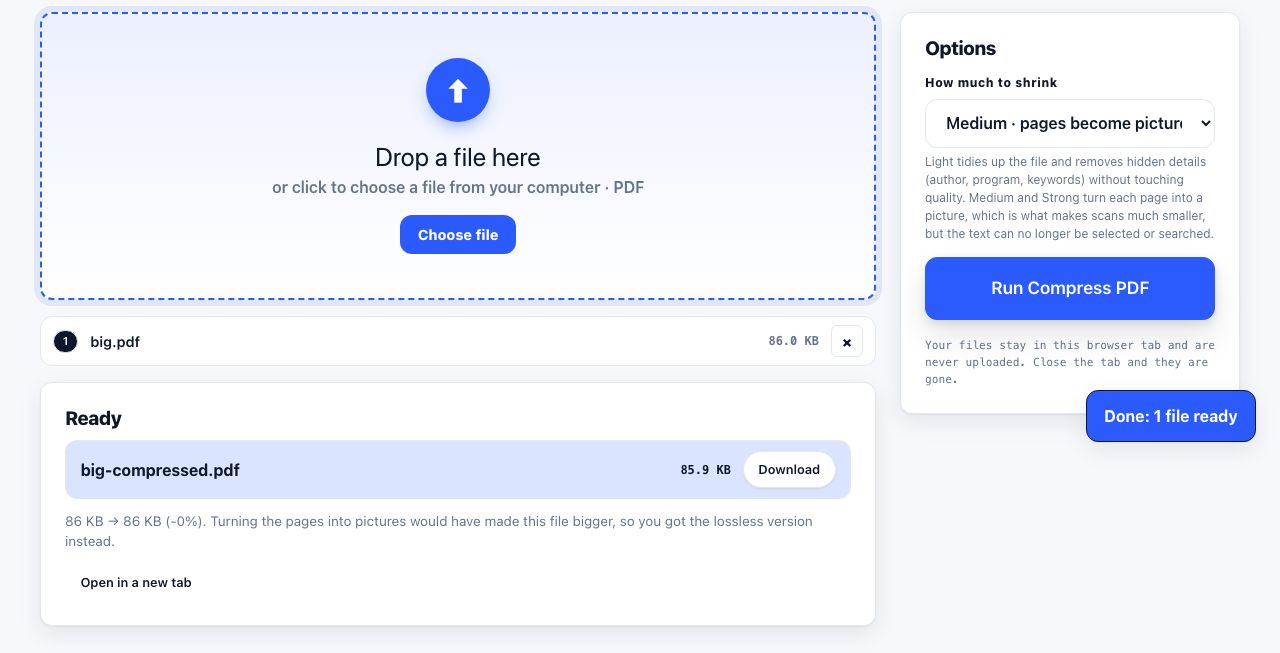
PDF 中的普通文字和矢量线条可以在不同缩放级别保持清晰,照片和扫描页面则由像素组成。若压缩工具把整个页面变成位图,文字可能无法选择或搜索。针对照片页面可试较温和的图像质量调整,对文字页面则避免栅格化。二维码、图表、细线、印章和小号字体尤其容易受压缩影响,应在开始前列为检查重点。
先从轻度优化开始
选择保留文本层的轻度选项,或仅对高分辨率图像进行合理下采样。设置应达到文件大小要求,而不是越小越好。每次使用新的输出文件,不要覆盖原件。记录压缩前后的大小、设置和日期,便于必要时重复操作。若文档来自扫描仪,原始分辨率可能高于实际用途,但降低前应确认最小文字仍可读。
逐页核对重要细节
打开输出文件,检查首页、末页、照片页、表格页和内容最密集的页面。放大查看细字和斜线,比较颜色、渐变和边缘是否出现块状痕迹。测试搜索、复制、链接、表单字段和签名是否仍可使用。必要时打印样张,因为屏幕预览不一定反映纸上结果。对正式资料,应由负责审核的人确认后再分发。
为不同目标保留不同版本
网站预览版、邮件版和高质量打印版可能需要不同压缩程度。用文件名或文档管理系统标记用途,避免低质量副本被误当成归档母版。压缩不会自动保护隐私,也不等于去除隐藏信息。敏感文件还需要按政策检查元数据、注释和权限。保存源文件和最终版本,只有在验证可读、满足大小限制后才清理临时副本。
从轻度压缩开始,再与原文件并排检查关键页面。 compress-pdf
本指南使用简体中文。通过链接打开的工具界面目前仍为英文。
常见问题
有没有完全不损失质量的压缩?
部分结构优化可以无损,但降低图像分辨率或质量通常会造成变化。
哪种压缩最适合扫描文件?
应看文字清晰度、颜色需求和打印用途,并用样页测试。
怎样判断质量没有明显下降?
比较关键页面的细字、线条、颜色和图像,并检查文字搜索和打印。