Como compactar um PDF sem perder qualidade
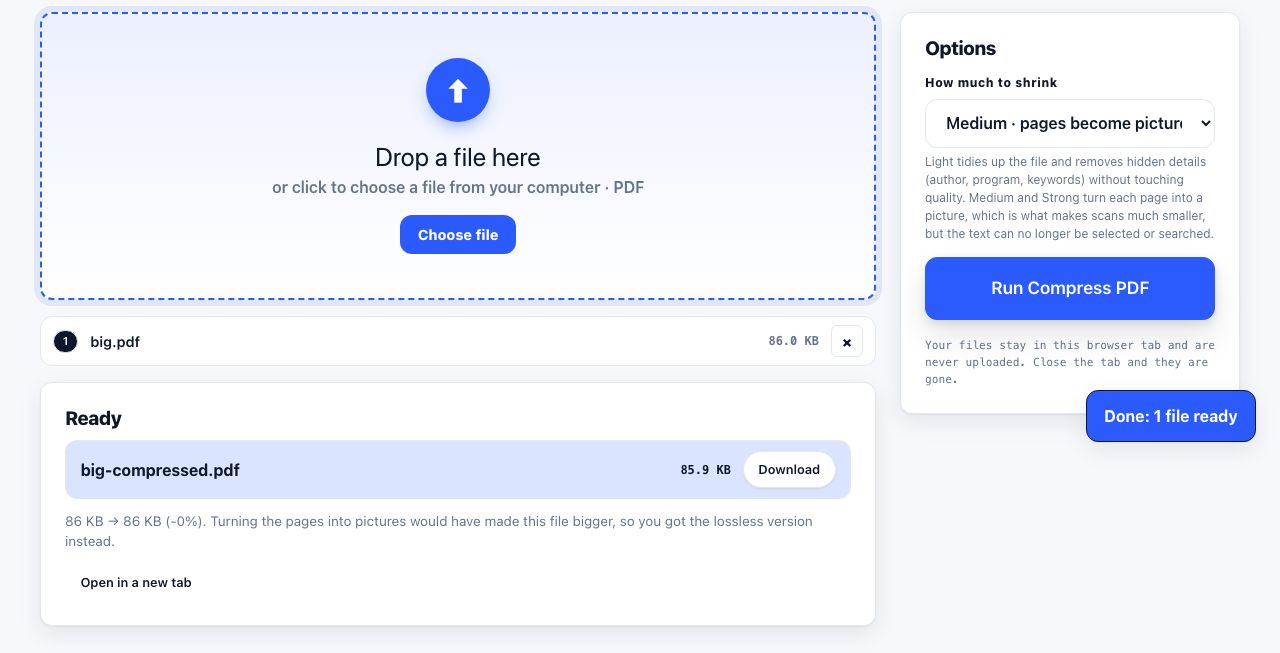
Para preservar o texto selecionável com PrintxPDF, escolha Claro. Médio e Forte renderizam páginas como imagens e podem reduzir detalhes. O compressor não possui controle de DPI personalizado; altere a resolução da digitalização no scanner ou software de imagem, mantenha o original e compare o resultado.
"Sem perder qualidade" significa duas coisas diferentes dependendo do que está dentro do seu PDF, e a maioria dos conselhos de compactação os confunde. Um documento de texto e um documento digitalizado precisam de tratamento oposto.
O que sem perdas realmente significa em um PDF
Sem perdas é uma afirmação técnica precisa: descompacte o resultado e você recuperará os bytes originais. Em termos de PDF, apenas algumas operações se qualificam.
| Operação | Verdadeiramente sem perdas | Quanto custa |
|---|---|---|
| Subconjunto de fontes | Sim | Nada, a menos que mais tarde, alguém edita o texto e precisa de um glifo ausente |
| Fluxos de objetos + refex compactada | Sim | Nada. Requer PDF 1.5 ou posterior |
| Remoção de objetos não referenciados | Sim | Nada. Remove apenas dados sem pontos de página para |
| Re-Flate fluxos não compactados | Sim | Nada |
| Desduplicação de imagens repetidas | Sim | Nada |
| Recodificação de imagens no estilo PNG com Flate | Sim | Nada |
| Redução da resolução de imagens | Não | Pixels, permanentemente |
| Recodificação JPEG | Não | Detalhes nas bordas, permanentemente |
| Achatamento de formulários e anotações | Não | Editabilidade dos campos |
| Rasterização de páginas para imagens | Não | Toda a camada de texto e toda capacidade de pesquisa |
Documentos de texto: sem perdas geralmente é suficiente
Um PDF exportado do Word, Google Docs ou LaTeX é composto principalmente de texto vetorial e algumas imagens. Não há pixels para jogar fora, então toda a economia vem da estrutura. Expectativas realistas:
- Um relatório limpo de 20 páginas exportado hoje: 5-15 por cento. Já era eficiente.
- O mesmo relatório após doze rodadas de edições e comentários: 30-60 por cento, porque salvamentos incrementais deixaram revisões antigas dentro do arquivo.
- Um documento que incorpora uma fonte CJK completa ou de ícone grande: pode ser dramático, já que subdividir uma fonte de 12 MB até os glifos realmente usados é uma grande vitória.
- Um documento montado mesclando dez fontes: 20-40 por cento, porque a desduplicação agrupa as dez cópias do mesmo logotipo em uma.
Digitalizações: escolha um DPI e aceite a troca
Uma página digitalizada é uma imagem. Reduzir seus pixels pode economizar espaço, mas perde detalhes. A resolução correta depende do destino e do menor texto. A tabela de DPI abaixo é uma orientação geral de digitalização, não uma configuração no compressor do PrintxPDF.
| DPI | Legível na tela | Legível impresso | Precisão do OCR | Veredicto |
|---|---|---|---|---|
| 600 | Sim | Sim, excelente | Excelente | Exagero, a menos que arquive ou digitalize letras minúsculas |
| 300 | Sim | Sim | Excelente | O padrão seguro quando o arquivo será impresso |
| 200 | Sim | Bom | Bom | Melhor equilíbrio para digitalizações de texto destinadas a e-mail |
| 150 | Sim | Aceitável em tamanhos de corpo de texto | Marginal | Bom para leitura, arriscado se você ainda precisar de OCR |
| 96 | Texto pequeno suaviza | Não | Fraco | Apenas visualizações |
| 72 | Visivelmente borrado | Não | Falha | Não use para documentos |
O erro de cor que custa mais
A maioria das pessoas digitaliza texto preto em papel branco em cores de 24 bits porque esse é o padrão do scanner. Isso armazena três canais para uma página que possui um canal de informação. Duas opções melhores:
- Escala de cinza (8 bits), um terço dos dados, mantém as bordas suaves que fazem o texto parecer natural e lida bem com marcas de lápis, carimbos e assinaturas. Este é o padrão correto para contratos digitalizados.
- Bitonal (1 bit), um vigésimo quarto dos dados. Com a codificação CCITT Grupo 4 ou JBIG2, uma página inteira de texto pode ter de 20 a 60 KB. Perfeito para texto impresso limpo; terrível para qualquer coisa com fotografias, sombreamento ou papel timbrado colorido.
Um procedimento seguro
- Mantenha o originalCopie o arquivo antes de tocá-lo. Tudo abaixo será reversível somente se você ainda tiver a fonte.
- Escolha LightEm Compactar PDF, escolha Light. Não rasteriza páginas e mantém o texto selecionável. Observe o novo tamanho; se atender às suas necessidades, pare aqui.
- Decida o destinoUma cópia somente na tela pode precisar de menos resolução do que uma cópia impressa ou OCR. Esta ferramenta não altera o DPI, portanto, defina a resolução ao digitalizar ou preparar uma cópia de imagem.
- Reduza a resolução uma vezSe o scanner ou software de imagem oferecer reamostragem, trabalhe a partir da digitalização original e exporte uma cópia separada. A recompactação repetida de imagens com perdas pode adicionar artefatos visíveis.
- Inspecione em 400%Amplie o menor texto e qualquer linha diagonal ou regra fina da tabela. Os artefatos aparecem lá primeiro, muito antes de serem exibidos no corpo do texto.
- Verifique se a camada de texto sobreviveuCtrl+F para ver se há uma palavra visível. Se não for encontrado, a ferramenta rasterizou suas páginas, descarte o resultado.
Use Light para manter o texto selecionável; mantenha o original antes de tentar a compactação baseada em imagem. compress-pdf
Se o Light não reduzir o tamanho o suficiente e a compactação baseada em imagem prejudicar a legibilidade, divida o arquivo ou use um link de compartilhamento. Consulte reduzir um PDF para e-mail para obter orientações atuais do provedor.
Este guia está em português. A interface da ferramenta aberta pelo link ainda está em inglês.
Perguntas frequentes
Existe compactação de PDF verdadeiramente sem perdas?
Sim. Algumas operações estruturais não alteram o conteúdo visível da página, mas a economia depende do PDF e da ferramenta. A predefinição Light do PrintxPDF não rasteriza páginas e não garante uma porcentagem fixa de redução.
Para qual DPI devo compactar um PDF?
Depende do menor texto e do uso pretendido. 150 a 300 DPI pode ser uma faixa de digitalização útil, mas os requisitos de impressão e OCR variam. PrintxPDF não possui seletor de DPI; altere as configurações de digitalização antes de criar o PDF.
A compactação de um PDF quebrará o texto do OCR?
Depende da predefinição. **Light** não rasteriza as páginas, portanto o texto permanece selecionável. **Médio** e **Forte** transformam cada página em uma imagem, que remove o texto selecionável. OCR primeiro, se necessário, escolha Claro e verifique com Ctrl+F antes de compartilhar.
Por que meu PDF compactado parece borrado quando eu amplio o zoom?
Uma predefinição baseada em imagem pode reduzir detalhes finos, especialmente quando você aumenta o zoom. Mantenha o original e compare com o tamanho que o destinatário irá ler ou imprimir. A ferramenta não permite selecionar um DPI exato.
A compactação de um PDF duas vezes o torna menor?
Uma segunda passagem sem perdas não ganha nada. Uma segunda passagem com perdas o torna menor, mas empilha artefatos JPEG e o dano aumenta visivelmente. Sempre comprima o original uma vez na configuração que você realmente precisa.
Compress PDF · Todas as ferramentas · Todos os guias em português · English guides