वेब पेज प्रिंट नहीं हो रहा? खाली पेज, गायब चित्र और छोटे टेक्स्ट ठीक करें
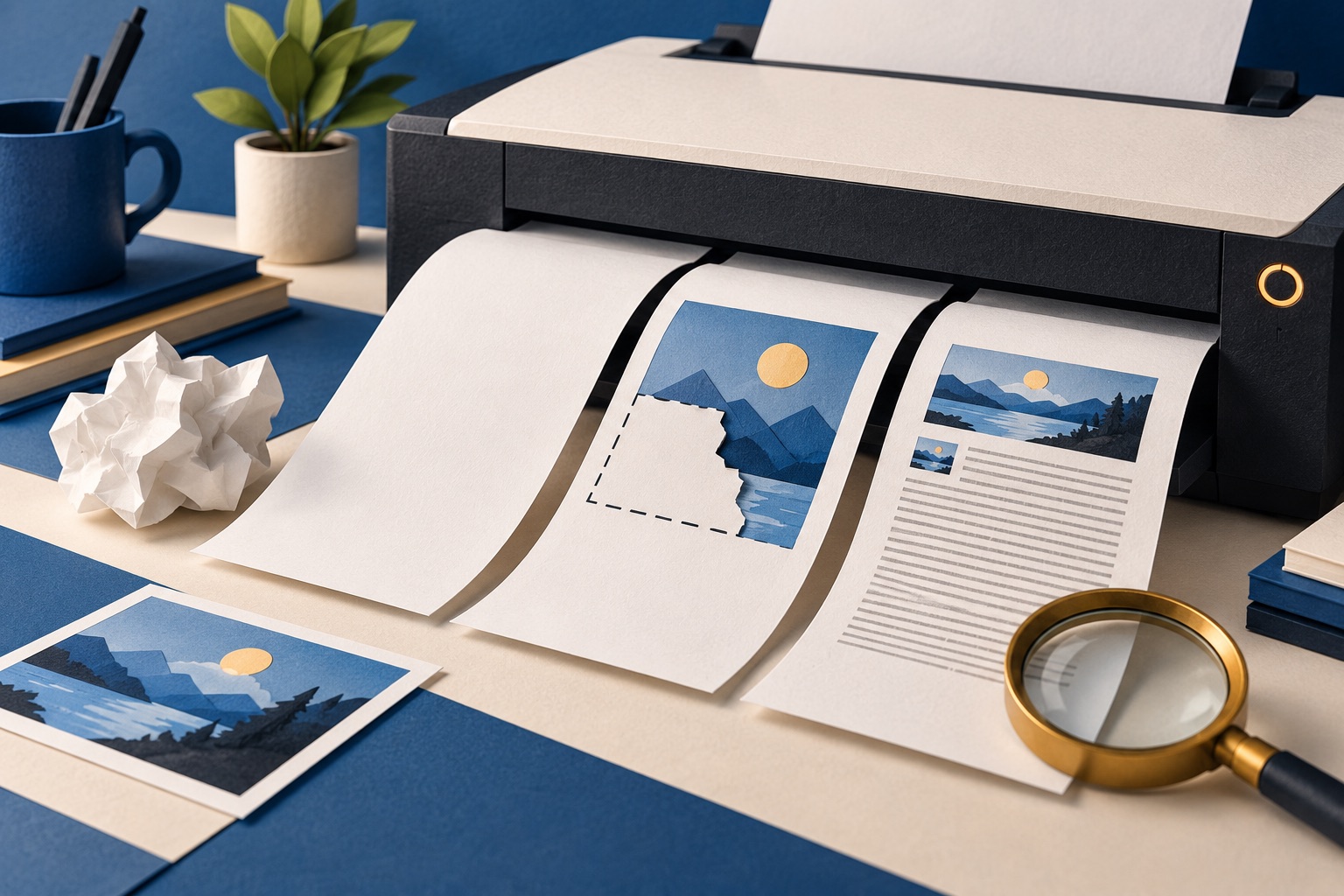
अधिकतर प्रिंट समस्याएँ पेज की चौड़ाई, बंद बैकग्राउंड ग्राफ़िक्स या खराब प्रिंट CSS से आती हैं। पूर्वावलोकन में कागज़ और दिशा जाँचें, स्केल थोड़ा घटाएँ, जरूरी हो तो बैकग्राउंड चालू करें और क्लीनर दृश्य आज़माएँ।

स्क्रीन पर ठीक दिखने वाला पेज प्रिंट में कट सकता है, खाली शीट दे सकता है या बहुत छोटा हो सकता है। ब्राउज़र प्रिंट के लिए अलग CSS लागू करता है और प्रिंटर का कागज़ स्क्रीन से अलग आकार का होता है। पहले Print Preview खोलें। वहीं पेज सीमा, गायब चित्र और अक्षर आकार की समस्या साफ दिखती है।
दाईं ओर का टेक्स्ट कट रहा है
वेब पेज कागज़ या प्रिंट क्षेत्र से चौड़ा हो सकता है। Landscape दिशा आज़माएँ, स्केल थोड़ा कम करें और मार्जिन देखें। चौड़ी नेविगेशन पट्टी या तालिका को क्लीनर दृश्य से हटाना भी मदद कर सकता है। स्केल बहुत कम न करें, वरना दस्तावेज़ पढ़ने में कठिन हो जाएगा।
खाली या लगभग खाली पेज
कुछ साइटें प्रिंट CSS में मुख्य सामग्री छिपा देती हैं या पेज को स्क्रॉल बॉक्स में रखती हैं। पेज पूरी तरह लोड होने दें, फिर पूर्वावलोकन दोबारा खोलें। अतिरिक्त खाली पेज हो तो मार्जिन, स्केल, पेज रेंज और लंबे फुटर की जाँच करें। अंतिम खाली शीट को पेज रेंज से हटाया जा सकता है।
चित्र गायब हैं या बहुत बड़े हैं
धीमे नेटवर्क पर चित्र प्रिंट से पहले लोड न हुए हों। पेज नीचे तक स्क्रॉल करें और चित्र आने तक प्रतीक्षा करें। प्रिंटर संवाद में Background graphics चालू करना सजावटी पृष्ठभूमि लौटा सकता है, लेकिन लेख की अंदरूनी तस्वीरों के लिए यह पर्याप्त नहीं। अतिरिक्त चित्र हटाने को वेब क्लीनर उपयोग करें।
अक्षर बहुत छोटे या बहुत बड़े हैं
एक पेज में पूरा लंबा लेख फिट करने से फ़ॉन्ट छोटा हो सकता है। स्केल को डिफॉल्ट पर लौटाएँ और कई पेज स्वीकार करें। बहुत बड़े अक्षरों के लिए Reader mode या क्लीनर दृश्य चुनें, फिर पेज आकार और मार्जिन देखें। दस्तावेज़ पढ़ने योग्य होना पेजों की संख्या से अधिक महत्वपूर्ण है।
तालिका, रंग और शीर्षक
चौड़ी तालिका पेज के किनारे से बाहर जा सकती है या पेज ब्रेक पर बीच में कट सकती है। Landscape आज़माएँ, तालिका छोटी करें या उसे अलग पेज पर प्रिंट करें। रंग बहुत गहरे हों तो ग्रेस्केल और गुणवत्ता जाँचें। हर शीट पर आने वाले ब्राउज़र हेडर तथा फुटर बंद करें यदि वे सामग्री ढक रहे हों।
त्वरित जाँच सूची
- सही पेपर आकार और पोर्ट्रेट या लैंडस्केप दिशा चुनें।
- प्रिंट पूर्वावलोकन में हर पेज देखें और खाली पेज रेंज से हटाएँ।
- चित्र लोड होने की प्रतीक्षा करें और बैकग्राउंड विकल्प जाँचें।
- स्केल, मार्जिन और फ़ॉन्ट पठनीय रखें।
- समस्या बनी रहे तो क्लीनर दृश्य से अनावश्यक पेज तत्व हटाएँ।
यदि प्रिंट संवाद खुलकर बंद हो जाए तो ब्राउज़र अपडेट, पॉपअप नीति और प्रिंटर ड्राइवर की जाँच करें। समस्या अलग करने के लिए पहले Save as PDF करें। यदि PDF भी गलत है तो कारण वेब पेज के लेआउट में है; PDF सही हो तो प्रिंटर या ड्राइवर देखना उपयोगी होगा।
पेज से अनावश्यक सामग्री हटाकर साफ प्रति प्रिंट करें। html-to-pdf
यह गाइड हिन्दी में है। लिंक से खुलने वाले टूल का इंटरफ़ेस अभी अंग्रेज़ी में है।
अक्सर पूछे जाने वाले सवाल
वेब पेज स्क्रीन से अलग क्यों प्रिंट होता है?
ब्राउज़र प्रिंट के लिए अलग CSS लागू करता है, जिससे रंग, कॉलम और आकार बदल सकते हैं। Print Preview वास्तविक प्रिंट परिणाम दिखाता है।
अंत में खाली पेज कैसे रोकूँ?
फुटर या ऊँचा खाली तत्व अतिरिक्त पेज बना सकता है। पूर्वावलोकन देखें, स्केल और मार्जिन ठीक करें या अंतिम खाली पेज को प्रिंट रेंज से हटाएँ।
प्रिंट में आखिरी पंक्तियाँ गायब क्यों हैं?
टेक्स्ट तय ऊँचाई वाले स्क्रॉल बॉक्स में हो सकता है। क्लीनर दृश्य सामग्री निकालकर कंटेनर की ऊँचाई सीमा हटाने में मदद कर सकता है।