如何解决网页打印问题
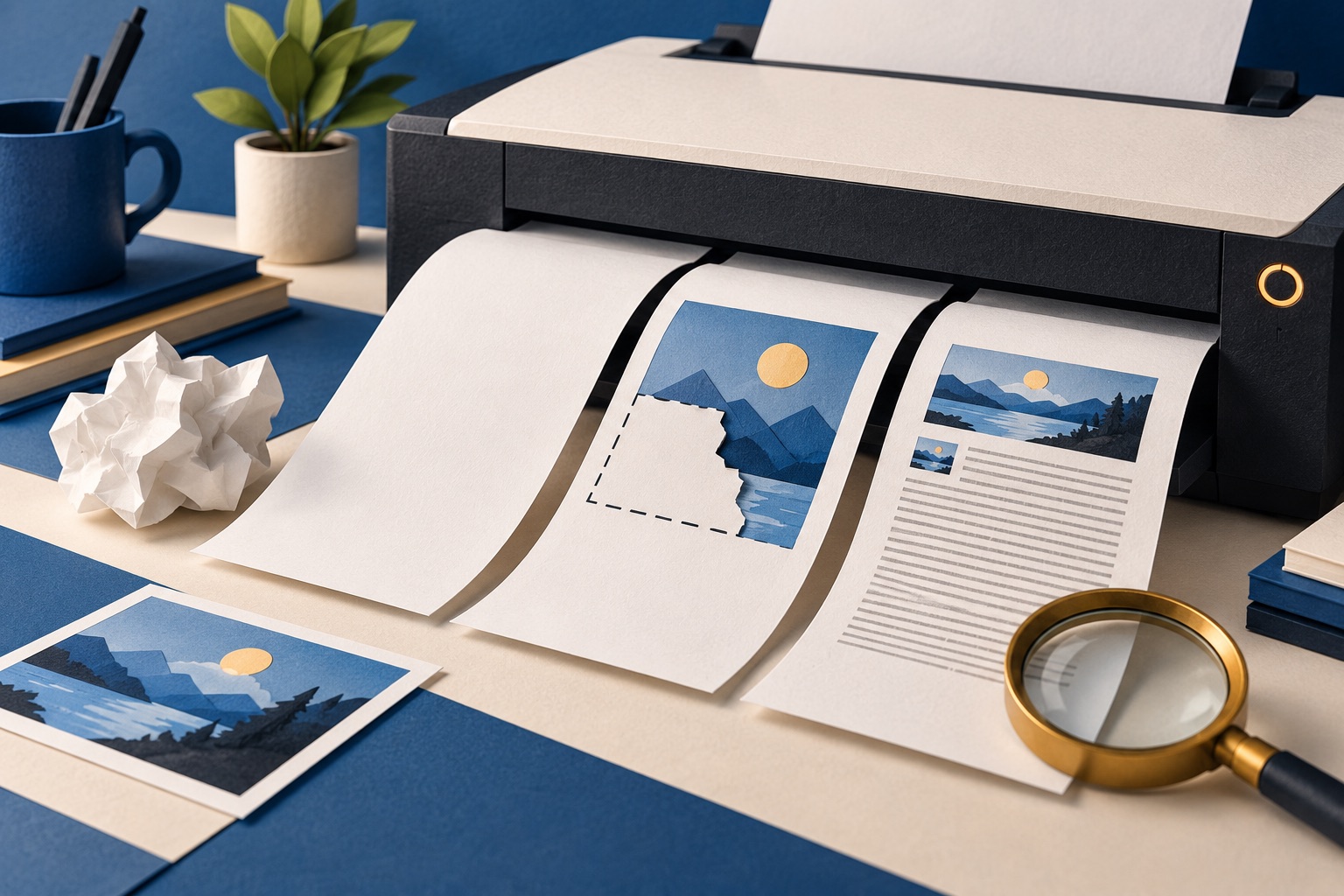
网页打印可能出现空白页、文字被裁切、背景消失、分页混乱或图片缺失。问题可能来自网站打印样式、动态内容、浏览器设置、打印机驱动或纸张尺寸。先确认网页已经完整加载,再打开打印预览。不要立刻连续打印多份,先把输出保存为 PDF 或打一张样页定位问题。
网页打印可能出现空白页、文字被裁切、背景消失、分页混乱或图片缺失。问题可能来自网站打印样式、动态内容、浏览器设置、打印机驱动或纸张尺寸。先确认网页已经完整加载,再打开打印预览。不要立刻连续打印多份,先把输出保存为 PDF 或打一张样页定位问题。
检查页面和加载状态
等待图片、图表和脚本内容加载,展开需要打印的区域并关闭弹窗。长页面可能按需加载,滚动到底部后再回到打印。登录页或受限页面的内容可能无法通过打印样式显示,需遵守网站访问规则。若网页有官方打印按钮或简洁视图,先测试这些选项。
调整纸张、缩放和边距
确认纸张尺寸、方向和边距与打印机一致。宽表格或代码块容易超出页面,可改为横向、缩放到页面宽度或使用系统分页选项。缩放过度会让文字很小。检查页眉页脚、背景图形和颜色设置,某些浏览器默认不会打印背景。预览所有页面,确认没有标题孤行或意外空白页。
区分浏览器与设备问题
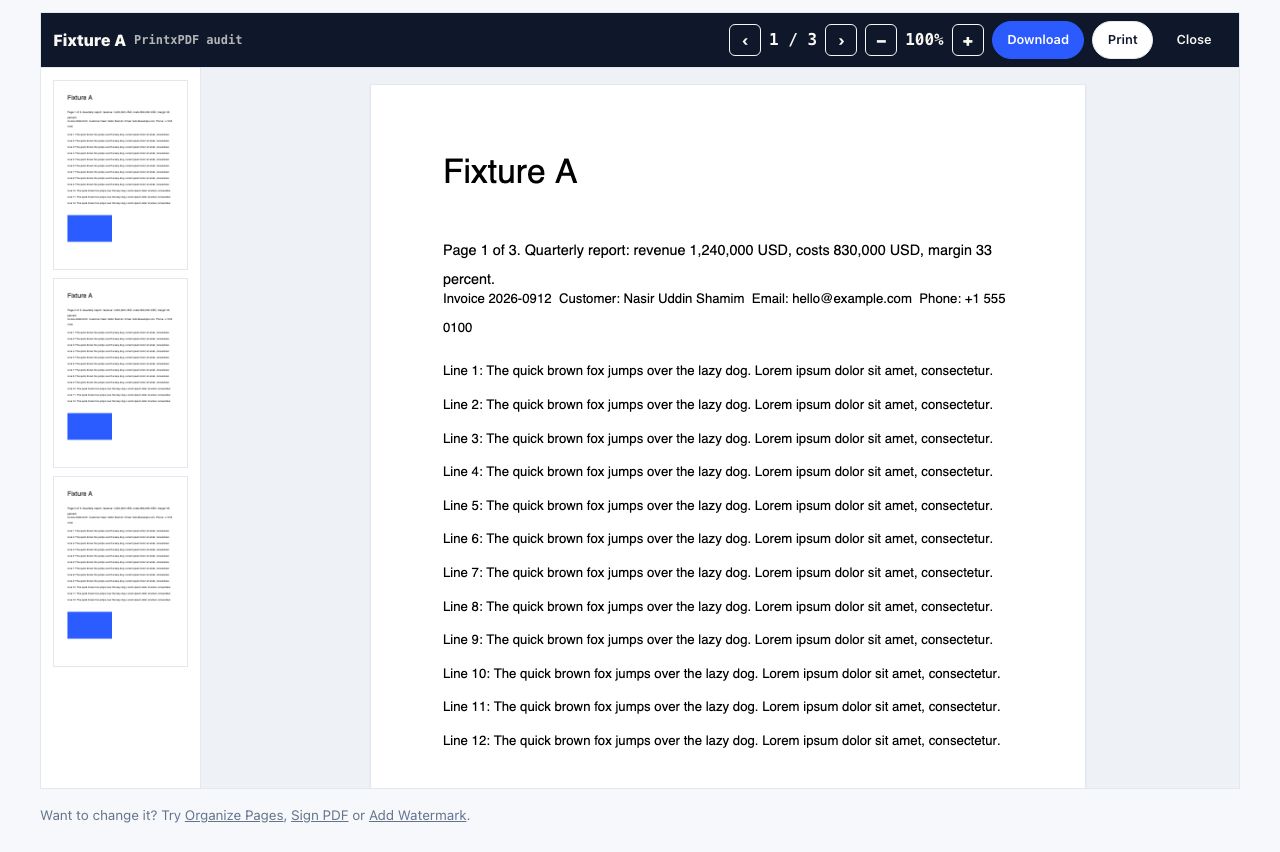
先保存为 PDF,再打开 PDF 检查。如果 PDF 已经错位,问题多半在网页打印样式或浏览器输出;如果 PDF 正常而纸上异常,则检查驱动、纸张和打印机设置。可在另一个浏览器或设备预览作为比较,但不要把未知扩展当作必然修复。记录浏览器版本和错误页面,便于联系网站或支持人员。
保护内容并验证最终结果
打印或保存前检查账户信息、评论、个人表单和隐藏内容。对重要文件,逐页确认文字、图像、链接和页面范围。测试打印一张样页后再提交大量任务。网页快照不会自动更新,保存来源网址和日期。若页面内容受限制或涉及机密资料,遵循网站条款和组织政策。
将网页保存为 PDF 后检查页面,再决定是否打印。 pdf-reader
本指南使用简体中文。通过链接打开的工具界面目前仍为英文。
常见问题
网页打印空白应该怎么办?
等待页面加载,检查弹窗或脚本,再尝试系统打印预览或保存 PDF。
为什么网页内容会被裁切?
页面宽度、边距或打印样式可能超出纸张可打印区域。
换浏览器能解决问题吗?
有时可以,但先保存内容并比较不同浏览器的预览结果。
PDF Reader · 查看所有工具 · 所有中文指南 · English guides