La página web no se imprime: soluciona páginas blancas e imágenes ausentes
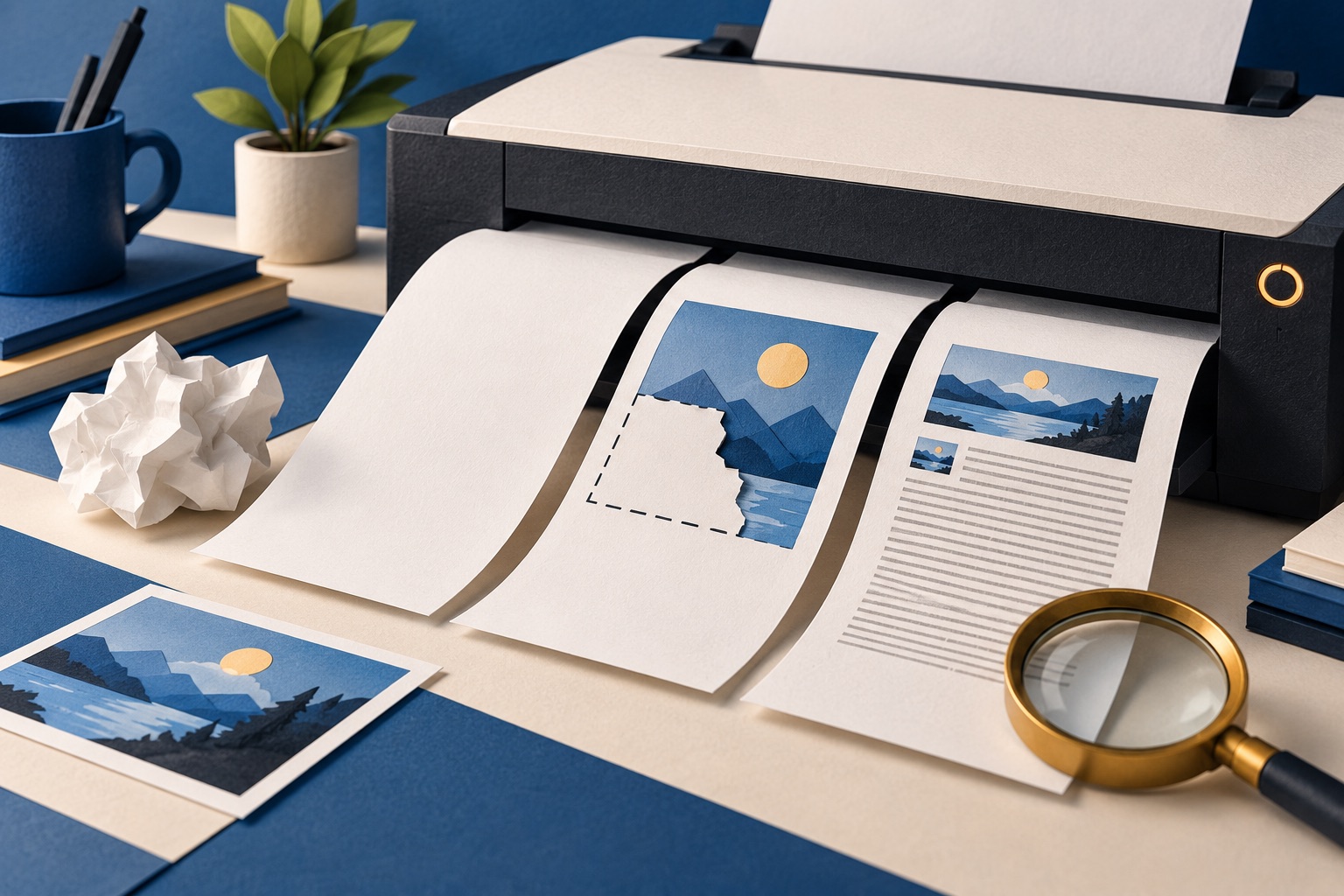
Cuando una página web imprime en blanco, pierde imágenes o reduce el texto, el problema puede estar en el sitio, el navegador, una extensión o la impresora. Aísla las causas con pruebas sencillas y cambia un ajuste cada vez. Guarda o imprime solo el contenido al que tienes acceso. Antes de usar una herramienta externa, considera la privacidad de la página.
Cuando una página web imprime en blanco, pierde imágenes o reduce el texto, el problema puede estar en el sitio, el navegador, una extensión o la impresora. Aísla las causas con pruebas sencillas y cambia un ajuste cada vez. Guarda o imprime solo el contenido al que tienes acceso. Antes de usar una herramienta externa, considera la privacidad de la página.
Resuelve una vista previa en blanco
Recarga la página y espera a que termine el contenido dinámico. Prueba imprimir otra página pública para saber si el problema es general o específico del sitio. Desactiva temporalmente una extensión solo si es seguro y vuelve a probar. Reinicia navegador o impresora si el diálogo falla, y utiliza la opción de impresión del propio sitio cuando exista.
Recupera imágenes ausentes
Comprueba que las imágenes se hayan cargado en la página y no dependan de una ventana o contenido que no aparece en impresión. Algunas páginas omiten fondos por diseño. Revisa los ajustes de gráficos de fondo y prueba una imagen representativa. Si el recurso requiere autenticación, no compartas credenciales con una herramienta de terceros.
Corrige texto pequeño y cortes
Confirma el tamaño de papel, orientación, escala y márgenes. Desactiva “ajustar a página” si reduce demasiado una tabla, o selecciona orientación horizontal para contenido ancho. Si solo una sección se corta, busca un modo de lectura o un botón de impresión simplificada. Revisa todas las páginas de la vista previa.
Guarda y verifica una alternativa
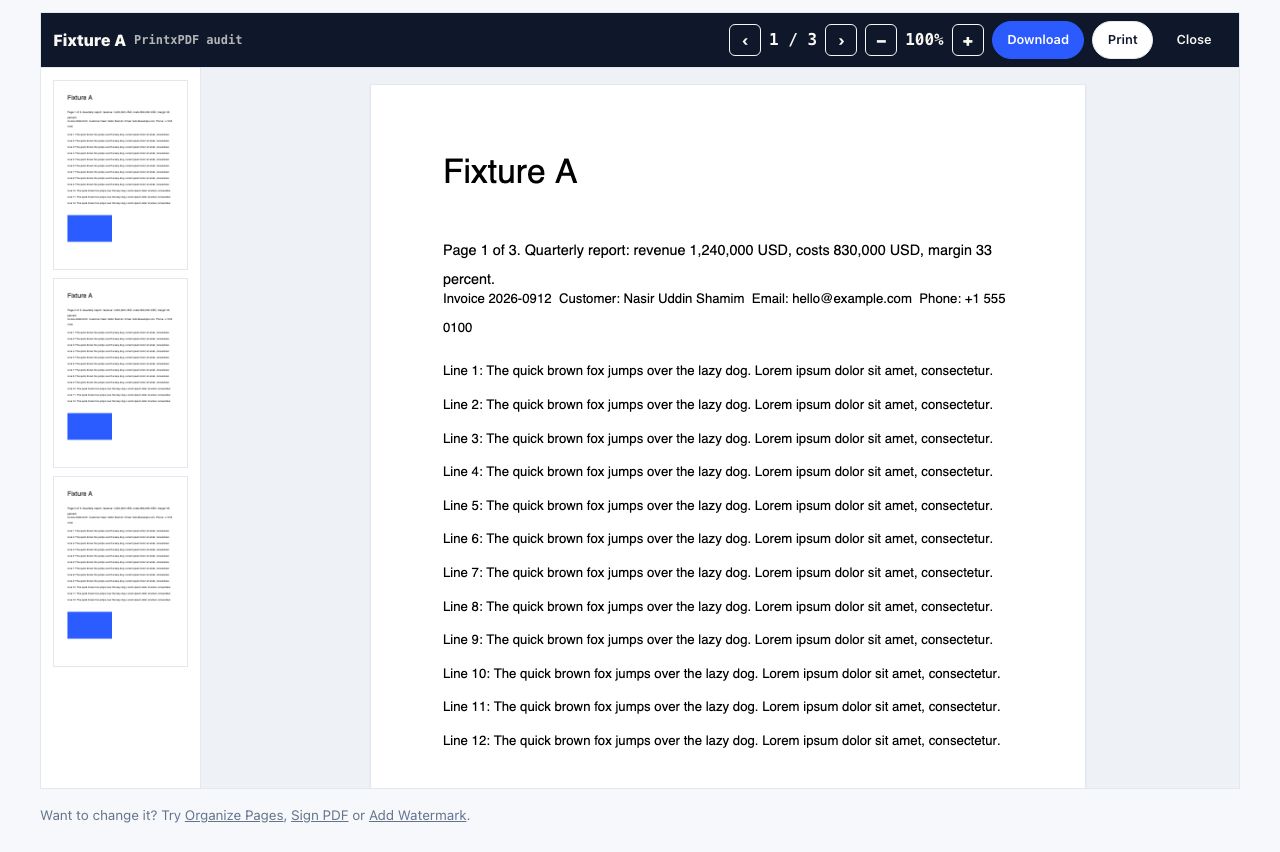
Guarda como PDF si necesitas diagnosticar antes de imprimir en papel. Abre el archivo para comprobar fuentes, imágenes, enlaces y texto. Si el PDF está bien pero la impresora no, actualiza o revisa el controlador siguiendo las instrucciones del fabricante. Para páginas sensibles, usa herramientas aprobadas y elimina el archivo de prueba cuando termines.
Abre el PDF de prueba y distingue un problema del sitio de uno de impresión. pdf-reader
Abre el PDF de prueba y distingue un problema del sitio de uno de impresión.
Abre el PDF de prueba y distingue un problema del sitio de uno de impresión. →PDF ReaderEsta guía está en español. La interfaz de la herramienta que se abre desde el enlace todavía está en inglés.
Preguntas frecuentes
¿Por qué la vista previa sale en blanco?
Puede haber un fallo del sitio, contenido dinámico, extensión o controlador de impresión.
¿Qué hago si faltan imágenes?
Espera a que carguen, comprueba recursos bloqueados y prueba el modo oficial de impresión.
¿Por qué aparece texto diminuto?
La escala, el tamaño de papel o los estilos de impresión pueden estar reduciendo el contenido.
PDF Reader · Todas las herramientas · Todas las guías en español · English guides