iPhone, Mac और Windows पर HEIC को JPG में कैसे बदलें
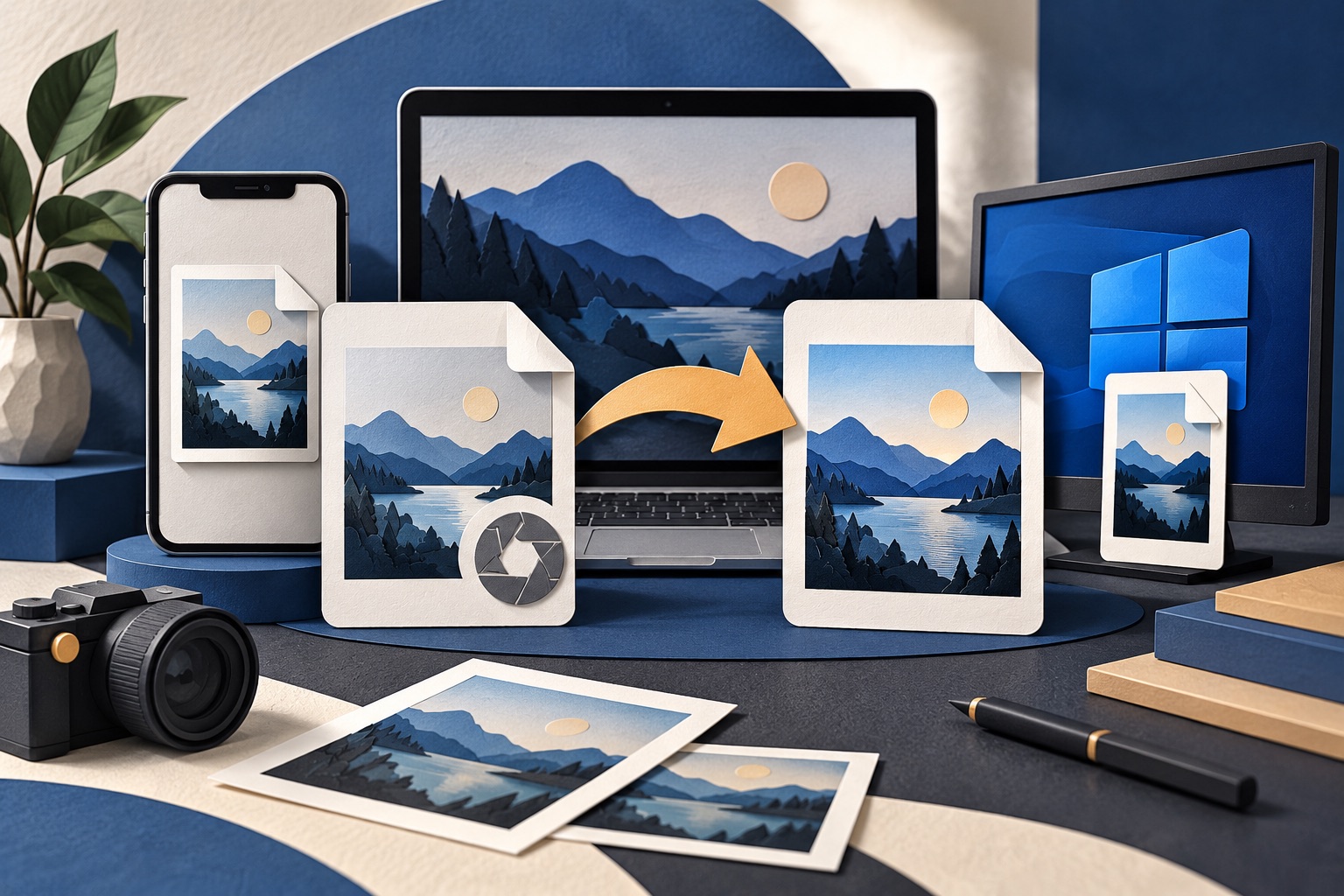
iPhone HEIC फोटो को JPG में बदलने के लिए, इमेज कनवर्टर में छवि खोलें, JPG चुनें, पूर्वावलोकन जांचें और परिवर्तित कॉपी डाउनलोड करें। मूल HEIC रखें क्योंकि JPG हानिपूर्ण संपीड़न का उपयोग करता है। भविष्य के iPhone फ़ोटो के लिए, कैमरा सेटिंग्स कैप्चर को मोस्ट कम्पेटिबल पर स्विच कर सकती हैं, जो आम तौर पर इसके बजाय JPEG को सेव करता है।

HEIC एक फोटो प्रारूप है जिसका उपयोग कई हाल के iPhones द्वारा किया जाता है। यह तुलनीय जेपीईजी की तुलना में कम जगह में एक अच्छी दिखने वाली छवि संग्रहीत कर सकता है, लेकिन कुछ अपलोड फॉर्म, पुराने विंडोज ऐप्स और प्रिंट वर्कफ़्लो इसे स्वीकार नहीं करते हैं। परिवर्तित करने से एक व्यापक रूप से संगत प्रतिलिपि बनती है; यह स्रोत फ़ोटो की मरम्मत या सुधार नहीं करता है।
किसी मौजूदा फ़ोटो को कनवर्ट करें
- फ़ोटो चुनें[HEIC से JPG] खोलें(/tools/heic-to-jpg), एक या अधिक HEIC फ़ोटो चुनें, और स्थानीय पूर्वावलोकन प्रदर्शित होने की प्रतीक्षा करें।
- चयन करें JPGआउटपुट के रूप में JPG चुनें। जब छवि मुद्रित की जाएगी या सावधानीपूर्वक समीक्षा की जाएगी तो उच्च गुणवत्ता सेटिंग का उपयोग करें; एक छोटी सेटिंग आमतौर पर किसी फॉर्म या संदेश के लिए पर्याप्त होती है।
- आउटपुट की जांच करेंपरिवर्तित फ़ाइल खोलें और पुष्टि करें कि यह सही ओरिएंटेशन है और बारीक विवरण स्वीकार्य लगते हैं। जब तक प्राप्तकर्ता जेपीजी के काम करने की पुष्टि नहीं कर देता, तब तक मूल को अपने पास रखें।
- सही अगले चरण का उपयोग करेंयदि कोई सेवा पीडीएफ स्वीकार करती है, लेकिन छवि अपलोड नहीं करती है, तो जेपीजी से पीडीएफ के साथ फोटो से एक पीडीएफ बनाएं। यदि यह JPG स्वीकार करता है, तो परिवर्तित छवि को सीधे भेजें।
हमारे सर्वर पर चित्र भेजे बिना अपने ब्राउज़र में HEIC फ़ोटो को JPG में कनवर्ट करें। heic-to-jpg
नए iPhone फ़ोटो के लिए प्रारूप बदलें
समर्थित iPhone पर, सेटिंग्स, कैमरा, फ़ॉर्मेट खोलें और JPEG कैप्चर को प्राथमिकता देने के लिए सर्वाधिक संगत चुनें। यह सेटिंग नई फ़ोटो को प्रभावित करती है, न कि आपकी लाइब्रेरी में पहले से मौजूद HEIC फ़ाइलों को। आईओएस संस्करण के अनुसार मेनू शब्द भिन्न हो सकते हैं। उच्च दक्षता रखना उचित है जब भंडारण मायने रखता है और फ़ाइलें प्राप्त करने वाले लोग या सेवाएँ HEIC का समर्थन करते हैं।
क्या रूपांतरण बदलता है
| प्रश्न | व्यावहारिक उत्तर |
|---|---|
| क्या JPG अधिक स्थानों पर काम करता है? | आम तौर पर। JPEG अधिकांश ब्राउज़र, फ़ॉर्म, कार्यालय ऐप्स और प्रिंट वर्कफ़्लो द्वारा समर्थित है। |
| क्या JPG प्रत्येक मूल पिक्सेल को सटीक रूप से सुरक्षित रखता है? | नहीं। जेपीईजी हानिप्रद है. यदि निष्ठा मायने रखती है तो HEIC को मूल रखें। |
| क्या .heic का नाम बदलकर .jpg करने से यह परिवर्तित हो जाता है? | नहीं। नाम बदलने से केवल लेबल बदलता है, एन्कोडेड छवि नहीं। |
| क्या मेटाडेटा प्रभावित हो सकता है? | हां। मेटाडेटा प्रबंधन कनवर्टर और सेटिंग्स के अनुसार भिन्न होता है। संवेदनशील फ़ोटो साझा करने से पहले स्थान और कैमरा मेटाडेटा की समीक्षा करें। |
यदि कोई रूपांतरण विफल हो जाता है
- पहले एक फ़ोटो आज़माएं, खासकर यदि मूल असामान्य रूप से बड़ा है या नए HEIF संस्करण का उपयोग करता है।
- सुनिश्चित करें कि फ़ाइल एक स्थिर छवि है, वीडियो या मोशन-फ़ोटो साइडकार नहीं।
- रूपांतरित डाउनलोड करें इसके एक्सटेंशन को हाथ से बदलने के बजाय आउटपुट।
- एक संवेदनशील छवि के लिए, स्थानीय रूपांतरण मार्ग को प्राथमिकता दें और साझा करने से पहले मेटाडेटा का निरीक्षण करें।
HEIC-टू-जेपीजी रूपांतरण [फ़ोटो को पीडीएफ में संयोजित करने] से अलग है (/blog/to-pdf/images-to-pdf): जब प्राप्तकर्ता एक छवि मांगता है तो JPG का उपयोग करें, और जब दस्तावेज़-शैली बंडल अधिक उपयोगी हो तो पीडीएफ का उपयोग करें।
एक रूपांतरण एक अन्य छवि फ़ाइल बनाता है; यह आपकी लाइब्रेरी में मौजूद तस्वीर को तब तक प्रतिस्थापित नहीं करता जब तक कि आप स्वयं स्रोत को हटाना नहीं चुनते। एक ही ज़ूम पर JPG की तुलना HEIC से करें, विशेष रूप से फोटोग्राफ किए गए दस्तावेज़ों में बाल, पत्ते और छोटे टेक्स्ट के आसपास। यदि रंग अलग दिखते हैं, तो जांचें कि क्या स्रोत विस्तृत रंग प्रोफ़ाइल या उच्च गतिशील रेंज का उपयोग करता है और क्या लक्ष्य ऐप इसका समर्थन करता है। फोटो सबमिशन के लिए, अधिकतम आयाम और फ़ाइल आकार के बारे में प्राप्त सेवा निर्देशों का पालन करें। यदि यह JPG को अस्वीकार कर देता है, तो एक्सटेंशन को बार-बार बदलने के बजाय वास्तविक फ़ाइल प्रारूप और आकार की जाँच करें। अपलोड स्वीकार होने तक बैकअप रखें।
यह गाइड हिन्दी में है। लिंक से खुलने वाले टूल का इंटरफ़ेस अभी अंग्रेज़ी में है।
अक्सर पूछे जाने वाले सवाल
मैं iPhone पर HEIC को JPG में कैसे बदलूं?
मौजूदा फोटो के लिए, एक छवि कनवर्टर का उपयोग करें और JPG चुनें, या एक iOS शेयर/निर्यात मार्ग का उपयोग करें जो एक संगत प्रारूप प्रदान करता है। भविष्य के कैप्चर के लिए JPG को प्राथमिकता देने के लिए, सेटिंग्स, कैमरा, फ़ॉर्मेट, सर्वाधिक संगतता की जाँच करें। मौजूदा HEIC फ़ाइलें स्वचालित रूप से नहीं बदलती हैं।
क्या HEIC को JPG में परिवर्तित करने से फ़ोटो की गुणवत्ता कम हो जाएगी?
JPEG हानिपूर्ण संपीड़न का उपयोग करता है, इसलिए कुछ छवि डेटा को हटाया जा सकता है। मूल HEIC रखें और विवरण मायने रखने पर उच्च गुणवत्ता वाला आउटपुट चुनें। एक ही JPG को बार-बार कनवर्ट करने से बचें।
क्या मैं HEIC फ़ाइल का नाम बदलकर JPG कर सकता हूं?
नहीं। फ़ाइल आंतरिक रूप से HEIC बनी रहती है, और छवि एन्कोडिंग की जाँच करने वाला सॉफ़्टवेयर इसे अस्वीकार कर सकता है। एक कनवर्टर का उपयोग करें जो HEIC छवि को डीकोड करता है और एक वास्तविक JPEG फ़ाइल लिखता है।
क्या HEIC HEIF के समान है?
HEIF व्यापक छवि कंटेनर प्रारूप परिवार है। HEIC आमतौर पर HEIF छवियों को संदर्भित करता है जो HEVC छवि कोडिंग का उपयोग करती हैं। ऐप्स अक्सर शब्दों का प्रयोग शिथिलता से करते हैं, इसलिए अनुकूलता वास्तविक एन्कोडेड फ़ाइल और प्राप्त सॉफ़्टवेयर पर निर्भर करती है।
Image Converter · सभी टूल · सभी हिन्दी गाइड · English guides