पीडीएफ फाइलों को कस्टम पेज क्रम में कैसे संयोजित करें
पीडीएफ को एक कस्टम क्रम में संयोजित करने के लिए, फ़ाइलों को अपने इच्छित क्रम में सूचीबद्ध करें, उन्हें मर्ज करें, फिर पृष्ठ थंबनेल का निरीक्षण करें और आवश्यकतानुसार पृष्ठों को स्थानांतरित करें, घुमाएँ, निकालें या हटाएँ। एक नई प्रतिलिपि सहेजें, पृष्ठ संख्या और ओरिएंटेशन जांचें, और भेजने से पहले आउटपुट खोलें। पैकेट सत्यापित होने तक मूल प्रतियाँ अपने पास रखें।
अलग-अलग स्कैन या फॉर्म से इकट्ठे किए गए पैकेट को अक्सर मर्ज से अधिक की आवश्यकता होती है। एक कवर पहले हो सकता है, एक हस्ताक्षर पृष्ठ अंतिम हो सकता है, और एक खाली स्कैन की आवश्यकता हो सकती है। संपादन से पहले अनुक्रम की योजना बनाएं, फिर उसे पृष्ठ दर पृष्ठ जांचें। नीचे दिए गए टूल आपके ब्राउज़र में स्थानीय रूप से काम करते हैं, इसलिए पीडीएफ अपलोड नहीं होते हैं।
फ़ाइलों को संयोजित करने से पहले ऑर्डर की योजना बनाएं
01-कवर, 02-फ़ॉर्म और 03-अटैचमेंट जैसे सरल उपसर्गों के साथ प्रतियों का नाम बदलें, या एक चेकलिस्ट पर इच्छित ऑर्डर लिखें। फ़ाइल नाम आपको नज़र रखने में मदद करते हैं, लेकिन यह साबित नहीं करते कि सामग्री सही है। प्रत्येक स्रोत को खोलें और उसके पृष्ठ संख्या, ओरिएंटेशन और किसी भी पासवर्ड या डिजिटल हस्ताक्षर की पहचान करें जो एक नई फ़ाइल को सहेजने से प्रभावित हो सकता है।
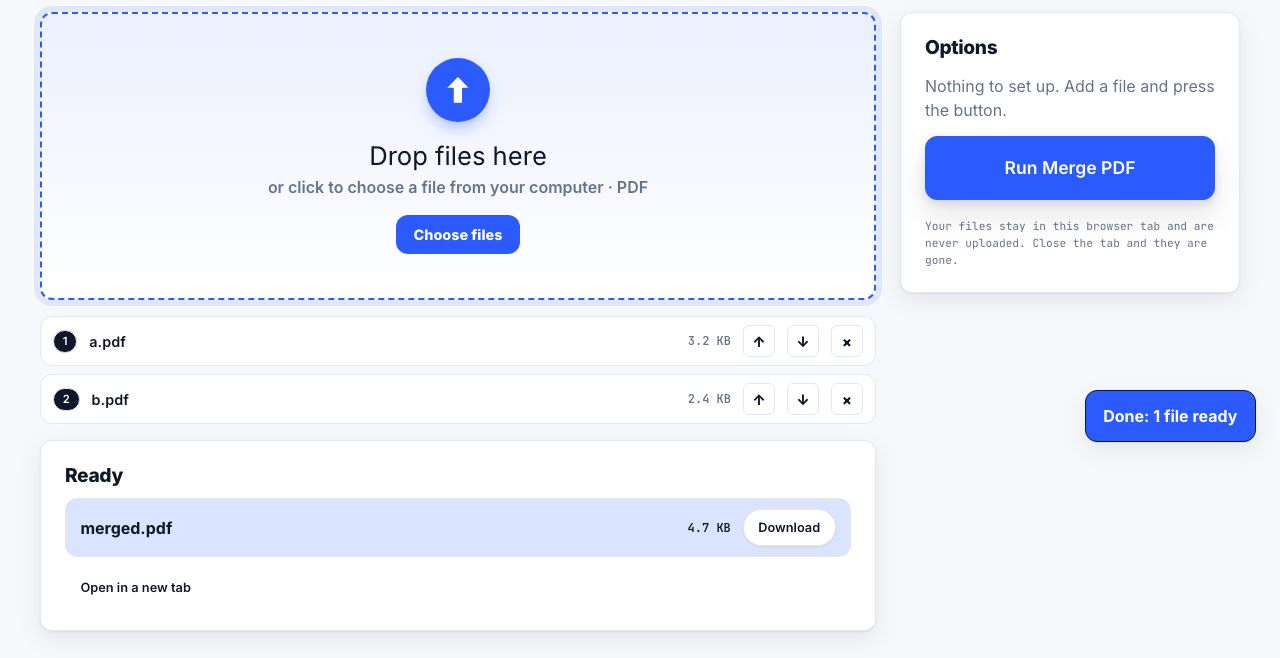
- स्रोत पीडीएफ जोड़ेंमर्ज पीडीएफ खोलें, फ़ाइलें जोड़ें और मर्ज चलाने से पहले फ़ाइल क्रम को व्यवस्थित करें। पहला इनपुट आउटपुट शुरू करता है जब तक कि आप इसे स्थानांतरित नहीं करते।
- मर्ज किए गए अनुक्रम का निरीक्षण करेंथंबनेल जांचें और आउटपुट के माध्यम से स्क्रॉल करें, न कि केवल पहले और आखिरी पृष्ठों पर। पोर्ट्रेट पैकेट में मिश्रित डुप्लिकेट कवर, उलटे स्कैन, खाली पेज और लैंडस्केप पेज देखें।
- अलग-अलग पेजों को फिर से व्यवस्थित करेंपेज-स्तरीय परिवर्तनों के लिए, पेजों को व्यवस्थित करें का उपयोग करें और पेजों को इच्छित क्रम में खींचें। Rotate PDF के साथ स्कैन को साइड में घुमाएं।
- पेजों को हटाएं या अलग करेंअवांछित पेजों के लिए डिलीट पेजेस का उपयोग करें, एक चयनित रेंज को एक अलग फ़ाइल में रखने के लिए पेज निकालें का उपयोग करें, या स्प्लिट करें PDF पैकेट को समूहों में विभाजित करने के लिए।
- एक नई प्रतिलिपि सहेजें और सत्यापित करेंपृष्ठ संख्या और क्रम की पुष्टि करें, फिर अंतिम पीडीएफ को रीडर में खोलें। मूल फ़ाइलें तब तक रखें जब तक प्राप्तकर्ता के पास सही दस्तावेज़ न हो और आपकी अवधारण नीति सफ़ाई की अनुमति न दे।
अपने चुने हुए क्रम में कई पीडीएफ़ को संयोजित करें, फिर परिणाम सत्यापित करें। merge-pdf
मर्ज करें, व्यवस्थित करें, निकालें या विभाजित करें?
| आवश्यकता है | उपयोग करें | परिणाम |
|---|---|---|
| संपूर्ण पीडीएफ जोड़ें | पीडीएफ को मर्ज करें | इनपुट क्रम में सभी पृष्ठों के साथ एक फ़ाइल। |
| कुछ पृष्ठों को चारों ओर ले जाएं | पृष्ठों को व्यवस्थित करें | एक फ़ाइल नए क्रम में समान पृष्ठों के साथ। |
| केवल चयनित पृष्ठ ही रखें | पृष्ठ निकालें | चयनित पृष्ठों वाला एक नया पीडीएफ। |
| स्रोत प्रतिलिपि से पृष्ठ हटाएं | पृष्ठ हटाएं | एक नया निर्दिष्ट पृष्ठों के बिना पीडीएफ। |
| कई फाइलों में विभाजित करें | पीडीएफ को विभाजित करें | पेज रेंज या स्प्लिट सेटिंग्स के आधार पर कई आउटपुट। |
उन विवरणों की जांच करें जो फ़ाइल सूची नहीं दिखा सकती
एक सफल मर्ज आपको केवल यह बताता है कि एक फ़ाइल तैयार की गई थी। यह आपको नहीं बताता कि पृष्ठ संख्याएँ अनुक्रमिक हैं, कोई फ़ॉर्म अभी भी काम करता है, बुकमार्क सही स्थान पर इंगित करते हैं, या डिजिटल हस्ताक्षर वैध रहता है। पेज लेबल, दृश्य क्रमांकन और फॉर्म फ़ील्ड का निरीक्षण करें। किसी स्रोत में मान्य हस्ताक्षर को विलय या सहेजने से अमान्य किया जा सकता है, इसलिए जब इसकी स्थिति मायने रखती है तो मूल हस्ताक्षरित पीडीएफ को बनाए रखें।
यदि पैकेट स्कैन को जोड़ता है, तो एक कॉपी पर OCR के साथ पाठ को खोजने योग्य बनाएं, फिर छवियों के विरुद्ध नाम और मात्रा सत्यापित करें। यदि फ़ाइल ईमेल करने के लिए बहुत बड़ी है, तो इच्छित गुणवत्ता की जाँच करने के बाद ही इसे संपीड़ित करें। एक पठनीय स्रोत रखें क्योंकि छवि-भारी दस्तावेज़ संपीड़न के बाद नरम हो सकते हैं।
एक संक्षिप्त कार्य के लिए, पीडीएफ से पेज निकालें, पीडीएफ पेज हटाएं, और पीडीएफ फाइलों को संयोजित करें देखें। एक दोहराने योग्य पैकेट चेकलिस्ट सामान्य त्रुटि को रोकती है: गलत क्रम के साथ तकनीकी रूप से मान्य पीडीएफ भेजना।
यह गाइड हिन्दी में है। लिंक से खुलने वाले टूल का इंटरफ़ेस अभी अंग्रेज़ी में है।
अक्सर पूछे जाने वाले सवाल
क्या मैं पीडीएफ को मर्ज करने के बाद पृष्ठों को पुनर्व्यवस्थित कर सकता हूं?
हां। मर्ज की गई प्रतिलिपि बनाएं, फिर पृष्ठों को अंतिम अनुक्रम में खींचने और दूसरी प्रतिलिपि सहेजने के लिए पृष्ठ आयोजक का उपयोग करें।
क्या PDF को मर्ज करने से उनका आकार कम हो जाता है?
नहीं। आउटपुट में आमतौर पर प्रत्येक इनपुट की सामग्री शामिल होती है। यदि परिणाम बहुत बड़ा है तो एक अलग संपीड़न चरण का उपयोग करें, फिर छवि गुणवत्ता की जांच करें।
क्या डिजिटल हस्ताक्षर मर्ज से बचे रहेंगे?
मर्ज दस्तावेज़ को बदल देता है और हस्ताक्षर की स्थिति को अमान्य या बदल सकता है। मूल हस्ताक्षरित फ़ाइलों को सुरक्षित रखें और उचित रीडर से हस्ताक्षर सत्यापित करें।