Como combinar arquivos PDF em uma ordem de página personalizada
Para combinar PDFs em uma ordem personalizada, liste os arquivos na sequência desejada, mescle-os, inspecione as miniaturas das páginas e mova, gire, extraia ou exclua páginas conforme necessário. Salve uma nova cópia, verifique a contagem e orientação das páginas e abra a saída antes de enviá-la. Mantenha os originais até que o pacote seja verificado.
Um pacote montado a partir de digitalizações ou formulários separados geralmente precisa de mais do que uma mesclagem. Uma capa pode pertencer primeiro, uma página de assinatura por último e uma digitalização em branco pode ser necessária. Planeje a sequência antes de editar e verifique página por página. As ferramentas abaixo funcionam localmente no seu navegador, portanto os PDFs não são carregados.
Planeje a ordem antes de combinar os arquivos
Renomeie as cópias com prefixos simples, como 01-capa, 02-formulário e 03-anexo, ou escreva a ordem pretendida em uma lista de verificação. Os nomes dos arquivos ajudam você a acompanhar, mas não provam que o conteúdo está correto. Abra cada fonte e identifique sua contagem de páginas, orientação e qualquer senha ou assinatura digital que possa ser afetada ao salvar um novo arquivo.
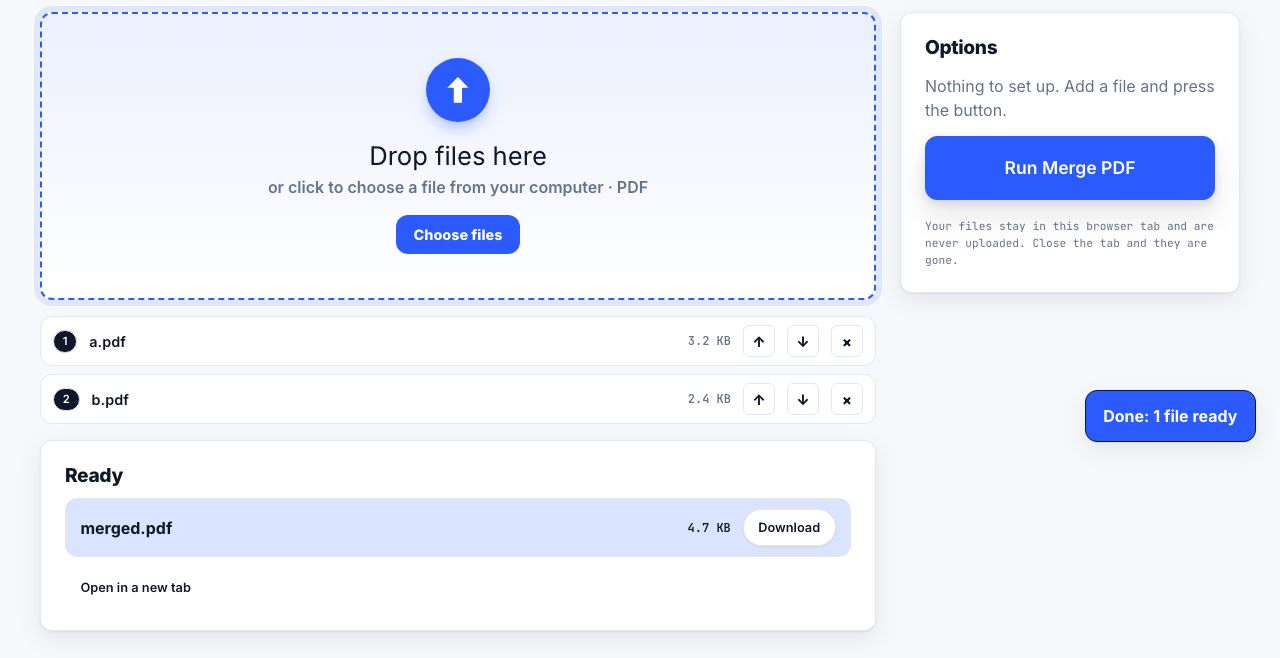
- Adicione os PDFs de origemAbra Mesclar PDF, adicione os arquivos e organize a ordem dos arquivos antes de executar a mesclagem. A primeira entrada inicia a saída, a menos que você a mova.
- Inspecione a sequência mescladaVerifique as miniaturas e role pela saída, não apenas pela primeira e última páginas. Procure capas duplicadas, digitalizações invertidas, páginas em branco e páginas paisagem misturadas em um pacote retrato.
- Reordene páginas individuaisPara alterações no nível da página, use Organizar páginas e arraste as páginas na ordem desejada. Gire digitalizações laterais com Girar PDF.
- Remover ou separar páginasUse Excluir páginas para páginas indesejadas, Extrair páginas para manter um intervalo selecionado em um arquivo separado ou Dividir PDF para dividir o pacote em grupos.
- Salve e verifique uma nova cópiaConfirme a contagem e a ordem das páginas e abra o PDF final em um leitor. Mantenha os arquivos originais até que o destinatário tenha o documento correto e sua política de retenção permita a limpeza.
Combine vários PDFs na sequência escolhida e verifique o resultado. merge-pdf
Mesclar, organizar, extrair ou dividir?
| É necessário | Usar | Resultado |
|---|---|---|
| Anexar PDFs inteiros | Mesclar PDF | Um arquivo com todas as páginas na ordem de entrada. |
| Mover algumas páginas | Organizar páginas | Um arquivo com as mesmas páginas em uma nova ordem. |
| Manter apenas as páginas selecionadas | Extrair páginas | Um novo PDF contendo as páginas escolhidas. |
| Remover páginas da cópia de origem | Excluir páginas | Um novo PDF sem as páginas especificadas. |
| Dividir em vários arquivos | Dividir PDF | Várias saídas baseadas em intervalos de páginas ou divisão configurações. |
Verifique os detalhes que uma lista de arquivos não pode mostrar
Uma mesclagem bem-sucedida apenas informa que um arquivo foi produzido. Ele não informa se os números das páginas são sequenciais, se um formulário ainda funciona, se os marcadores apontam para o lugar certo ou se uma assinatura digital permanece válida. Inspecione os rótulos das páginas, numeração visível e campos de formulário. Uma assinatura que era válida em uma fonte pode ser invalidada mesclando-a ou salvando-a, portanto, mantenha o PDF original assinado quando seu status for importante.
Se o pacote combinar digitalizações, torne o texto pesquisável com OCR em uma cópia e, em seguida, compare os nomes e valores com as imagens. Se o arquivo for muito grande para ser enviado por e-mail, compacte-o somente após verificar a qualidade pretendida. Mantenha uma fonte legível, pois documentos com muitas imagens podem ficar mais suaves após a compactação.
Para uma tarefa mais restrita, consulte extrair páginas de um PDF, excluir páginas PDF e combinar arquivos PDF. Uma lista de verificação de pacotes repetível evita o erro comum: enviar um PDF tecnicamente válido na ordem errada.
Este guia está em português. A interface da ferramenta aberta pelo link ainda está em inglês.
Perguntas frequentes
Posso reorganizar as páginas após mesclar PDFs?
Sim. Crie a cópia mesclada e, em seguida, use um organizador de páginas para arrastar as páginas para a sequência final e salvar outra cópia.
A mesclagem de PDFs reduz seu tamanho?
Não. A saída geralmente contém o conteúdo de cada entrada. Use uma etapa de compactação separada se o resultado for muito grande e verifique a qualidade da imagem.
Uma assinatura digital sobreviverá a uma mesclagem?
Uma mesclagem altera o documento e pode invalidar ou alterar o status da assinatura. Preserve os arquivos originais assinados e verifique as assinaturas com o leitor apropriado.
Merge PDF · Todas as ferramentas · Todos os guias em português · English guides