किसी पीडीएफ फाइल को मुफ्त में कंप्रेस कैसे करें
ब्राउज़र-आधारित कंप्रेसर खोलें और टेक्स्ट को चयन योग्य बनाए रखने के लिए लाइट चुनें, या यदि केवल-छवि पृष्ठ स्वीकार्य हैं तो कॉपी पर मीडियम या स्ट्रॉन्ग का परीक्षण करें। आकार में कमी पीडीएफ पर निर्भर करती है। PrintxPDF कस्टम DPI या ग्रेस्केल सेटिंग्स की पेशकश नहीं करता है।
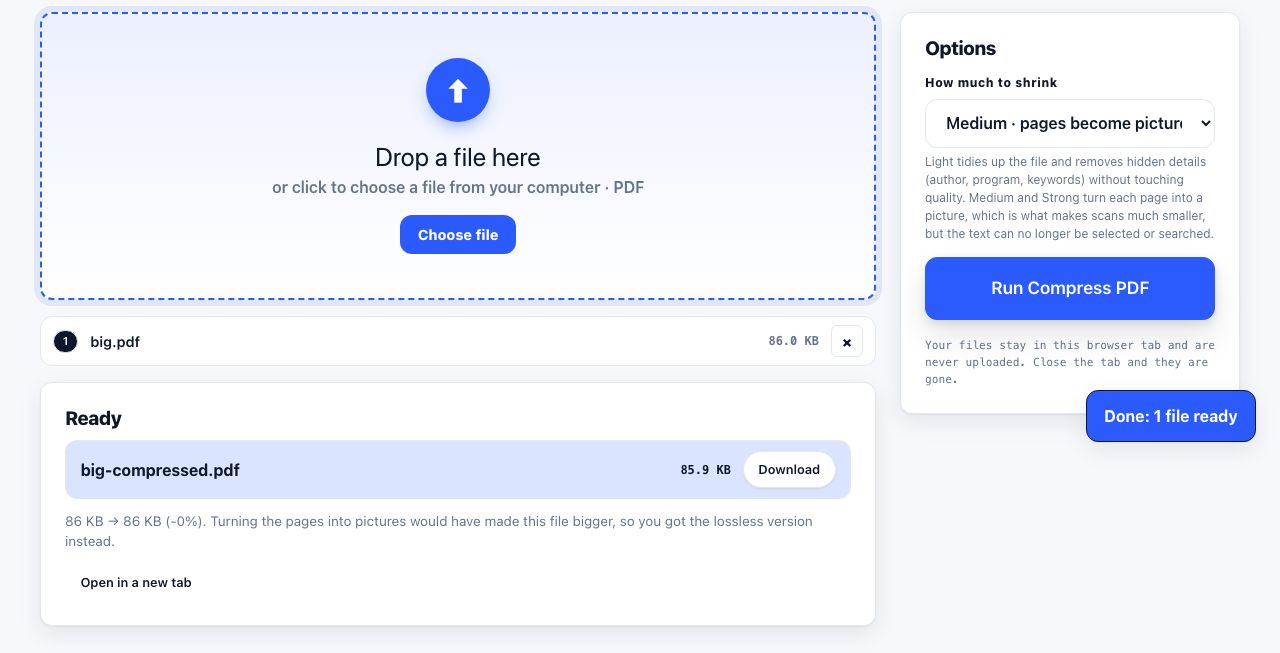
संपीड़न दस्तावेज़ संरचना को फिर से लिख सकता है, छवि डेटा बदल सकता है, या दोनों कर सकता है। सही विकल्प इस बात पर निर्भर करता है कि पीडीएफ के अंदर क्या है और आपको क्या संरक्षित करने की आवश्यकता है। PrintxPDF का ब्राउज़र टूल अलग-अलग तकनीकी नियंत्रणों के बजाय तीन प्रीसेट प्रस्तुत करता है।
पीडीएफ संपीड़न के दो प्रकार
संरचनात्मक संपीड़न पृष्ठ सामग्री को व्यवस्थित किए बिना पीडीएफ डेटा को संग्रहीत करने के तरीके को बदल देता है। एक संरचनात्मक पास ओवरहेड को कम कर सकता है, लेकिन इसका संचालन और बचत उपकरण और स्रोत फ़ाइल पर निर्भर करती है। PrintxPDF का लाइट प्रीसेट ऑब्जेक्ट स्ट्रीम लिखता है और मानक दस्तावेज़ मेटाडेटा को अपडेट करता है; यह कस्टम छवि डाउनसैंपलिंग या निश्चित प्रतिशत कमी का वादा नहीं करता है।
छवि-आधारित संपीड़न पृष्ठों को चित्रों के रूप में प्रस्तुत करता है। यह कुछ स्कैन को कम कर सकता है, लेकिन खोजने योग्य टेक्स्ट पिक्सेल बन जाता है और बारीक विवरण खो सकता है। PrintxPDF के मध्यम और मजबूत प्रीसेट इस दृष्टिकोण का उपयोग करते हैं; वे डीपीआई या जेपीईजी-गुणवत्ता चयनकर्ता को उजागर नहीं करते हैं।
| विधि | यह क्या बदलता है | क्या उम्मीद करें | प्रतिवर्ती |
|---|---|---|---|
| फ़ॉन्ट सबसेटिंग | केवल उपयोग किए गए ग्लिफ़ को संग्रहीत करता है | फ़ॉन्ट और टूल पर निर्भर करता है | हाँ, दृष्टिगत रूप से समान |
| ऑब्जेक्ट स्ट्रीम + xref स्ट्रीम | मेटाडेटा ऑब्जेक्ट को पैक करता है एक साथ | फ़ाइल के अनुसार बदलता रहता है | हां |
| अनाथ वस्तुओं को हटाता है | संपादनों द्वारा छोड़े गए गैर-संदर्भित डेटा को हटाता है | फ़ाइल के अनुसार बदलता रहता है | हां |
| छवि डाउनसैंपलिंग | पिक्सेल आयामों को लक्ष्य DPI तक कम कर देता है | आकार कम कर सकता है, लेकिन खोजने योग्य टेक्स्ट को हटा देता है | नहीं |
| JPEG पुनः एन्कोडिंग | छवि गुणवत्ता को कम कर देता है 60-80 | स्रोत और गुणवत्ता सेटिंग पर निर्भर करता है | नहीं |
| परतों और रूपों को समतल करना | एनोटेशन को पेज में मर्ज करता है | दस्तावेज़ पर निर्भर करता है | नहीं |
अपने ब्राउज़र में एक पीडीएफ को कंप्रेस करें
- कंप्रेसर खोलेंCompress PDF खोलें और एक फ़ाइल चुनें। यह टूल आपके ब्राउज़र में चलता है, इसलिए फ़ाइल हमारे सर्वर पर अपलोड नहीं होती है। कुछ भी बदलने से पहले एक मूल प्रति अपने पास रखें।
- जब टेक्स्ट मायने रखता है तो लाइट चुनेंयदि आपको टेक्स्ट खोजना, चुनना या कॉपी करना है तो लाइट चुनें। आकार परिवर्तन भिन्न होता है; एक साफ या पहले से संपीड़ित पीडीएफ बहुत कम सिकुड़ सकता है।
- जांचें कि क्या छवियां समस्या हैंयदि प्रकाश मुश्किल से आकार बदलता है, तो फ़ाइल में छवियों या पहले से संपीड़ित डेटा का प्रभुत्व हो सकता है। मजबूत प्रीसेट का उपयोग करने से पहले विचार करें कि पृष्ठों को चित्रों में परिवर्तित करना स्वीकार्य है या नहीं।
- एक स्तर चुनेंटेक्स्ट को चयन योग्य बनाए रखने के लिए लाइट चुनें। मध्यम और मजबूत प्रत्येक पृष्ठ को एक छवि के रूप में प्रस्तुत करते हैं, इसलिए पाठ अब खोजने योग्य या चयन योग्य नहीं है और बारीक विवरण बदल सकता है। उपकरण DPI सेटिंग को उजागर नहीं करता है; मजबूत प्रीसेट का उपयोग करने से पहले एक कॉपी की तुलना करें।
- कमिट करने से पहले तुलना करेंसंपीड़ित फ़ाइल खोलें और पृष्ठ पर सबसे छोटे टेक्स्ट पर 200 प्रतिशत तक ज़ूम करें। संपीड़न कलाकृतियाँ कहीं और दिखने से पहले अक्षर किनारों के आसपास दिखाई देती हैं।
- मूल रखेंसंपीड़ित प्रतिलिपि को एक नए नाम के तहत सहेजें। आप किसी छवि का नमूना अन-डाउन नहीं कर सकते, इसलिए मूल छवि ही आपका एकमात्र विकल्प है।
अपने ब्राउज़र में लाइट, मीडियम और स्ट्रॉन्ग की तुलना करें। मूल रखें और साझा करने से पहले परिणाम का निरीक्षण करें। compress-pdf
एक रिज़ॉल्यूशन चुनना
| लक्ष्य DPI | पिक्सेल आकार (A4) | लगभग। प्रति पृष्ठ आकार | के लिए उपयोग करें |
|---|---|---|---|
| 600 | 4960 × 7016 | 3-8 एमबी | अभिलेखीय मास्टर्स, बेहतरीन कलाकृति, छोटे प्रिंट का OCR |
| 300 | 2480 × 3508 | 800 KB - 2 एमबी | कुछ भी जो मुद्रित किया जाएगा |
| 200 | 1654 × 2339 | 400-900 KB | स्कैन किए गए अनुबंधों के लिए अच्छा समझौता |
| 150 | 1240 × 1754 | 200-500 KB | स्क्रीन रीडिंग, ईमेल, अधिकांश व्यावसायिक दस्तावेज़ |
| 96 | 794 × 1123 | 90-200 KB | वेब पूर्वावलोकन, थंबनेल |
| 72 | 595 × 842 | 60-150 KB | केवल ऑन-स्क्रीन, इसे कभी भी प्रिंट न करें |
वास्तव में दोषरहित संपीड़न क्या हटाता है
- अप्रयुक्त फ़ॉन्ट ग्लिफ़। एक पूर्ण CJK या बड़ा ओपनटाइप फ़ॉन्ट 5-20 एमबी का हो सकता है। यदि आपका दस्तावेज़ 40 वर्णों का उपयोग करता है, तो सब्सेटिंग 40 ग्लिफ़ संग्रहीत करता है।
- अनाथ वस्तुएं। संपादन उपकरण अक्सर नई वस्तुएं लिखते हैं और पुराने को पीछे छोड़ देते हैं। कुछ भी उनका संदर्भ नहीं देता, लेकिन वे अभी भी बाइट्स लेते हैं।
- पुराने संशोधन। पीडीएफ वृद्धिशील बचत का समर्थन करता है, जहां प्रत्येक बचत फ़ाइल को फिर से लिखने के बजाय उसके अंत में जुड़ जाती है। तीस बार सहेजी गई फ़ाइल अपने पहले की उनतीस मृत प्रतियाँ ले जा सकती है।
- डुप्लिकेट संसाधन। प्रति पृष्ठ एक बार एम्बेड किया गया एक ही लोगो एक साझा ऑब्जेक्ट बन जाता है।
- असम्पीडित स्ट्रीम। कुछ जेनरेटर बिना फ़्लैट कंप्रेशन के पेज सामग्री स्ट्रीम लिखते हैं। बस उन्हें ज़िप करने से फ़ाइल आधी हो सकती है।
- फूला हुआ मेटाडेटा। डिज़ाइन टूल द्वारा छोड़े गए XMP पैकेट, थंबनेल और संरचना पेड़।
जब संपीड़न लगभग कुछ भी नहीं करता है
एक साफ, केवल-पाठ वाली पीडीएफ पहले से ही कॉम्पैक्ट हो सकती है, इसलिए संपीड़न से थोड़ा अंतर आ सकता है। हो सकता है कि बहुत छोटा आउटपुट रैस्टराइज़ किया गया हो, जो खोजने योग्य टेक्स्ट को हटा सकता है। किसी दृश्य शब्द को ढूंढने के लिए टेक्स्ट का चयन करके या Ctrl+F का उपयोग करके परिणाम की जांच करें।
डेस्कटॉप पर संपीड़ित
यदि आप स्थानीय उपकरण पसंद करते हैं, तो तीन अच्छी तरह से काम करते हैं:
- macOS पूर्वावलोकन, फ़ाइल → निर्यात, फिर क्वार्ट्ज फ़िल्टर को "फ़ाइल आकार कम करें" पर सेट करें। यह आक्रामक और थोड़ा कच्चा है, लेकिन यह पहले से ही स्थापित है।
- Ghostscript, मुफ़्त, स्क्रिप्ट योग्य और कई ऑनलाइन कंप्रेसर के पीछे का इंजन।
# 150 DPI, good for email and screen reading
gs -sDEVICE=pdfwrite -dCompatibilityLevel=1.7 \
   -dPDFSETTINGS=/ebook -dNOPAUSE -dQUIET -dBATCH \
   -sOutputFile=small.pdf big.pdf

# /screen = 72 dpi, /ebook = 150 dpi, /printer and /prepress = 300 dpi
यदि यह अभी भी बहुत बड़ा है
संपीड़न की सीमाएँ हैं। यदि स्कैन अभी भी बहुत बड़ा है, तो इसे भागों में विभाजित करें या किसी स्वीकृत साझाकरण लिंक का उपयोग करें। वर्तमान प्रदाता मार्गदर्शन के लिए ईमेल के लिए पीडीएफ को कम करना देखें, और स्रोत का निदान करने के लिए आपका पीडीएफ इतना बड़ा क्यों है देखें।
संपीड़ित करने के बाद भी बहुत बड़ा? इसके बजाय इसे अध्यायों या पृष्ठ श्रेणियों में विभाजित करें। split-pdf
यह गाइड हिन्दी में है। लिंक से खुलने वाले टूल का इंटरफ़ेस अभी अंग्रेज़ी में है।
अक्सर पूछे जाने वाले सवाल
क्या PDF को संपीड़ित करने से गुणवत्ता कम हो जाती है?
प्रकाश पृष्ठों को व्यवस्थित नहीं करता है, इसलिए पाठ चयन योग्य बना रहता है। मीडियम और स्ट्रांग पृष्ठों को छवियों में परिवर्तित करते हैं और सूक्ष्म विवरण को कम कर सकते हैं। मूल रखें और साझा करने से पहले आउटपुट की तुलना करें।
एक पीडीएफ को कितना संपीड़ित किया जा सकता है?
प्रत्येक पीडीएफ के लिए कोई विश्वसनीय प्रतिशत नहीं है। एक टेक्स्ट दस्तावेज़, एक स्कैन और एक फोटो-भारी फ़ाइल अलग-अलग प्रतिक्रिया देती है, और पहले से संपीड़ित पीडीएफ मुश्किल से सिकुड़ सकती हैं। आउटपुट आकार और पठनीयता की तुलना करें।
क्या पीडीएफ को ऑनलाइन कंप्रेस करना सुरक्षित है?
कंप्रेस पीडीएफ आपके ब्राउज़र में फ़ाइल को संसाधित करता है और इसे हमारे सर्वर पर अपलोड नहीं करता है। यह कथन इस उपकरण पर लागू होता है; अन्य सेवाएँ एक अलग प्रसंस्करण विधि का उपयोग कर सकती हैं।
मेरे पीडीएफ को संपीड़ित करने से यह बड़ा क्यों हो गया?
एक पीडीएफ में डेटा हो सकता है जो आगे संपीड़ित नहीं होता है, या छवि-आधारित परिणाम उस स्रोत के लिए छोटा नहीं हो सकता है। जब मीडियम या स्ट्रॉन्ग एक बड़ी फाइल तैयार करेगा तो PrintxPDF लाइट परिणाम लौटाता है।
क्या मैं टेक्स्ट लेयर खोए बिना पीडीएफ को कंप्रेस कर सकता हूं?
हां। टेक्स्ट परत को बनाए रखने के लिए PrintxPDF में **लाइट** चुनें। **मध्यम** और **मजबूत** पृष्ठों को छवियों के रूप में प्रस्तुत करते हैं। पाठ चयन या खोज के साथ परिणाम का परीक्षण करें, और मूल रखें।