Como compactar um arquivo PDF gratuitamente
Abra o compressor baseado no navegador e escolha Claro para manter o texto selecionável ou teste Médio ou Forte em uma cópia se páginas somente de imagem forem aceitáveis. A redução de tamanho depende do PDF. PrintxPDF não oferece configurações personalizadas de DPI ou escala de cinza.
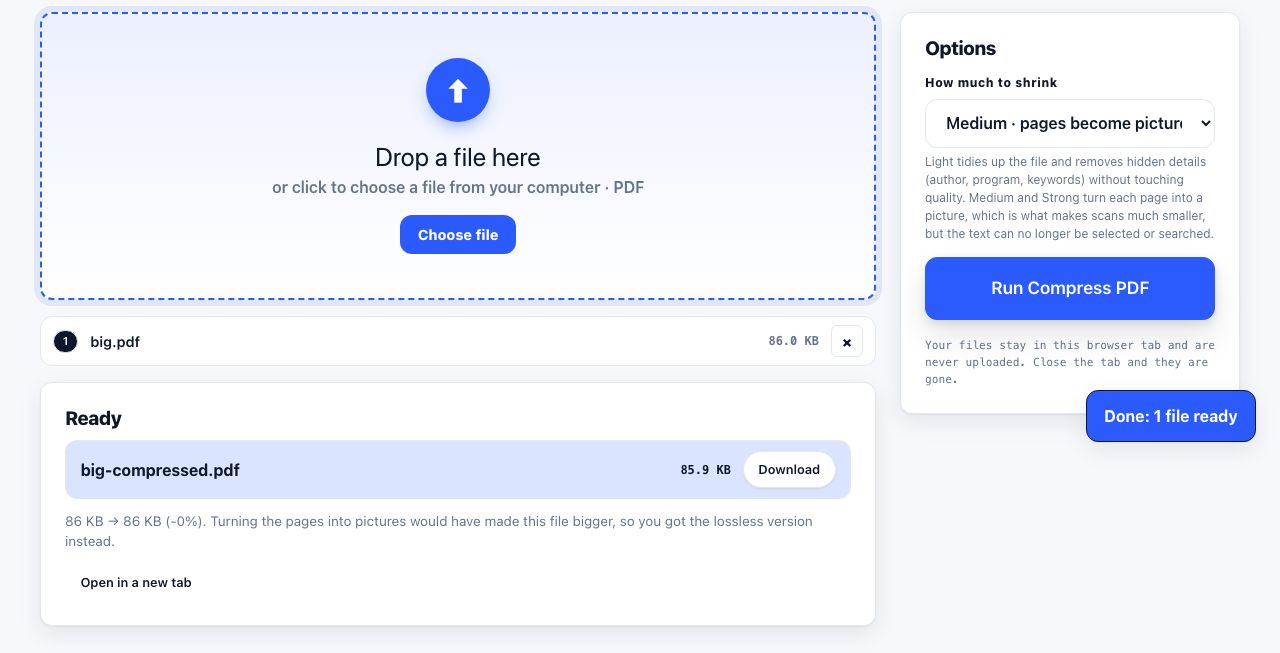
A compactação pode reescrever a estrutura do documento, alterar dados de imagem ou fazer ambos. A opção certa depende do que está dentro do PDF e do que você precisa preservar. A ferramenta de navegador do PrintxPDF apresenta três predefinições em vez de controles técnicos separados.
Os dois tipos de compactação de PDF
Compressão estrutural altera a forma como os dados do PDF são armazenados sem rasterizar o conteúdo da página. Uma passagem estrutural pode reduzir a sobrecarga, mas suas operações e economias dependem da ferramenta e do arquivo de origem. A predefinição Light do PrintxPDF grava fluxos de objetos e atualiza metadados de documentos padrão; ele não promete redução de resolução de imagem personalizada ou redução percentual fixa.
Compressão baseada em imagem renderiza páginas como imagens. Isso pode reduzir algumas digitalizações, mas o texto pesquisável se transforma em pixels e detalhes finos podem ser perdidos. As predefinições Médio e Forte do PrintxPDF usam essa abordagem; eles não expõem um seletor de qualidade DPI ou JPEG.
| Método | O que muda | O que esperar | Reversível |
|---|---|---|---|
| Subconjunto de fontes | Apenas lojas os glifos usados | Depende das fontes e da ferramenta | Sim, visualmente idêntico |
| Fluxos de objetos + fluxos de refex | Empacota objetos de metadados | Varia com o arquivo | Sim |
| Remoção de órfãos objetos | Exclui dados não referenciados deixados pelas edições | Varia de acordo com o arquivo | Sim |
| Redução da resolução da imagem | Reduz as dimensões em pixels para um DPI alvo | Pode reduzir o tamanho, mas remove o texto pesquisável | Não |
| Recodificação JPEG | Reduz a qualidade da imagem para 60-80 | Depende da origem e da configuração de qualidade | Não |
| Achatamento de camadas e formulários | Mescla anotações na página | Depende do documento | Não |
Compactar um PDF no seu navegador
- Abra o compressorAbra Compactar PDF e escolha um arquivo. Esta ferramenta é executada no seu navegador, portanto o arquivo não é carregado em nosso servidor. Guarde uma cópia original antes de alterar qualquer coisa.
- Escolha Claro quando o texto for importanteSelecione Claro se precisar pesquisar, selecionar ou copiar texto. A mudança de tamanho varia; um PDF limpo ou já compactado pode encolher muito pouco.
- Verifique se as imagens são o problemaSe o Light quase não alterar o tamanho, o arquivo pode ser dominado por imagens ou dados já compactados. Considere se a conversão de páginas em imagens é aceitável antes de usar uma predefinição mais forte.
- Escolha um nívelEscolha Claro para manter o texto selecionável. Médio e Forte renderizam cada página como uma imagem, de modo que o texto não é mais pesquisável ou selecionável e os detalhes podem mudar. A ferramenta não expõe uma configuração de DPI; compare uma cópia antes de usar uma predefinição mais forte.
- Compare antes de enviarAbra o arquivo compactado e aplique zoom de 200% no menor texto da página. Os artefatos de compactação aparecem nas bordas das letras antes de aparecerem em qualquer outro lugar.
- Mantenha o originalSalve a cópia compactada com um novo nome. Você não pode reduzir a resolução de uma imagem, então o original é sua única alternativa.
Compare Leve, Médio e Forte em seu navegador. Mantenha o original e inspecione o resultado antes de compartilhar. compress-pdf
Escolha de uma resolução
| DPI alvo | Tamanho do pixel (A4) | Aprox. tamanho por página | Usar para |
|---|---|---|---|
| 600 | 4960 × 7016 | 3-8 MB | Mestres de arquivo, arte fina, OCR de letras minúsculas |
| 300 | 2480 × 3508 | 800 KB - 2 MB | Qualquer coisa que será impressa |
| 200 | 1654 × 2339 | 400-900 KB | Bom compromisso para contratos digitalizados |
| 150 | 1240 × 1754 | 200-500 KB | Leitura de tela, e-mail, a maioria dos documentos comerciais |
| 96 | 794 × 1123 | 90-200 KB | Visualização da Web, miniaturas |
| 72 | 595 × 842 | 60-150 KB | Somente na tela, nunca imprima |
O que a compactação sem perdas realmente remove
- Glifos de fonte não utilizados. Uma fonte CJK completa ou OpenType grande pode ter de 5 a 20 MB. Se o seu documento usar 40 caracteres, o subconjunto armazenará 40 glifos.
- Objetos órfãos. As ferramentas de edição frequentemente escrevem novos objetos e deixam os antigos para trás. Nada faz referência a eles, mas eles ainda ocupam bytes.
- Revisões antigas. O PDF suporta salvamento incremental, onde cada salvamento é anexado ao final do arquivo em vez de reescrevê-lo. Um arquivo salvo trinta vezes pode conter vinte e nove cópias mortas de seu arquivo anterior.
- Recursos duplicados. O mesmo logotipo incorporado uma vez por página se torna um objeto compartilhado.
- Streams descompactados. Alguns geradores gravam fluxos de conteúdo de página sem nenhuma compactação Flate. Simplesmente compactá-los pode reduzir um arquivo pela metade.
- Metadados inchados. Pacotes XMP, miniaturas e árvores de estrutura deixadas para trás pelas ferramentas de design.
Quando a compactação não faz quase nada
Um PDF limpo, somente com texto, pode já ser compacto, então a compactação pode fazer pouca diferença. Uma saída muito menor pode ter sido rasterizada, o que pode remover o texto pesquisável. Verifique o resultado selecionando texto ou usando Ctrl+F para encontrar uma palavra visível.
Compactação na área de trabalho
Se você preferir ferramentas locais, três funcionam bem:
- Visualização do macOS, Arquivo → Exportar e defina o Quartz Filter como "Reduzir tamanho do arquivo". É agressivo e um pouco grosseiro, mas já está instalado.
- Ghostscript, gratuito, programável e o mecanismo por trás de muitos compressores on-line.
# 150 DPI, good for email and screen reading
gs -sDEVICE=pdfwrite -dCompatibilityLevel=1.7 \
   -dPDFSETTINGS=/ebook -dNOPAUSE -dQUIET -dBATCH \
   -sOutputFile=small.pdf big.pdf

# /screen = 72 dpi, /ebook = 150 dpi, /printer and /prepress = 300 dpi
Se ainda for muito grande
A compactação tem limites. Se uma digitalização ainda for muito grande, divida-a em partes ou use um link de compartilhamento aprovado. Consulte reduzindo um PDF para e-mail para obter orientações atuais do fornecedor e por que seu PDF é tão grande para diagnosticar a origem.
Muito grande mesmo depois de compactado? Em vez disso, divida-o em capítulos ou intervalos de páginas. split-pdf
Este guia está em português. A interface da ferramenta aberta pelo link ainda está em inglês.
Perguntas frequentes
A compactação de um PDF reduz a qualidade?
A luz não rasteriza as páginas, portanto o texto permanece selecionável. Médio e Forte convertem páginas em imagens e podem reduzir detalhes finos. Mantenha o original e compare o resultado antes de compartilhar.
Quanto um PDF pode ser compactado?
Não existe uma porcentagem confiável para cada PDF. Um documento de texto, uma digitalização e um arquivo com muitas fotos respondem de maneira diferente, e os PDFs já compactados podem encolher pouco. Compare o tamanho da saída e a legibilidade.
É seguro compactar um PDF online?
Comprimir PDF processa o arquivo em seu navegador e não o carrega em nosso servidor. Esta declaração se aplica a esta ferramenta; outros serviços podem usar um método de processamento diferente.
Por que a compactação do meu PDF o tornou maior?
Um PDF pode conter dados que não são compactados ainda mais, ou um resultado baseado em imagem pode não ser menor para essa fonte. PrintxPDF retorna o resultado Claro quando Médio ou Forte produziria um arquivo maior.
Posso compactar um PDF sem perder a camada de texto?
Sim. Escolha **Light** no PrintxPDF para manter a camada de texto. **Médio** e **Forte** renderizam páginas como imagens. Teste o resultado com seleção de texto ou pesquisa e mantenha o original.
Compress PDF · Todas as ferramentas · Todos os guias em português · English guides