Cómo comprimir un PDF sin perder lo importante
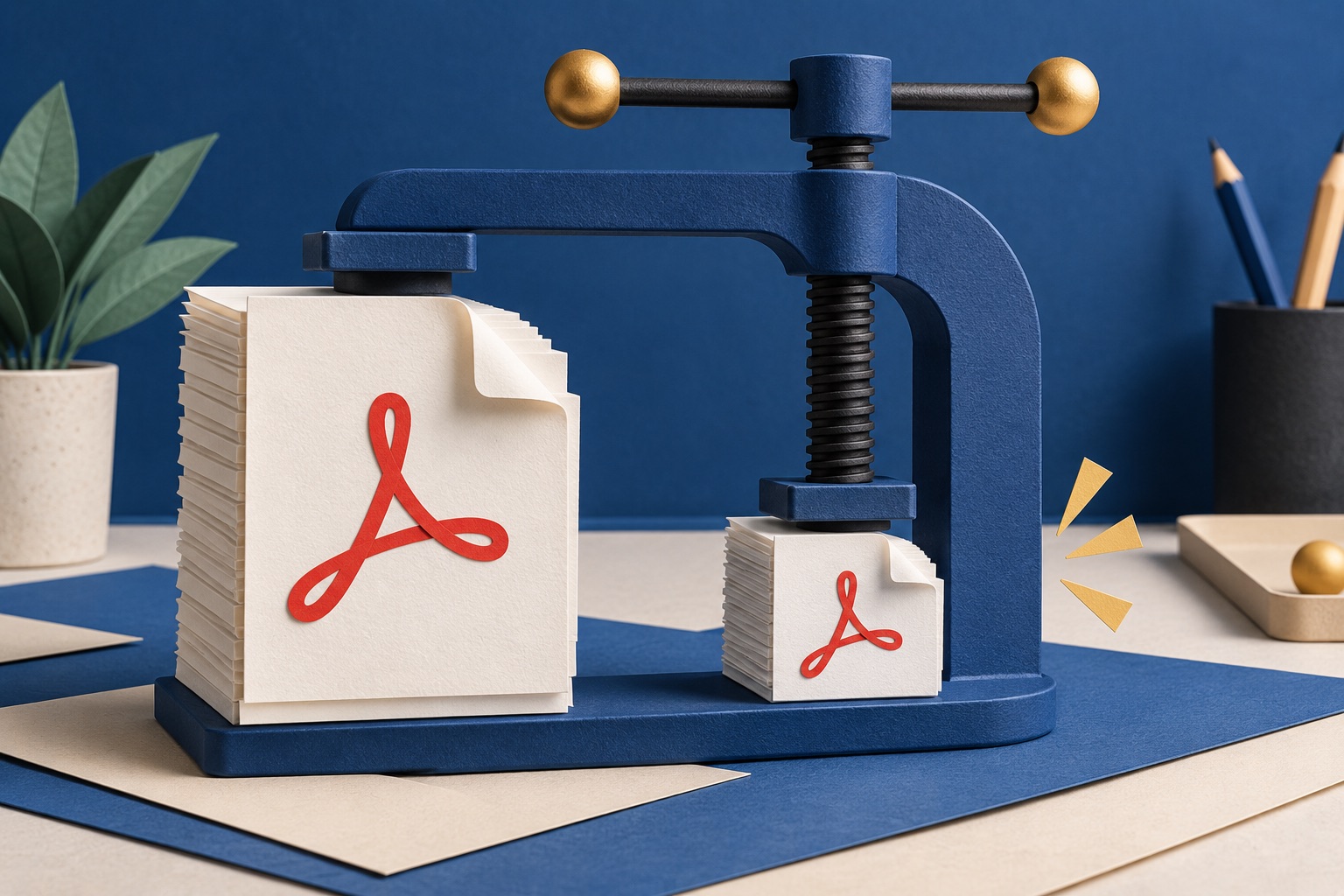
Comprimir un PDF puede facilitar el envío por correo, acelerar una descarga o ahorrar espacio, pero no existe una configuración óptima para todos los documentos. Un archivo con fotografías suele reducirse más que uno compuesto principalmente por texto. Antes de optimizarlo, identifica el límite de tamaño que necesitas cumplir y conserva el original. Después, compara la legibilidad, las imágenes y las funciones que el destinatario requiere.
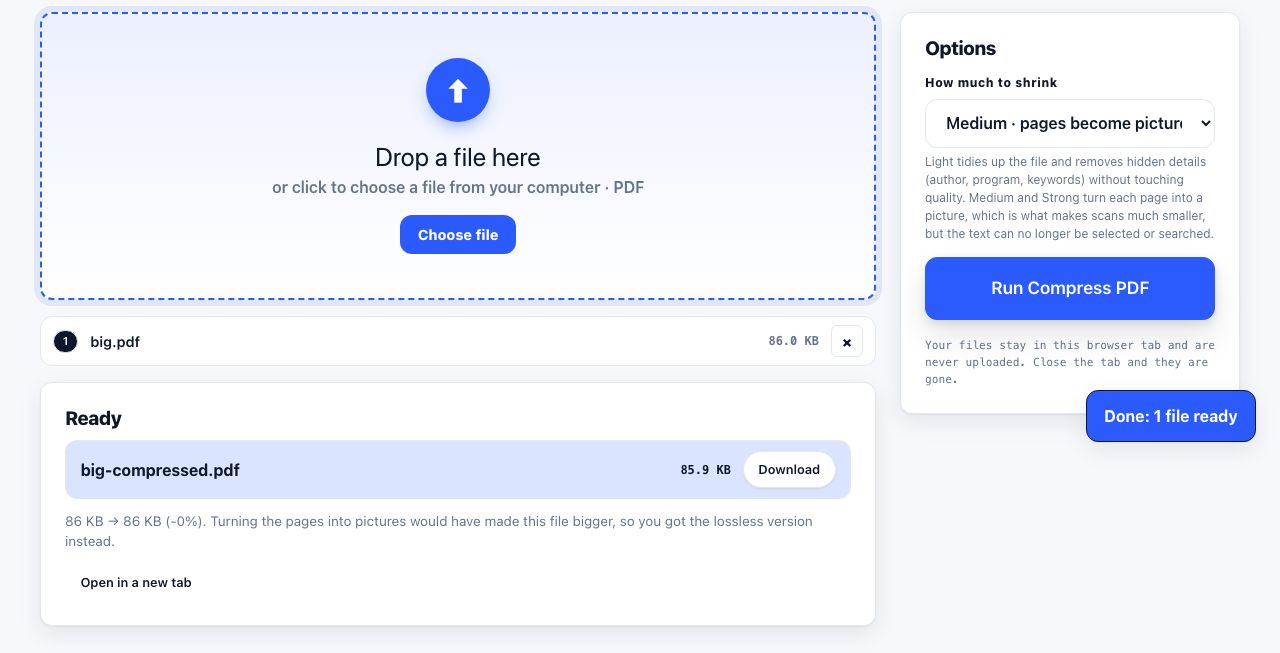
Comprimir un PDF puede facilitar el envío por correo, acelerar una descarga o ahorrar espacio, pero no existe una configuración óptima para todos los documentos. Un archivo con fotografías suele reducirse más que uno compuesto principalmente por texto. Antes de optimizarlo, identifica el límite de tamaño que necesitas cumplir y conserva el original. Después, compara la legibilidad, las imágenes y las funciones que el destinatario requiere.
Identifica qué hace pesado el archivo
Las imágenes de alta resolución, las páginas escaneadas en color, las fuentes incorporadas y los elementos duplicados pueden aumentar el peso. Comprueba si hay páginas innecesarias o imágenes que se repiten. No elimines capas, formularios o firmas sin entender su función. Si el PDF contiene gráficos de detalle fino o fotografías que se imprimirán, una reducción excesiva puede quitar información importante.
Elige el nivel de compresión
Empieza con un ajuste moderado y crea una copia nueva. Reducir la resolución de imágenes puede ayudar, pero usa una calidad adecuada al destino: una lectura en pantalla admite ajustes distintos de una impresión de alta calidad. La compresión sin pérdida conserva mejor los datos, aunque quizá reduzca menos el tamaño. El resultado debe seguir permitiendo leer texto pequeño, distinguir sellos y ampliar gráficos.
Mide y compara el resultado
Anota el tamaño original y el nuevo para saber si la optimización alcanzó el límite requerido. Abre páginas representativas, incluidas las que tienen imágenes y tablas. Comprueba fuentes, enlaces, marcadores, campos de formulario y firmas si el documento los necesita. Prueba a seleccionar texto y busca páginas que hayan quedado borrosas o con artefactos. Si la diferencia visual es notable, repite con menos compresión.
Comparte la versión correcta
Usa un nombre que distinga la copia optimizada del archivo fuente y evita sobrescribir la única versión. Si contiene información confidencial, usa un canal de transferencia aprobado y limita el acceso. La compresión no elimina datos ocultos ni protege el documento. Para reducirlo con un servicio en línea, comprueba cómo procesa y conserva los archivos antes de cargar información sensible.
Comprime una copia y revisa la calidad antes de enviarla. compress-pdf
Comprime una copia y revisa la calidad antes de enviarla.
Comprime una copia y revisa la calidad antes de enviarla. →Compress PDFEsta guía está en español. La interfaz de la herramienta que se abre desde el enlace todavía está en inglés.
Preguntas frecuentes
¿Comprimir un PDF reduce siempre mucho el tamaño?
Depende de si contiene imágenes grandes, fuentes redundantes o datos que puedan optimizarse.
¿La compresión puede empeorar el documento?
Sí. La reducción agresiva puede volver borrosas las imágenes o dificultar la lectura de texto pequeño.
¿Debo conservar el archivo original?
Sí. Guarda una copia intacta y compara el PDF comprimido antes de reemplazarlo o compartirlo.
Compress PDF · Todas las herramientas · Todas las guías en español · English guides