ऐसी प्रस्तुति स्लाइड कैसे डिज़ाइन करें जो कागज़ पर भी साफ दिखे
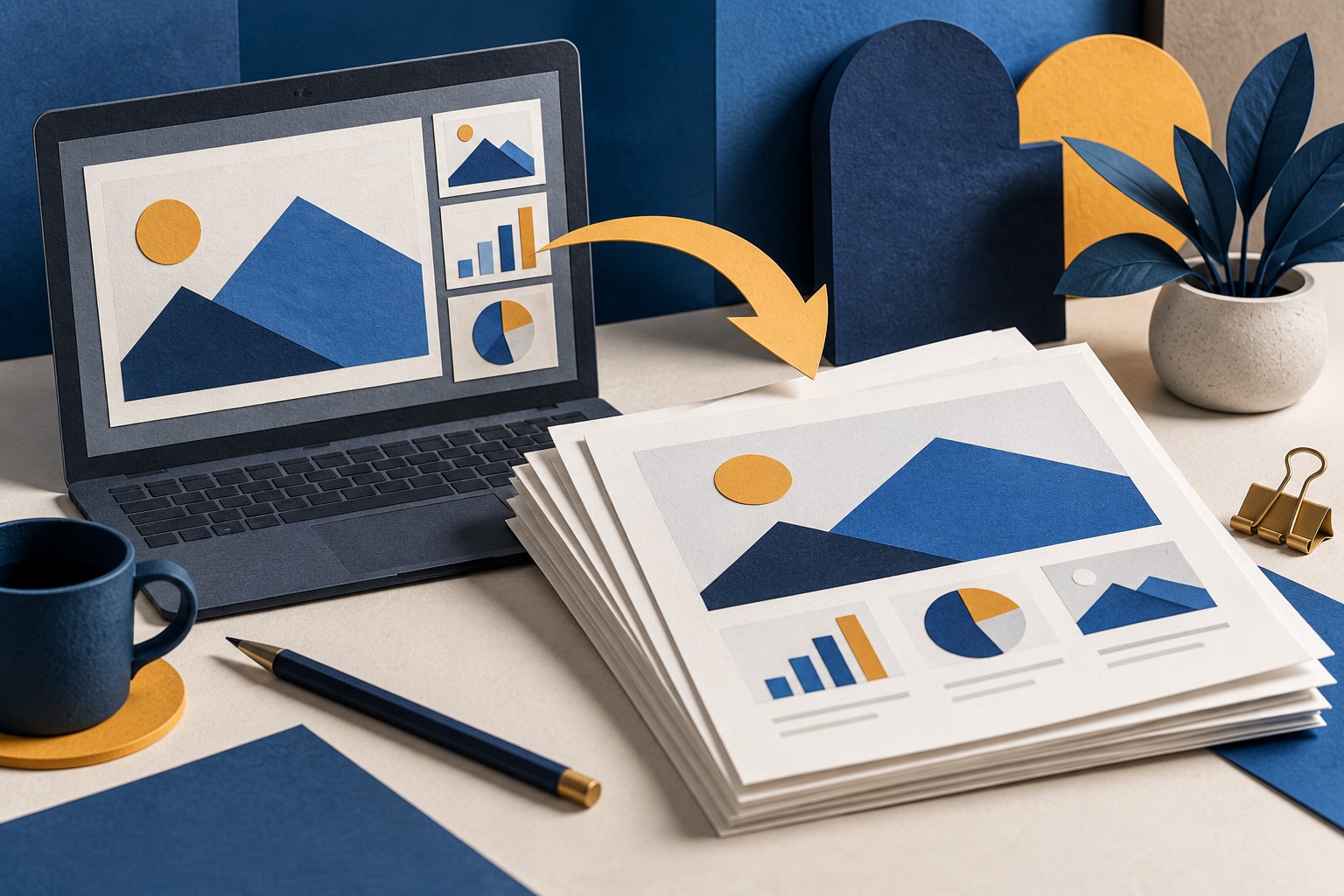
स्लाइडों को प्रिंट में उपयोगी रखने के लिए बड़ा पठनीय पाठ, उच्च कंट्रास्ट, हल्की पृष्ठभूमि और सरल चार्ट रखें। स्क्रीन पर दिखने वाले रंग पर निर्भर न रहें; PDF बनाकर सामान्य आकार पर पढ़ने की जाँच करें।

प्रोजेक्टर पर अच्छी दिखने वाली स्लाइड जरूरी नहीं कि प्रिंट पर भी पढ़ी जा सके। कागज़ छोटा होता है, रंगीन पृष्ठभूमि स्याही खाती है और हल्का टेक्स्ट गायब हो सकता है। प्रस्तुति बनाते समय ही तय करें कि दर्शक इसे छापेंगे या PDF के रूप में पढ़ेंगे। केवल रंग से अर्थ न बताएं, फ़ॉन्ट बड़े रखें और हर स्लाइड में एक मुख्य विचार रखें।
पाठ और फ़ॉन्ट का आकार
शीर्षक और मुख्य बिंदु कमरे के पीछे बैठे व्यक्ति तथा हैंडआउट पर पढ़े जा सकें। बहुत छोटे फुटनोट, लंबे पैराग्राफ और जटिल तालिका से बचें। यदि डेटा स्रोत देना जरूरी है तो उसे संक्षिप्त लेकिन पढ़ने योग्य रखें। विशेष फॉन्ट दूसरे सिस्टम पर बदल सकते हैं; सामान्य रूप से उपलब्ध फॉन्ट चुनें या निर्यात के बाद PDF जाँचें। सिर्फ़ स्क्रीन पर ज़ूम देखकर निर्णय न लें।
कंट्रास्ट और रंग
गहरे अक्षर और हल्का बैकग्राउंड प्रिंट के लिए भरोसेमंद संयोजन है। हल्के पीले, पतले ग्रे या रंगीन बैकग्राउंड पर सफेद अक्षर अक्सर कागज़ पर कमजोर पड़ते हैं। रंगीन चार्ट को आकार, पैटर्न या लेबल से भी अलग पहचान दें ताकि काले-सफेद प्रिंट में अर्थ बना रहे। अनावश्यक बड़े रंगीन ब्लॉक हटाने से स्याही भी बचती है।
चित्र, चार्ट और किनारे
कम रिजॉल्यूशन के चित्र PDF में धुंधले दिख सकते हैं। चार्ट में बहुत सारी श्रेणियाँ न रखें और अक्षों के लेबल स्पष्ट करें। सामग्री को पेज के किनारे पर न रखें, क्योंकि कई प्रिंटर किनारे तक नहीं छापते। PowerPoint का widescreen अनुपात A4 या Letter कागज़ से अलग है, इसलिए PDF पेज में सफेद पट्टी आ सकती है। छपाई के लिए अलग पेज आकार या handout layout आजमाएँ।
PDF और नमूना प्रिंट से जाँचें
प्रस्तुति को PDF में निर्यात करें और पहली, सबसे व्यस्त तथा चार्ट वाली स्लाइड खोलकर देखें। सामान्य ज़ूम पर पाठ पढ़ें, लिंक जाँचें और कोई वस्तु पेज से बाहर तो नहीं, यह सुनिश्चित करें। एक नमूना शीट प्रिंट करें, फिर तय करें कि रंग, अक्षर और मार्जिन ठीक हैं। कई स्लाइड प्रति पेज देने पर पहले से अलग PDF बनाएँ और उसे सामान्य प्रस्तुति संस्करण से स्पष्ट नाम दें।
PPT to PDF से निर्यात के बाद अपनी स्लाइडों की जाँच करें। कागज़ के लिए handout बनाते समय प्रति पेज स्लाइड संख्या कम रखने से पठनीयता बेहतर रहती है।
प्रस्तुति को PDF में बदलें और जाँचें। ppt-to-pdf
यह गाइड हिन्दी में है। लिंक से खुलने वाले टूल का इंटरफ़ेस अभी अंग्रेज़ी में है।
अक्सर पूछे जाने वाले सवाल
प्रिंट होने वाली स्लाइड का फ़ॉन्ट कितना बड़ा होना चाहिए?
एक सार्वभौमिक संख्या नहीं है। नमूना PDF को वास्तविक पेज आकार पर देखें और सुनिश्चित करें कि मुख्य पाठ बिना ज़ूम पढ़ा जाता है।
क्या डार्क बैकग्राउंड स्लाइड प्रिंट करनी चाहिए?
कर सकते हैं, लेकिन यह अधिक स्याही लेता है और टेक्स्ट का कंट्रास्ट घट सकता है। प्रिंट के लिए हल्का संस्करण और नमूना शीट उपयोगी है।
मेरी स्लाइड PDF में किनारे कट क्यों जाते हैं?
सामग्री प्रिंटर के non-printable margin से बाहर हो सकती है या पेज अनुपात अलग हो सकता है। सामग्री अंदर रखें और PDF पूर्वावलोकन देखें।
PowerPoint to PDF · सभी टूल · सभी हिन्दी गाइड · English guides