पीडीएफ को वर्ड में कैसे बदलें और फॉर्मेटिंग कैसे रखें

Microsoft Word PDF को स्वयं परिवर्तित करता है: फ़ाइल → खोलें, PDF चुनें और संकेत स्वीकार करें। Google डॉक्स ड्राइव के माध्यम से भी यही करता है। दोनों सिंगल-कॉलम टेक्स्ट को अच्छी तरह से पुनर्निर्माण करते हैं और मल्टी-कॉलम लेआउट, टेक्स्ट बॉक्स और टेबल के साथ संघर्ष करते हैं। यदि बाद में कुछ भी संपादन योग्य नहीं है, तो पीडीएफ एक स्कैन है और पहले ओसीआर की आवश्यकता है।
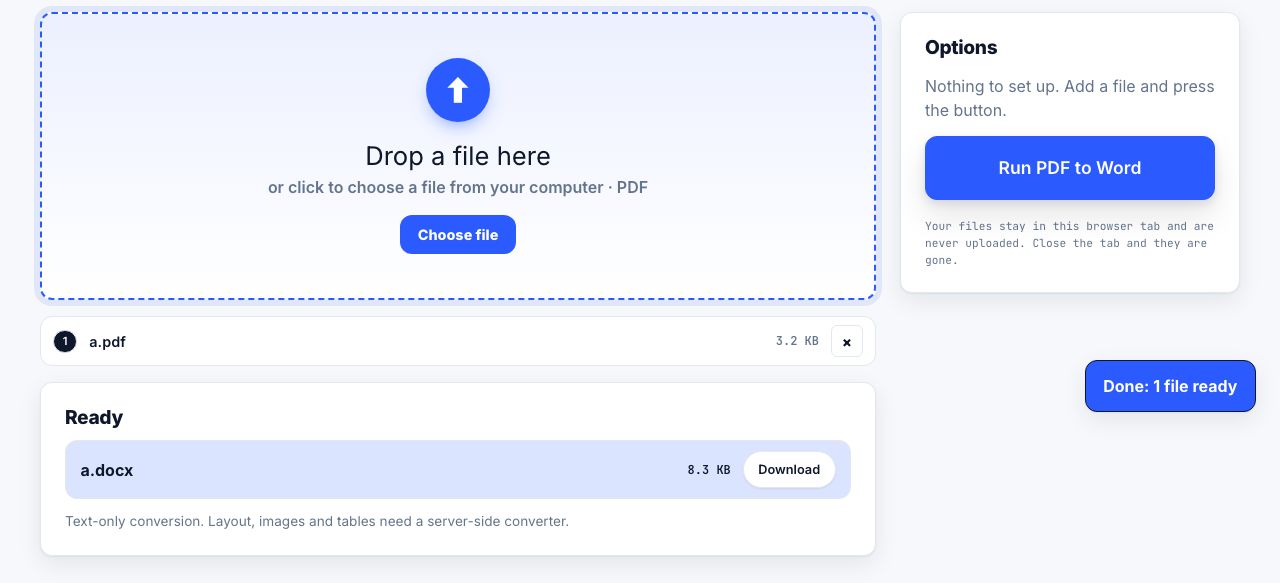
इसके लिए आपको कनवर्टर वेबसाइट की आवश्यकता नहीं है। अधिकांश लोगों के पास सबसे अच्छा पीडीएफ-टू-वर्ड कनवर्टर पहले से ही माइक्रोसॉफ्ट वर्ड है, और दूसरा सबसे अच्छा Google डॉक्स है। यदि आपके पास पहले से ही सॉफ्टवेयर है तो उपयोग के समय दोनों निःशुल्क हैं।
विधि 1: वर्ड को यह करने दें
वर्ड 2013 और उसके बाद से हर संस्करण एक पीडीएफ रिफ्लो इंजन के साथ आता है। यह पीडीएफ को पढ़ता है, ग्लिफ़ स्थिति से पैराग्राफ, शीर्षकों, सूचियों और तालिकाओं पर काम करता है, और एक वास्तविक .docx लिखता है।
- पहले वर्ड खोलेंपीडीएफ पर डबल-क्लिक न करें, इससे आपका पीडीएफ व्यूअर खुल जाता है। Word लॉन्च करें, फिर फ़ाइल → खोलें → ब्राउज़ करें।
- पीडीएफ का चयन करेंयदि पीडीएफ धूसर हो गया है तो फ़ाइल प्रकार फ़िल्टर को सभी फ़ाइलों में बदलें, फिर उसे चुनें।
- रूपांतरण संकेत स्वीकार करेंवर्ड चेतावनी देता है: "वर्ड अब आपके पीडीएफ को एक संपादन योग्य वर्ड दस्तावेज़ में बदल देगा। इसमें कुछ समय लग सकता है।" ओके पर क्लिक करें। 200 पेज के दस्तावेज़ में कुछ मिनट लग सकते हैं।
- तुरंत संरचना की जाँच करेंनेविगेशन फलक चालू करें (देखें → नेविगेशन फलक)। यदि आपके शीर्षक वहां दिखाई देते हैं, तो Word ने शीर्षक शैलियों को पहचान लिया है और दस्तावेज़ सामान्य रूप से व्यवहार करेगा। यदि यह खाली है, तो सब कुछ मुख्य पाठ के रूप में आता है।
- पैराग्राफ चिह्न ठीक करें¶ चालू करें (होम → दिखाएँ/छिपाएँ)। कन्वर्टर्स कभी-कभी प्रत्येक पैराग्राफ के बजाय प्रत्येक पंक्ति में एक पैराग्राफ ब्रेक डालते हैं। इसे एक ही बार में सुधारने के लिए ^p^p → §, फिर ^p → स्पेस, फिर § → ^p के साथ Find और Replace का उपयोग करें।
- Save as .docxFile → Save As और Word Document (*.docx) चुनें। जब तक आप ऐसा नहीं करते तब तक आप एक परिवर्तित दृश्य पर काम कर रहे हैं।
विधि 2: Google डॉक्स
पीडीएफ को Google ड्राइव पर अपलोड करें, उस पर राइट-क्लिक करें, और → Google डॉक्स के साथ खोलें चुनें। ड्राइव इसे डॉक्स दस्तावेज़ में परिवर्तित कर देता है। यह अक्सर अव्यवस्थित फ़ाइलों के लिए वर्ड से बेहतर होता है क्योंकि डॉक्स लेआउट को दूर करने और आपको साफ़, सही ढंग से व्यवस्थित टेक्स्ट देने के लिए अधिक इच्छुक होता है। यह तालिकाओं के लिए और भी बुरा है, जो अक्सर ढीले पैराग्राफ के रूप में सामने आते हैं।
Google डॉक्स पहले दस पृष्ठों तक स्कैन की गई पीडीएफ पर स्वचालित रूप से ओसीआर भी चलाता है, जो यह जांचने का एक तेज़ तरीका बनाता है कि स्कैन पुनर्प्राप्त करने योग्य है या नहीं। फ़ाइल के साथ परिणाम डाउनलोड करें → डाउनलोड → माइक्रोसॉफ्ट वर्ड (.docx)।
लेआउट क्यों टूटता है
यह समझने लायक है, क्योंकि यह आपको बताता है कि कब लड़ना बंद करना है। एक पीडीएफ पेज ड्राइंग निर्देशों की एक सूची है: इस ग्लिफ़ को इस आकार में इस फ़ॉन्ट में इस निर्देशांक पर रखें। यह रिकॉर्ड नहीं करता है कि तीन ग्लिफ़ एक शब्द बनाते हैं, कि शब्दों का एक क्रम एक शीर्षक है, या पंक्तियों का एक समूह एक तालिका है। यह सब कनवर्टर द्वारा अनुमान लगाया गया है।
| तत्व | आम तौर पर जीवित रहता है | क्यों |
|---|---|---|
| सिंगल-कॉलम बॉडी टेक्स्ट | हां | निर्देशांक से लाइन समूहन विश्वसनीय है |
| बोल्ड, इटैलिक, फ़ॉन्ट आकार | हां | पीडीएफ में चलने वाले प्रति पाठ को संग्रहीत किया जाता है |
| शब्द शैलियों के रूप में शीर्षक | कभी-कभी | फ़ॉन्ट आकार में उछाल से अनुमान लगाया गया; पीडीएफ में कोई शैली नाम मौजूद नहीं है |
| बुलेट और क्रमांकित सूचियां | कभी-कभी | बुलेट केवल निर्देशांक पर वर्ण होते हैं |
| सरल शासित तालिकाएं | अक्सर | खींचे गए से पता लगाया जाता है लाइनें |
| बॉर्डरलेस टेबल्स | शायद ही कभी | कुछ भी सेल की सीमाओं को चिह्नित नहीं करता है |
| दो- और तीन-कॉलम लेआउट | शायद ही | रीडिंग ऑर्डर का अनुमान लगाया जाता है और अक्सर इंटरलीव्स होता है कॉलम |
| टेक्स्ट बॉक्स, पुल उद्धरण, साइडबार | नहीं | प्रवाह में मनमानी स्थिति में लैंड |
| हेडर, फुटर, पेज नंबर | खराब | बॉडी टेक्स्ट के रूप में दोहराएं प्रत्येक पृष्ठ पर |
| वेक्टर चार्ट | चित्र के रूप में | पुनर्निर्माण के लिए कोई अंतर्निहित डेटा नहीं |
जब पीडीएफ एक स्कैन है
दो सेकंड में परीक्षण करें: पीडीएफ खोलें और एक वाक्य को खींचने-चयन करने का प्रयास करें। यदि कुछ भी हाइलाइट नहीं होता है, तो कोई टेक्स्ट परत नहीं है। पृष्ठ एक चित्र है और कनवर्टर के लिए परिवर्तित करने के लिए कुछ भी नहीं है, आपको प्रति पृष्ठ एक छवि वाला एक वर्ड दस्तावेज़ मिलेगा।
समाधान OCR है, जो छवि में वर्णों को पहचानता है और नीचे एक वास्तविक पाठ परत लिखता है। पहले ऐसा करो, फिर रूपांतरित करो। पूरी विधि स्कैन की गई पीडीएफ को ओसीआर कैसे करें में है, और पीडीएफ को खोजने योग्य बनाना में वह सटीकता शामिल है जिसकी आप उम्मीद कर सकते हैं।
कोई चयन योग्य पाठ नहीं? पहले ओसीआर चलाएं, फिर कनवर्ट करें। ocr-pdf
एक ब्राउज़र टूल क्या कर सकता है और क्या नहीं
एक ब्राउज़र-आधारित कनवर्टर पूरी तरह से आपकी मशीन पर चलता है, जो एक गोपनीय दस्तावेज़ के लिए सही उत्तर है जिसे आप अपलोड नहीं करना चाहते हैं। यह विश्वसनीय रूप से पाठ सामग्री, पढ़ने के क्रम और बुनियादी पैराग्राफ संरचना को पुनर्प्राप्त करता है, जो वास्तव में उपयोगी है और वास्तव में अधिकांश लोगों को इसकी आवश्यकता होती है। यह वर्ड में एक जटिल प्रिंट लेआउट को पुन: पेश नहीं कर सकता है, क्योंकि ऐसा करने के लिए भारी लेआउट-विश्लेषण इंजन की आवश्यकता होती है जो एक्रोबैट और समर्पित सर्वर कन्वर्टर्स चलाते हैं।
इसलिए: जब आप कुछ भी अपलोड किए बिना शब्दों को वापस चाहते हैं तो ब्राउज़र कनवर्टर का उपयोग करें। जब लेआउट को वास्तव में संरक्षित करना हो और आपके पास लाइसेंस हो तो एक्रोबैट प्रो (एक्सपोर्ट टू → माइक्रोसॉफ्ट वर्ड) का उपयोग करें। वेब पेज में पिक्सेल-परफेक्ट लेआउट रूपांतरण का दावा करने वाला कोई भी व्यक्ति ओवरसेलिंग कर रहा है।
| स्थिति | सर्वश्रेष्ठ विकल्प |
|---|---|
| सादा रिपोर्ट, आपके पास वर्ड है | वर्ड फ़ाइल → |
| गंदी फ़ाइल खोलें, आप साफ़ टेक्स्ट चाहते हैं | ड्राइव के माध्यम से Google डॉक्स |
| गोपनीय दस्तावेज़ | ब्राउज़र कनवर्टर, कोई अपलोड नहीं |
| लेआउट बिल्कुल संरक्षित होना चाहिए | Adobe एक्रोबैट प्रो, निर्यात करें → वर्ड |
| स्कैन किए गए पृष्ठ | पहले OCR, फिर उपरोक्त में से कोई भी |
| आपको केवल शब्दों की आवश्यकता है | पाठ निकालें इसके बजाय |
यह गाइड हिन्दी में है। लिंक से खुलने वाले टूल का इंटरफ़ेस अभी अंग्रेज़ी में है।
अक्सर पूछे जाने वाले सवाल
मैं मुफ्त में पीडीएफ को वर्ड में कैसे परिवर्तित करूं?
वर्ड खोलें, फिर फ़ाइल → खोलें और पीडीएफ का चयन करें। वर्ड इसे रूपांतरित करता है और पुष्टि मांगता है। यदि आपके पास वर्ड नहीं है, तो पीडीएफ को Google ड्राइव पर अपलोड करें और इसे Google डॉक्स के साथ खोलें, फिर .docx के रूप में डाउनलोड करें। आपके पास संभवतः पहले से मौजूद खाते के साथ दोनों मुफ़्त हैं।
मेरा परिवर्तित वर्ड दस्तावेज़ गलत क्यों दिखता है?
एक पीडीएफ ग्लिफ़ स्थितियों को रिकॉर्ड करता है, दस्तावेज़ संरचना को नहीं, इसलिए कनवर्टर को पैराग्राफ, कॉलम और तालिकाओं का अनुमान लगाना होता है। मल्टी-कॉलम लेआउट, टेक्स्ट बॉक्स और बॉर्डरलेस टेबल का गलत अनुमान लगाया गया है। एकल-स्तंभ दस्तावेज़ अच्छी तरह परिवर्तित होते हैं; पत्रिका लेआउट कभी नहीं करते.
क्या मैं स्कैन की गई पीडीएफ को वर्ड में बदल सकता हूं?
केवल ओसीआर के बाद। स्कैन टेक्स्ट की एक तस्वीर है, इसलिए कनवर्टर के पास पढ़ने के लिए कुछ भी नहीं है और आपको प्रति पृष्ठ एक छवि के साथ एक वर्ड फ़ाइल देता है। पहले टेक्स्ट लेयर बनाने के लिए OCR चलाएँ, फिर कनवर्ट करें। एक साफ 300 डीपीआई स्कैन पर 95-99 प्रतिशत सटीकता की अपेक्षा करें।
क्या ऑनलाइन पीडीएफ को वर्ड में कनवर्ट करना सुरक्षित है?
अधिकांश ऑनलाइन कन्वर्टर्स आपकी फ़ाइल को सर्वर पर अपलोड करते हैं, जो अनुबंध, मेडिकल रिकॉर्ड या एनडीए के तहत किसी भी चीज़ के लिए अस्वीकार्य है। एक ब्राउज़र-आधारित कनवर्टर आपके अपने टैब में काम करता है इसलिए कुछ भी प्रसारित नहीं होता है। यदि आप पहले से ही उन खातों पर भरोसा करते हैं तो वर्ड और Google डॉक्स भी उचित हैं।
मैं प्रत्येक पंक्ति को उसका अपना पैराग्राफ बनने से कैसे रोकूँ?
होम → दिखाएँ/छिपाएँ ¶ के साथ फ़ॉर्मेटिंग चिह्न चालू करें। फिर फाइंड एंड रिप्लेस को तीन बार चलाएं: ^p^p से §, फिर ^p से एक ही स्थान तक, फिर § से ^p तक। वह वास्तविक पैराग्राफ ब्रेक को बनाए रखते हुए लाइन ब्रेक को ढहा देता है।