如何把 PDF 转成 Word 文档

把 PDF 转成 Word 可以帮助修改可编辑文本,但转换并非简单地改变扩展名。PDF 可能用固定坐标绘制每个字符,而 Word 使用段落、样式和流式版面。两种结构不同,所以列、表格、图片和分页经常需要重新整理。开始前保留原始 PDF,确认你拥有编辑和转换权限,并明确最终文档要用于内部修改、打印还是正式提交。
把 PDF 转成 Word 可以帮助修改可编辑文本,但转换并非简单地改变扩展名。PDF 可能用固定坐标绘制每个字符,而 Word 使用段落、样式和流式版面。两种结构不同,所以列、表格、图片和分页经常需要重新整理。开始前保留原始 PDF,确认你拥有编辑和转换权限,并明确最终文档要用于内部修改、打印还是正式提交。
判断文本是否可提取
在阅读器中尝试选择一段文字。若能选中,转换工具通常可以提取文本;若页面像照片一样整体选中,则需要 OCR。扫描清晰度、页面倾斜和语言会影响识别结果。手写内容、印章、公式和多栏版面通常更难准确处理。对合同、财务表格或重要编号,转换结果必须与原 PDF 逐项核对。
转换后修复版面
查看标题层级、段落间距、页眉页脚、列表和分页。表格可能变成普通段落,图像和图注可能脱离原位置,页码也可能被重复提取。先修复内容顺序,再使用 Word 样式整理版式。不要一开始就追求与 PDF 外观完全相同,先确保文本准确和可读。若保留视觉效果比编辑更重要,继续使用 PDF 或在副本上添加批注可能更合适。
保护原件和签名
转换成 Word 不会保留 PDF 数字签名的验证状态,也可能丢失表单、附件、书签、链接或注释。需要留存正式记录时,应保留原始签署文件以及相关验证信息。编辑后形成的新版本应使用新的名称,并按流程重新审批或签署。不要把未经审核的 Word 文件当作原始合同或官方文件发送。
处理隐私和输出
有些 PDF 转 Word 工具在浏览器本地运行,有些需要把文件传到服务器。上传前核对当前工具页面的处理说明,敏感文件优先使用组织批准的方案。完成后在 Word 中检查所有页面、超链接、文字和图片,另存为新文件并在需要时重新导出 PDF。删除临时副本应符合保留制度,不要在共享设备上留下文件。
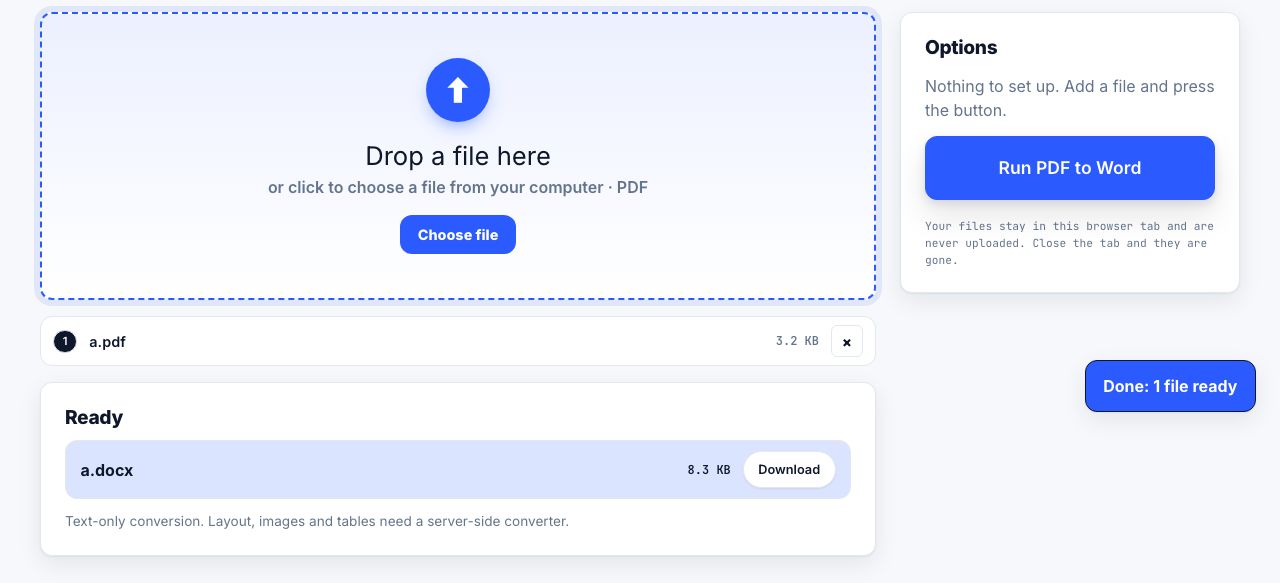
转换 PDF 副本后,在 Word 中核对每一页和关键字段。 pdf-to-word
本指南使用简体中文。通过链接打开的工具界面目前仍为英文。
常见问题
转换后的 Word 会和 PDF 完全一样吗?
通常不会。复杂列、图形和字体可能改变位置或格式。
扫描版 PDF 可以转成 Word 吗?
需要 OCR 识别文字,必须核对结果,尤其是表格、数字和专有名词。
转换会保留 PDF 的签名吗?
通常不能把签名验证状态转移到 Word,正式签署版应保留原 PDF。