Cómo convertir un PDF a Word y revisar el formato

Convertir un PDF a Word sirve para editar o reutilizar texto, pero no reconstruye necesariamente el documento original. El PDF almacena contenido para representarlo en páginas, no siempre la estructura semántica de un archivo DOCX. Columnas, tablas, notas, fuentes y saltos pueden transformarse en cuadros u objetos difíciles de editar. Conserva el PDF original y confirma que tienes derecho a modificarlo antes de convertir.
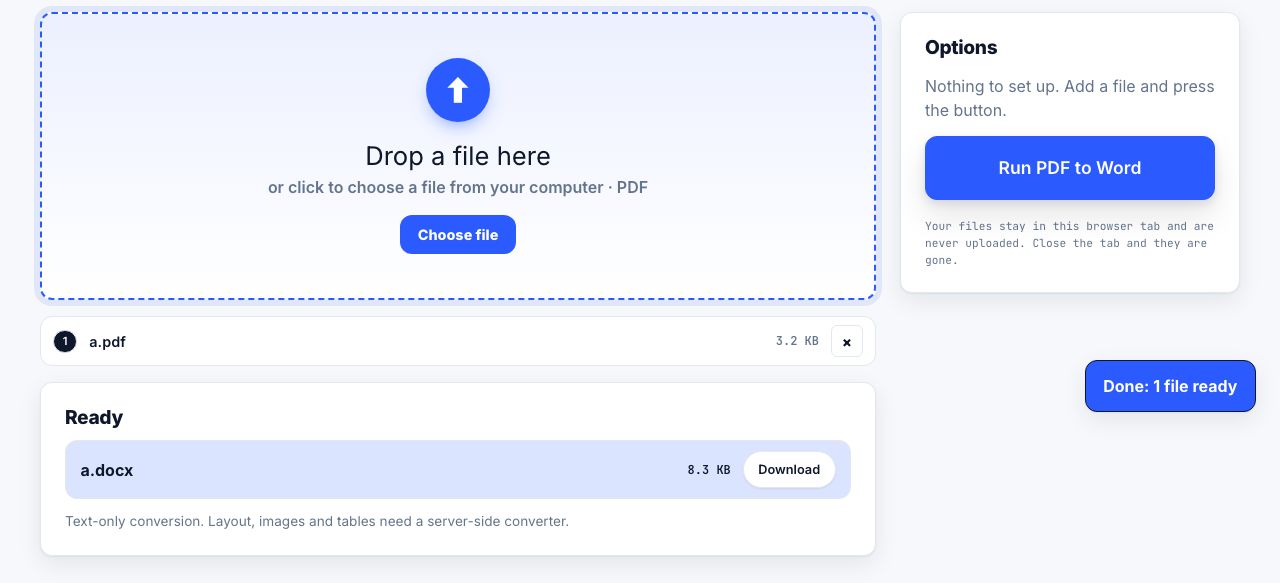
Convertir un PDF a Word sirve para editar o reutilizar texto, pero no reconstruye necesariamente el documento original. El PDF almacena contenido para representarlo en páginas, no siempre la estructura semántica de un archivo DOCX. Columnas, tablas, notas, fuentes y saltos pueden transformarse en cuadros u objetos difíciles de editar. Conserva el PDF original y confirma que tienes derecho a modificarlo antes de convertir.
Comprueba si el texto se puede seleccionar
Si puedes seleccionar una frase en el lector PDF, el archivo probablemente contiene texto digital. Si cada página se comporta como una imagen, necesitarás OCR. La calidad de reconocimiento depende de la resolución, el idioma y la orientación. Corrige nombres, importes, fechas y caracteres similares, porque una letra equivocada puede cambiar el significado de un contrato o una tabla.
Convierte una copia y organiza el documento
Usa una herramienta confiable y ten en cuenta si el procesamiento se realiza localmente o en un servidor, especialmente para información sensible. Abre el DOCX y revisa estilos, títulos, listas y orden de lectura. Las líneas de texto convertidas en cuadros independientes pueden parecer correctas pero ser difíciles de editar. Reestructura los párrafos con estilos de Word cuando necesites un documento mantenible.
Revisa tablas e imágenes
Compara tablas por filas y columnas, verifica celdas combinadas y confirma que las cifras coincidan. Revisa imágenes, pies de figura, ecuaciones y enlaces. Si el PDF tiene varias columnas, comprueba que la lectura no alterne fragmentos fuera de orden. No aceptes automáticamente un documento porque se parece visualmente al original en una sola página.
Verifica y guarda el resultado
Compara páginas representativas lado a lado y realiza una búsqueda de términos críticos. Guarda el DOCX con un nombre nuevo, mantén el PDF de referencia y documenta las correcciones importantes. Antes de compartir, revisa comentarios, control de cambios y propiedades del documento para evitar exponer información interna. Si la precisión es esencial, edita el archivo fuente original en vez de reconstruirlo desde PDF.
Convierte una copia a Word y compara el resultado con el PDF original. pdf-to-word
Convierte una copia a Word y compara el resultado con el PDF original.
Convierte una copia a Word y compara el resultado con el PDF original. →PDF to WordEsta guía está en español. La interfaz de la herramienta que se abre desde el enlace todavía está en inglés.
Preguntas frecuentes
¿La conversión mantiene exactamente el diseño?
No. El resultado depende de cómo se creó el PDF y puede cambiar saltos de línea, columnas o tablas.
¿Se puede convertir un PDF escaneado?
Hace falta OCR para reconocer texto, y después debes revisar posibles errores de lectura.
¿Debo conservar el PDF original?
Sí. Úsalo como referencia para comprobar el DOCX y mantener una copia sin modificar.
PDF to Word · Todas las herramientas · Todas las guías en español · English guides