Como converter um PDF para Word e manter a formatação

O próprio Microsoft Word converte PDFs: Arquivo → Abrir, escolha o PDF e aceite a solicitação. O Google Docs faz o mesmo por meio do Drive. Ambos reconstroem bem o texto de uma única coluna e lutam com layouts de várias colunas, caixas de texto e tabelas. Se nada for editável depois, o PDF será digitalizado e precisará primeiro de OCR.
Você não precisa de um site conversor para isso. O melhor conversor de PDF para Word que a maioria das pessoas já possui é o Microsoft Word, e o segundo melhor é o Google Docs. Ambos são gratuitos no momento do uso se você já tiver o software.
Método 1: Deixe o Word fazer isso
O Word 2013 e todas as versões desde então vêm com um mecanismo de refluxo de PDF. Ele lê o PDF, elabora parágrafos, títulos, listas e tabelas a partir das posições dos glifos e escreve um .docx real.
- Abra o Word primeiroNão clique duas vezes no PDF, isso abre o visualizador de PDF. Inicie o Word e, em seguida, Arquivo → Abrir → Navegar.
- Selecione o PDFAltere o filtro de tipo de arquivo para Todos os arquivos se o PDF estiver esmaecido e escolha-o.
- Aceite o prompt de conversãoO Word avisa: "O Word agora converterá seu PDF em um documento editável do Word. Isso pode demorar um pouco." Clique em OK. Um documento de 200 páginas pode levar alguns minutos.
- Verifique a estrutura imediatamenteAtive o painel de navegação (Visualizar → Painel de Navegação). Se seus títulos aparecerem lá, o Word reconheceu os estilos de título e o documento se comportará normalmente. Se estiver vazio, tudo veio como corpo de texto.
- Corrigir as marcas de parágrafoAtivar ¶ (Home → Mostrar/Ocultar). Às vezes, os conversores inserem uma quebra de parágrafo em cada linha, em vez de em cada parágrafo. Use Localizar e Substituir por ^p^p → §, depois ^p → espaço, depois § → ^p para repará-lo de uma só vez.
- Salvar como .docxArquivo → Salvar como e escolha Documento do Word (*.docx). Até fazer isso, você ainda estará trabalhando em uma visualização convertida.
Método 2: Google Docs
Carregue o PDF no Google Drive, clique com o botão direito nele e escolha Abrir com → Google Docs. O Drive o converte em um documento do Documentos. Geralmente, isso é melhor do que o Word para arquivos confusos, porque o Documentos está mais disposto a jogar fora o layout e fornecer texto limpo e ordenado corretamente. É pior para tabelas, que frequentemente aparecem como parágrafos soltos.
O Google Docs também executa OCR automaticamente em PDFs digitalizados, até as primeiras dez páginas, o que o torna uma maneira rápida de testar se uma digitalização é recuperável. Baixe o resultado com Arquivo → Baixar → Microsoft Word (.docx).
Por que o layout quebra
Vale a pena entender isso, porque informa quando parar de lutar. Uma página PDF é uma lista de instruções de desenho: coloque este glifo nesta coordenada nesta fonte neste tamanho. Não registra que três glifos formam uma palavra, que uma série de palavras é um título ou que um grupo de linhas é uma tabela. Tudo isso é inferido pelo conversor.
| Elemento | Geralmente sobrevive | Por que |
|---|---|---|
| Texto de corpo de coluna única | Sim | O agrupamento de linhas a partir de coordenadas é confiável |
| Negrito, itálico, tamanho da fonte | Sim | Armazenado por texto executado no PDF |
| Títulos como estilos de Word | Às vezes | Inferidos a partir de saltos no tamanho da fonte; não existem nomes de estilo no PDF |
| Listas com marcadores e numeradas | Às vezes | Os marcadores são apenas caracteres em uma coordenada |
| Tabelas regradas simples | Frequentemente | Detectados a partir das linhas desenhadas |
| Sem bordas tabelas | Raramente | Nada marca os limites das células |
| Layouts de duas e três colunas | Raramente | A ordem de leitura é adivinhada e muitas vezes intercala as colunas |
| Caixas de texto, aspas, barras laterais | Não | Posicionar em posições arbitrárias no fluxo |
| Cabeçalhos, rodapés, números de página | Mal | Repetir como corpo de texto em todas as páginas |
| Gráficos vetoriais | Como uma imagem | Sem dados subjacentes para reconstruir |
Quando o PDF é digitalizado
Teste em dois segundos: abra o PDF e tente arrastar e selecionar uma frase. Se nada for destacado, não há camada de texto. A página é uma imagem e não há nada para um conversor converter, você obterá um documento do Word contendo uma imagem por página.
A correção é OCR, que reconhece os caracteres na imagem e escreve uma camada de texto real abaixo. Faça isso primeiro e depois converta. O método completo está em como fazer o OCR de um PDF digitalizado e tornar um PDF pesquisável cobre a precisão que você pode esperar.
Não há texto selecionável? Execute o OCR primeiro e depois converta. ocr-pdf
O que uma ferramenta de navegador pode e não pode fazer
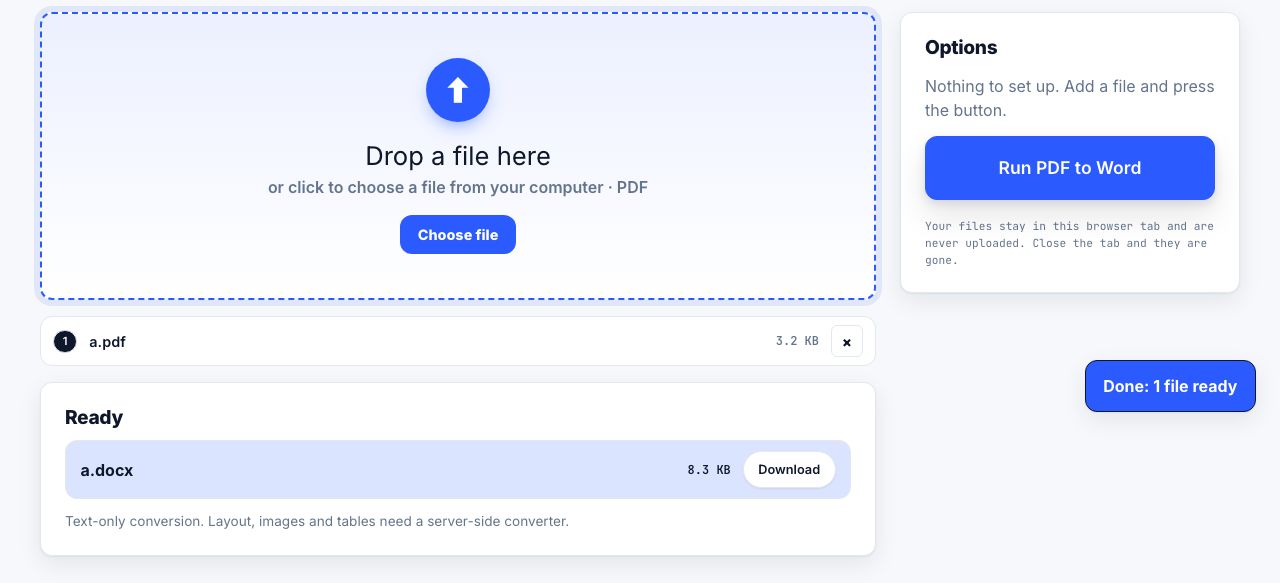
Um conversor baseado em navegador é executado inteiramente em sua máquina, o que é a resposta certa para um documento confidencial que você não deseja enviar. Ele recupera de forma confiável o conteúdo do texto, a ordem de leitura e a estrutura básica do parágrafo, que é genuinamente útil e é o que a maioria das pessoas realmente precisa. Ele não consegue reproduzir um layout de impressão complexo no Word, porque fazer isso bem requer os pesados mecanismos de análise de layout que o Acrobat e os conversores de servidores dedicados executam.
Então: use o conversor de navegador quando quiser as palavras de volta sem fazer upload de nada. Use o Acrobat Pro (Exportar para → Microsoft Word) quando o layout realmente precisar ser preservado e você tiver uma licença. Qualquer pessoa que afirme que a conversão de layout perfeito em pixels em uma página da web está exagerando.
| Situação | Melhor opção |
|---|---|
| Relatório simples, você tem o Word | Arquivo do Word → Abrir |
| Arquivo bagunçado, você quer texto limpo | Google Docs via Drive |
| Documento confidencial | Conversor de navegador, sem upload |
| O layout deve ser preservado com exatidão | Adobe Acrobat Pro, exportar para → Word |
| Páginas digitalizadas | OCR primeiro, depois qualquer um dos acima |
| Você só precisa das palavras | Extraia o texto |
Este guia está em português. A interface da ferramenta aberta pelo link ainda está em inglês.
Perguntas frequentes
Como faço para converter um PDF para Word gratuitamente?
Abra o Word, depois Arquivo → Abrir e selecione o PDF. O Word converte e pede confirmação. Se você não possui o Word, carregue o PDF no Google Drive, abra-o com o Google Docs e faça o download como .docx. Ambos são gratuitos com uma conta que você provavelmente já possui.
Por que meu documento convertido do Word parece errado?
Um PDF registra posições de glifos, não a estrutura do documento, então o conversor precisa inferir parágrafos, colunas e tabelas. Layouts de múltiplas colunas, caixas de texto e tabelas sem bordas são mal adivinhados. Documentos de coluna única convertem bem; layouts de revistas nunca funcionam.
Posso converter um PDF digitalizado em Word?
Somente após o OCR. Uma digitalização é uma imagem de texto, portanto, um conversor não tem nada para ler e fornece um arquivo Word com uma imagem por página. Execute o OCR para criar primeiro uma camada de texto e depois converta. Espere uma precisão de 95-99 por cento em uma digitalização limpa de 300 DPI.
É seguro converter um PDF para Word on-line?
A maioria dos conversores on-line carrega seu arquivo em um servidor, o que é inaceitável para contratos, registros médicos ou qualquer coisa sob NDA. Um conversor baseado em navegador faz o trabalho em sua própria aba para que nada seja transmitido. O Word e o Google Docs também são razoáveis se você já confia nessas contas.
Como faço para impedir que cada linha se torne seu próprio parágrafo?
Ative as marcas de formatação em Início → Mostrar/Ocultar ¶. Em seguida, execute Localizar e Substituir três vezes: ^p^p para §, depois ^p para um único espaço e § de volta para ^p. Isso recolhe as quebras de linha enquanto mantém quebras de parágrafo reais.
PDF to Word · Todas as ferramentas · Todos os guias em português · English guides