पीडीएफ से सारा टेक्स्ट कैसे निकालें

पहले परीक्षण करें कि पीडीएफ में टेक्स्ट परत है या नहीं: एक वाक्य का चयन करने का प्रयास करें। यदि टेक्स्ट हाइलाइट होता है, तो फ़ाइल को टेक्स्ट एक्सट्रैक्टर में छोड़ें और एक .txt निर्यात करें, आपको प्रत्येक पृष्ठ एक ही बार में पढ़ने के क्रम को संरक्षित करके मिलता है। यदि कुछ भी हाइलाइट नहीं किया गया है, तो पेज छवियां हैं और किसी भी निष्कर्षण के काम करने से पहले आपको ओसीआर चलाना होगा।
टेक्स्ट निकालना पीडीएफ से सबसे विश्वसनीय रूपांतरण है, क्योंकि आप इसे फिर से बनाने की कोशिश करने के बजाय लेआउट को फेंक रहे हैं। पढ़ने के क्रम के अलावा कुछ भी अनुमान लगाने की आवश्यकता नहीं है।
पहला: क्या पीडीएफ में टेक्स्ट परत है?
यह एक जांच आगे आने वाली हर चीज को निर्धारित करती है।
- पीडीएफ खोलेंकोई भी दर्शक ऐसा करेगा, जिसमें आपके ब्राउज़र में निर्मित दर्शक भी शामिल है।
- कोशिश करें एक वाक्य चुनेंटेक्स्ट की एक पंक्ति पर क्लिक करें और खींचें। यदि आपके कर्सर के पीछे एक नीला हाइलाइट है, तो वहां एक टेक्स्ट परत है।
- या एक शब्द खोजेंCtrl+F दबाएं और एक शब्द खोजें जिसे आप पृष्ठ पर स्पष्ट रूप से देख सकें। मिला का अर्थ है टेक्स्ट परत; नहीं मिला का मतलब छवि है।
- मिश्रित मामले पर नजर रखेंकई दस्तावेजों में दोनों होते हैं: एक टाइप किया हुआ कवर पेज जिसमें वास्तविक टेक्स्ट और अंदर स्कैन किए गए पेज होते हैं। बीच में एक पृष्ठ का परीक्षण करें, न कि केवल पहले वाले का।
पाठ निकालना
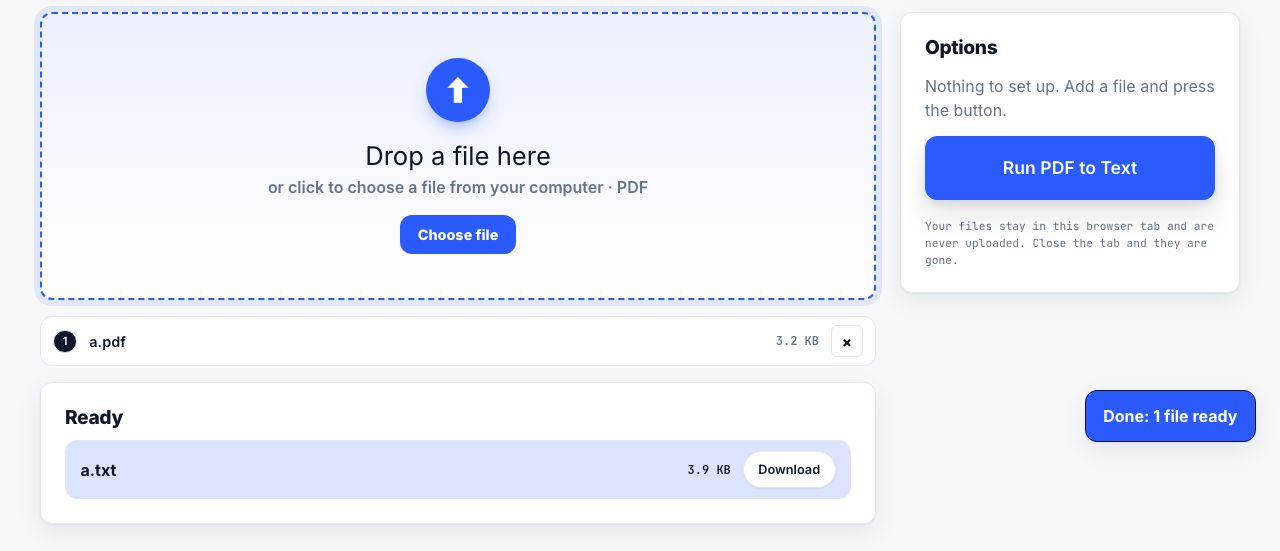
पाठ परत की पुष्टि होने पर, फ़ाइल को पाठ निकालने वाले में छोड़ें। यह सामग्री धाराओं को पढ़ता है, रनों का आदेश देता है, और आपको एक सादा .txt देता है जिसे आप सहेज सकते हैं, खोज सकते हैं, नोट में पेस्ट कर सकते हैं या स्क्रिप्ट में फ़ीड कर सकते हैं। पूरी चीज़ आपके ब्राउज़र में चलती है, इसलिए कोई गोपनीय दस्तावेज़ कभी अपलोड नहीं किया जाता है।
विकल्प जो एक बार के लिए भी उतने ही अच्छे से काम करते हैं: Ctrl+A के साथ अपने पीडीएफ व्यूअर में सभी का चयन करें और एक टेक्स्ट एडिटर में पेस्ट करें; या Google ड्राइव पर अपलोड करें और Google डॉक्स के साथ खोलें, जो लगभग पहले दस पेजों के लिए OCR स्वचालित रूप से स्कैन किए गए पेजों को भी स्कैन करता है।
पूरे टेक्स्ट को एक .txt फ़ाइल के रूप में निकालें, पूरी तरह से अपने ब्राउज़र में। pdf-to-text
आपको साफ करने के लिए क्या चाहिए होगा
| आर्टिफैक्ट | आप जो देख रहे हैं | ठीक करें |
|---|---|---|
| लाइन के अंत में हाइफ़नेशन | inter-\nnational | '-\n' को ढूंढें और उसे कुछ नहीं से बदलें |
| लाइन पैराग्राफ के अंदर ब्रेक | हर 70 अक्षरों में एक ब्रेक | डबल ब्रेक को मार्कर से बदलें, सिंगल ब्रेक को स्पेस से बदलें, फिर पुनर्स्थापित करें |
| लिगचर | fi fl ff को सिंगल कैरेक्टर के रूप में | fi को इससे बदलें fi, fl fl के साथ, ff ff के साथ |
| स्मार्ट उद्धरण और डैश | '' '' ' ', | यदि किसी स्क्रिप्ट को उनकी आवश्यकता है तो सीधे समकक्षों से बदलें |
| दोहराए जाने वाले शीर्ष लेख और पाद लेख | प्रत्येक पृष्ठ पर दस्तावेज़ का शीर्षक | खोज-और-प्रतिस्थापन या रेगेक्स के साथ हटाएं |
| कॉलम इंटरलीविंग | दो कॉलम लाइन दर लाइन मर्ज किए गए | ए के साथ निकालें लेआउट-संरक्षण मोड, या कॉलम को अलग से क्रॉप करें |
| रिक्त स्थान गायब है | शब्द एक साथ चल रहे हैं | पीडीएफ में ग्लिफ़ को बिना स्पेस वर्णों के रखा गया है; मैन्युअल मरम्मत की आवश्यकता है |
| Mojibake | □ या é के बजाय é | फ़ॉन्ट में एक टूटा हुआ एन्कोडिंग मानचित्र है, इसके बजाय पृष्ठ को OCR करें |
डेवलपर्स के लिए
पॉपलर pdftotext भेजता है, जो संदर्भ कार्यान्वयन है और हर प्लेटफ़ॉर्म पर उपलब्ध है। -लेआउट ध्वज रिक्त स्थान का उपयोग करके दृश्य स्तंभ व्यवस्था को संरक्षित करता है, जो बिल्कुल वही है जो आप स्प्रेडशीट में आयात करने से पहले चाहते हैं।
# Preserve column layout, best for tables
pdftotext -layout report.pdf report.txt

# Just pages 10 to 20, reading order only
pdftotext -f 10 -l 20 report.pdf excerpt.txt

# UTF-8 output with no page break characters
pdftotext -enc UTF-8 -nopgbrk report.pdf clean.txt
जावास्क्रिप्ट में, pdf.js page.getTextContent() को उजागर करता है, जो प्रत्येक टेक्स्ट आइटम को उसके ट्रांसफ़ॉर्म मैट्रिक्स के साथ लौटाता है ताकि आप अपना स्वयं का रीडिंग-ऑर्डर तर्क लागू कर सकें। पायथन में, pdfplumber और PyMuPDF दोनों आपको बाउंडिंग बॉक्स के साथ शब्द देते हैं।
जब कोई टेक्स्ट लेयर न हो
निष्कर्षण संभव होने से पहले स्कैन के लिए OCR की आवश्यकता होती है। तीन चीज़ें इंजन के चुनाव से अधिक सटीकता प्रदान करती हैं:
- रिज़ॉल्यूशन. 300 डीपीआई सबसे अच्छा स्थान है। 200 डीपीआई से नीचे सटीकता तेजी से गिरती है; 400 डीपीआई से ऊपर आपको लगभग कुछ भी हासिल नहीं होता और सब कुछ धीमा हो जाता है।
- सीधापन। वर्ग से तीन डिग्री कम पर स्कैन किया गया पृष्ठ पहचान को काफी नुकसान पहुंचाता है। सबसे पहले डेस्क्यू.
- कंट्रास्ट। सफेद पर साफ काला हर बार एक ग्रे फोटोकॉपी को मात देता है। टेक्स्ट ओसीआर का ग्रेस्केल स्कैन रंगीन स्कैन से बेहतर है।
मुद्रित पाठ के साफ़ 300 डीपीआई स्कैन पर, 98-99.5 प्रतिशत वर्ण सटीकता की अपेक्षा करें। फैक्स, ग्रे फोटोकॉपी या किसी कोण पर ली गई फोन फोटो से काफी कम उम्मीद की जाती है। लिखावट एक अलग समस्या है और सामान्य OCR इंजन इसमें ख़राब प्रदर्शन करते हैं। पूरी विधि के लिए स्कैन की गई पीडीएफ को ओसीआर कैसे करें देखें।
टेक्स्ट, वर्ड या एक्सेल?
| आप चाहते हैं | किसी स्क्रिप्ट को खोजने, उद्धृत करने या फ़ीड करने के लिए |
|---|---|
| शब्दों का उपयोग करें | पाठ निकालना |
| फिर से लिखने के लिए एक संपादन योग्य दस्तावेज़ | PDF to शब्द |
| कॉलम में संख्याएं | पीडीएफ से एक्सेल |
| शब्दों के बजाय चित्र | निकालें छवियां |
| खोजने योग्य बनने के लिए मूल पीडीएफ | ओसीआर जगह पर है, निष्कर्षण नहीं |
यह गाइड हिन्दी में है। लिंक से खुलने वाले टूल का इंटरफ़ेस अभी अंग्रेज़ी में है।
अक्सर पूछे जाने वाले सवाल
मैं पीडीएफ से सभी टेक्स्ट को एक साथ कैसे कॉपी करूं?
पीडीएफ खोलें, सब कुछ चुनने के लिए Ctrl+A दबाएं, फिर Ctrl+C और टेक्स्ट एडिटर में पेस्ट करें. बहु-पृष्ठ दस्तावेज़ों के लिए, एक टेक्स्ट एक्सट्रैक्टर अधिक विश्वसनीय है क्योंकि यह प्रत्येक पृष्ठ को क्रम में चलाता है और एक .txt फ़ाइल निर्यात करता है।
मैं अपने पीडीएफ में टेक्स्ट का चयन क्यों नहीं कर सकता?
पेज एक छवि है, टेक्स्ट नहीं। ऐसा स्कैनर, फैक्स या फ़ोन कैमरे से किसी भी चीज़ के साथ होता है, और कभी-कभी छवियों के रूप में जानबूझकर निर्यात की गई पीडीएफ़ के साथ भी ऐसा होता है। टेक्स्ट लेयर जोड़ने के लिए ओसीआर चलाएं, फिर चयन और खोज काम करना शुरू कर देती है।
मेरे निकाले गए टेक्स्ट में यादृच्छिक लाइन ब्रेक क्यों हैं?
पीडीएफ पैराग्राफ की कोई धारणा के बिना प्रत्येक विज़ुअल लाइन को अलग से संग्रहीत करता है, इसलिए एक्सट्रैक्टर्स प्रति लाइन एक ब्रेक उत्सर्जित करते हैं। डबल ब्रेक को प्लेसहोल्डर से बदलें, सिंगल ब्रेक को स्पेस से बदलें, फिर पैराग्राफ वापस पाने के लिए प्लेसहोल्डर को पुनर्स्थापित करें।
क्या पीडीएफ से टेक्स्ट निकालने से मूल फ़ाइल बदल जाती है?
नहीं। एक्सट्रैक्शन फ़ाइल को पढ़ता है और एक नया .txt लिखता है। आपकी पीडीएफ अछूती है. ओसीआर अलग है, यह पीडीएफ में एक अदृश्य टेक्स्ट परत जोड़ता है, जो एक संशोधन है, इसलिए मूल की एक प्रति रखें।
क्या मैं पासवर्ड से सुरक्षित पीडीएफ से टेक्स्ट निकाल सकता हूं?
यदि आप इसे पासवर्ड से खोल सकते हैं, हां, व्यूअर में दस्तावेज़ के डिक्रिप्ट होने के बाद निष्कर्षण सामान्य रूप से काम करता है। यदि फ़ाइल में कॉपी करने पर प्रतिबंध लगाने वाला स्वामी पासवर्ड है, तो आपको पहले उस प्रतिबंध को वैध रूप से हटाना होगा, जिसके लिए पासवर्ड की आवश्यकता होती है।