Como extrair todo o texto de um PDF

Primeiro teste se o PDF tem uma camada de texto: tente selecionar uma frase. Se o texto for destacado, solte o arquivo em um extrator de texto e exporte um .txt, você obterá todas as páginas de uma vez com a ordem de leitura preservada. Se nada for destacado, as páginas são imagens e você deve executar o OCR antes que qualquer extração funcione.
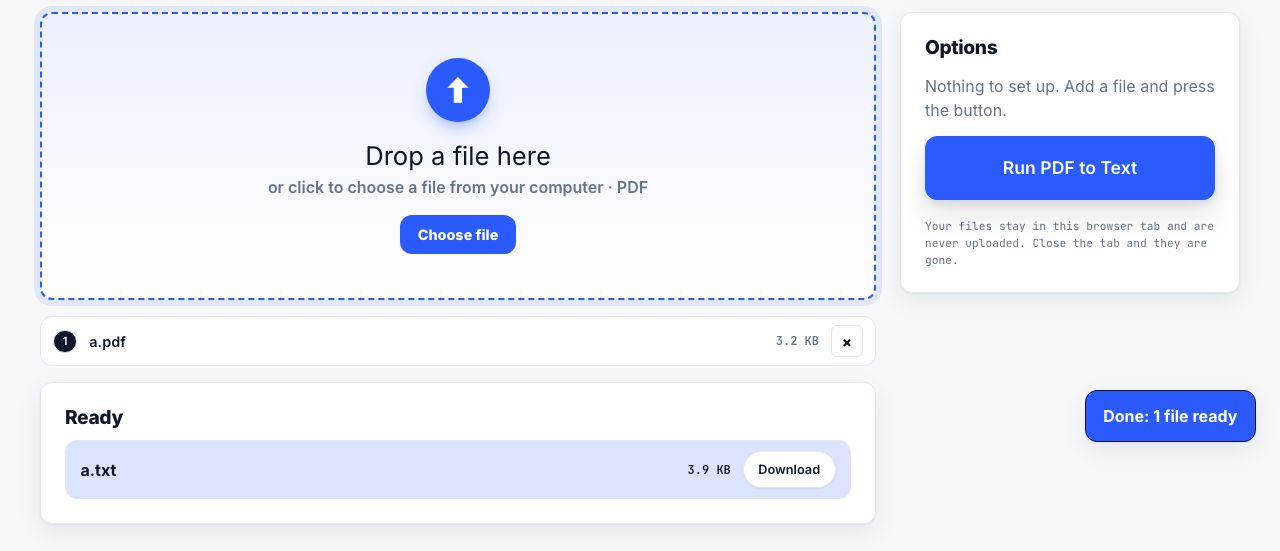
Extrair texto é a conversão mais confiável do PDF, porque você está jogando fora o layout em vez de tentar reconstruí-lo. Nada precisa ser adivinhado, exceto a ordem de leitura.
Primeiro: o PDF tem uma camada de texto?
Esta verificação determina tudo o que se segue.
- Abra o PDFQualquer visualizador serve, incluindo aquele embutido em seu navegador.
- Tente selecionar uma fraseClique e arraste por uma linha de texto. Se um destaque azul seguir o cursor, há uma camada de texto.
- Ou pesquise uma palavraPressione Ctrl+F e pesquise uma palavra que você possa ver claramente na página. Encontrado significa camada de texto; não encontrado significa imagem.
- Observe as letras maiúsculas e minúsculasMuitos documentos têm ambos: uma página de rosto digitada com texto real e páginas digitalizadas dentro. Teste uma página intermediária, não apenas a primeira.
Extraindo o texto
Com uma camada de texto confirmada, solte o arquivo no extrator de texto. Ele lê os fluxos de conteúdo, ordena as execuções e fornece um .txt simples que você pode salvar, pesquisar, colar em uma nota ou alimentar um script. Tudo funciona no seu navegador, então um documento confidencial nunca é carregado.
Alternativas que funcionam tão bem para um documento único: selecione tudo no seu visualizador de PDF com Ctrl+A e cole em um editor de texto; ou faça upload para o Google Drive e abra com o Google Docs, que também faz o OCR das páginas digitalizadas automaticamente para aproximadamente as primeiras dez páginas.
Extraia o texto completo como um arquivo .txt, inteiramente no seu navegador. pdf-to-text
O que você precisará limpar
| Artefato | O que você vê | Corrigir |
|---|---|---|
| Hifenização no final das linhas | inter-\nnacional | Encontrar e substituir "-\n" por nada |
| Quebras de linha dentro de parágrafos | Uma quebra a cada 70 caracteres | Substituir quebras duplas com um marcador, quebras simples com um espaço e, em seguida, restaure |
| Ligaturas | fi fl ff como caracteres únicos | Substitua fi por fi, fl por fl, ff por ff |
| Aspas inteligentes e travessões | “ ” ‘ ’, | Substitua por equivalentes diretos se um script precisar deles |
| Repetição de cabeçalhos e rodapés | O título do documento em cada página | Remova com localizar e substituir ou uma regex |
| Intercalação de colunas | Duas colunas mescladas linha por linha | Extraia com um modo de preservação de layout ou corte as colunas separadamente |
| Espaços ausentes | Palavras correndo juntas | O PDF posicionou glifos sem caracteres de espaço; precisa de reparo manual |
| Mojibake | □ ou É em vez de é | A fonte tem um mapa de codificação quebrado, faça OCR da página |
Para desenvolvedores
O Poppler fornece pdftotext, que é a implementação de referência e está disponível em todas as plataformas. O sinalizador -layout preserva a organização visual das colunas usando espaços, que é exatamente o que você deseja antes de importar para uma planilha.
# Preserve column layout, best for tables
pdftotext -layout report.pdf report.txt

# Just pages 10 to 20, reading order only
pdftotext -f 10 -l 20 report.pdf excerpt.txt

# UTF-8 output with no page break characters
pdftotext -enc UTF-8 -nopgbrk report.pdf clean.txt
Em JavaScript, pdf.js expõe page.getTextContent(), que retorna cada item de texto com sua matriz de transformação para que você possa implementar sua própria lógica de ordem de leitura. Em Python, pdfplumber e PyMuPDF fornecem palavras com caixas delimitadoras.
Quando não há camada de texto
Uma digitalização precisa de OCR antes que a extração seja possível. Três coisas impulsionam mais a precisão do que a escolha do mecanismo:
- Resolução. 300 DPI é o ponto ideal. Abaixo de 200 DPI, a precisão cai drasticamente; acima de 400 DPI você não ganha quase nada e torna tudo mais lento.
- Retidão. Uma página digitalizada a três graus do quadrado prejudica mensuravelmente o reconhecimento. Alinhave primeiro.
- Contraste. Preto limpo sobre branco é sempre melhor do que uma fotocópia cinza. Digitalizações em escala de cinza de OCR de texto são melhores do que as coloridas.
Em uma digitalização limpa de 300 DPI de texto impresso, espere uma precisão de caracteres de 98 a 99,5 por cento. Em um fax, uma fotocópia cinza ou uma foto de telefone tirada em ângulo, espere consideravelmente menos. A escrita à mão é um problema diferente e os mecanismos gerais de OCR funcionam mal nisso. Veja como fazer o OCR de um PDF digitalizado para ver o método completo.
Texto, Word ou Excel?
| Você quer | Usar |
|---|---|
| As palavras para pesquisar, citar ou alimentar um script | Extração de texto |
| Um documento editável para reescrever | PDF para Word |
| Números em colunas | PDF para Excel |
| As imagens em vez das palavras | Extrair imagens |
| O PDF original para se tornar pesquisável | OCR no lugar, não extração |
Este guia está em português. A interface da ferramenta aberta pelo link ainda está em inglês.
Perguntas frequentes
Como copio todo o texto de um PDF de uma vez?
Abra o PDF, pressione Ctrl+A para selecionar tudo, depois Ctrl+C e cole em um texto editor. Para documentos com várias páginas, um extrator de texto é mais confiável porque percorre cada página em ordem e exporta um único arquivo .txt.
Por que não consigo selecionar texto no meu PDF?
A página é uma imagem, não um texto. Isso acontece com qualquer coisa, desde um scanner, um fax ou uma câmera de telefone e, ocasionalmente, com PDFs exportados deliberadamente como imagens. Execute o OCR para adicionar uma camada de texto e, em seguida, a seleção e a pesquisa começam a funcionar.
Por que meu texto extraído tem quebras de linha aleatórias?
O PDF armazena cada linha visual separadamente, sem noção de parágrafo, então os extratores emitem uma quebra por linha. Substitua as quebras duplas por um espaço reservado, substitua as quebras simples por um espaço e, em seguida, restaure o espaço reservado para recuperar os parágrafos.
Extrair texto de um PDF altera o arquivo original?
Não. A extração lê o arquivo e grava um novo .txt. Seu PDF está intacto. OCR é diferente, adiciona uma camada de texto invisível ao PDF, o que é uma modificação, portanto mantenha uma cópia do original.
Posso extrair texto de um PDF protegido por senha?
Se você puder abri-lo com a senha, sim, a extração funciona normalmente depois que o documento é descriptografado no visualizador. Se o arquivo tiver uma senha de proprietário que restringe a cópia, você deverá primeiro remover essa restrição legitimamente, o que requer a senha.
PDF to Text · Todas as ferramentas · Todos os guias em português · English guides