किसी छवि या फोटो से टेक्स्ट कैसे निकालें
Mac या iPhone पर, लाइव टेक्स्ट का उपयोग करके छवि में सीधे टेक्स्ट का चयन करें। विंडोज़ 11 पर, स्निपिंग टूल में स्क्रीनशॉट खोलें और टेक्स्ट क्रियाओं का उपयोग करें। कहीं और, क्रोम में छवि पर राइट-क्लिक करें और Google लेंस के साथ खोजें चुनें, फिर उस टेक्स्ट को कॉपी करें जिसे वह पहचानता है।
इसके लिए सॉफ़्टवेयर की आवश्यकता होती थी। अब हर प्रमुख ऑपरेटिंग सिस्टम छवियों से टेक्स्ट को मुफ्त में पढ़ता है, आमतौर पर आपके द्वारा कुछ भी इंस्टॉल किए बिना, और एक अच्छे फोटो पर परिणाम एकदम सही होते हैं। ट्रिक यह जानना है कि प्रत्येक प्लेटफ़ॉर्म ने इसे कहाँ छिपाया है।
प्रत्येक प्लेटफ़ॉर्म पर सबसे तेज़ तरीका
| प्लेटफ़ॉर्म | कैसे | नोट्स |
|---|---|---|
| macOS | छवि खोलें, टेक्स्ट पर होवर करें, इसे सामान्य टेक्स्ट की तरह चुनें | लाइव टेक्स्ट। फ़ोटो, पूर्वावलोकन, त्वरित लुक और सफ़ारी में काम करता है। |
| iPhone / iPad | फ़ोटो में टेक्स्ट को लंबे समय तक दबाएं, या कैमरे में लाइव टेक्स्ट आइकन पर टैप करें | इसके द्वारा पहचाने जाने वाले फ़ोन नंबरों का अनुवाद और डायल भी करता है। |
| Windows 11 | स्निपिंग टूल में खोलें → टेक्स्ट क्रियाएं → सभी टेक्स्ट को कॉपी करें | ईमेल और फोन नंबरों के लिए त्वरित रिडक्ट भी प्रदान करता है। |
| विंडोज 10 या 11 | पॉवरटॉयज टेक्स्ट एक्सट्रैक्टर, विन+शिफ्ट+टी, फिर खींचें बॉक्स | वीडियो सहित स्क्रीन पर किसी भी चीज़ से टेक्स्ट पकड़ता है। |
| कोई भी ब्राउज़र | छवि पर राइट-क्लिक करें → Google लेंस से खोजें → टेक्स्ट | क्लाउड-आधारित। छवि Google को भेजी जाती है। |
| एंड्रॉइड | Google फ़ोटो → लेंस, या Google ऐप कैमरा | कंप्यूटर पर कॉपी टेक्स्ट को साइन-इन डेस्कटॉप Chrome पर भेजता है। |
| कहीं भी | Google ड्राइव पर अपलोड करें, राइट-क्लिक करें → Google डॉक्स के साथ खोलें | ओसीआर चलाता है और आपको एक संपादन योग्य दस्तावेज़ देता है। |
किसी पृष्ठ का फोटो खींचना ताकि वह वास्तव में पढ़े
अधिकांश विफलताएं कैप्चर विफलताएं हैं, पहचान विफलताएं नहीं। फोटो चरण में दो मिनट की देखभाल से बाद में पाठ को सही करने में लगने वाले दस मिनट की बचत होती है।
- समान रोशनी प्राप्त करेंखिड़की के पास, कोई फ्लैश नहीं, कोई सीधी धूप नहीं। असमान प्रकाश एक उज्ज्वल आधा और एक अंधेरा आधा पैदा करता है, और अंधेरा आधा ठोस काले रंग में बदल जाता है।
- अपनी छाया को पृष्ठ से दूर रखेंखड़े हो जाएं ताकि आपका शरीर और फोन रोशनी और कागज के बीच में न रहें। यह असफल कैप्चर का सबसे आम कारण है।
- फोन को पेज के समानांतर पकड़ेंसीधे नीचे गोली मारें। एक झुका हुआ फोटो आपको कीस्टोन्ड टेक्स्ट देता है जहां रेखाएं मिलती हैं, और पहचानकर्ता इसे बुरी तरह से संभालते हैं।
- फ़्रेम भरेंइतना करीब आ जाएं कि टेक्स्ट छवि के अधिकांश हिस्से को भर दे। अंतिम फ़ोटो में एक बड़ा अक्षर कम से कम 25 से 30 पिक्सेल लंबा होना चाहिए।
- फ़ोकस करने के लिए टैप करें, फिर चेक करेंटेक्स्ट पर फ़ोकस करें, पेज के किनारे पर नहीं। बाद में फोटो को ज़ूम करें और दूर जाने से पहले पुष्टि करें कि अक्षर स्पष्ट हैं।
- यदि आपके पास दस्तावेज़ स्कैनर मोड है तो उसका उपयोग करेंiOS पर नोट्स ऐप और एंड्रॉइड पर Google ड्राइव दोनों में एक स्कैन मोड है जो पृष्ठ किनारों का पता लगाता है, परिप्रेक्ष्य को सही करता है और प्रकाश को स्वचालित रूप से समतल करता है।
स्क्रीनशॉट
स्क्रीनशॉट व्यापक अंतर से सबसे आसान मामला है: पाठ पूरी तरह से तेज है, समान रूप से प्रकाशित है और पूरे-पिक्सेल स्थिति में प्रस्तुत किया गया है। सटीकता आम तौर पर 100 प्रतिशत या उसके करीब होती है, और यहां तक कि छोटे इंटरफ़ेस लेबल भी आते हैं।
इसके अपवाद हैं व्यस्त फोटोग्राफिक पृष्ठभूमि पर पाठ, बहुत कम-कंट्रास्ट ग्रे-ऑन-ग्रे इंटरफेस, और 200 प्रतिशत ज़ूम पर पाठ जिसे स्क्रीन रिकॉर्डिंग द्वारा फिर से नमूना लिया गया है। उच्च-रिज़ॉल्यूशन डिस्प्ले पर स्क्रीनशॉट के लिए, डाउनस्केल्ड कॉपी के बजाय मूल रिज़ॉल्यूशन पर कैप्चर करें।
जब आपके पास छवियों से भरा फ़ोल्डर होता है
प्वाइंट-एंड-क्लिक विधियां लगभग दस फ़ाइलों पर समझ में आना बंद कर देती हैं। उस समय, छवियों को एक पीडीएफ में संयोजित करें और एक ही पास में पूरी चीज़ पर ओसीआर चलाएं।
- फ़ाइलों को क्रमबद्ध करें ताकि नाम उन्हें पढ़ने के क्रम में रखें, अधिकांश उपकरण फ़ाइल नाम क्रम का उपयोग करते हैं, न कि उस क्रम का जिस पर आपने उन्हें चुना है।
- उन्हें images to PDF टूल के साथ संयोजित करें, जो प्रत्येक पर एक छवि रखता है पृष्ठ।
- सही भाषा का चयन करते हुए परिणाम को एक बार OCR के माध्यम से चलाएँ।
- यदि आप दस्तावेज़ के बजाय शब्द चाहते हैं तो सादे पाठ को PDF से text के साथ निर्यात करें।
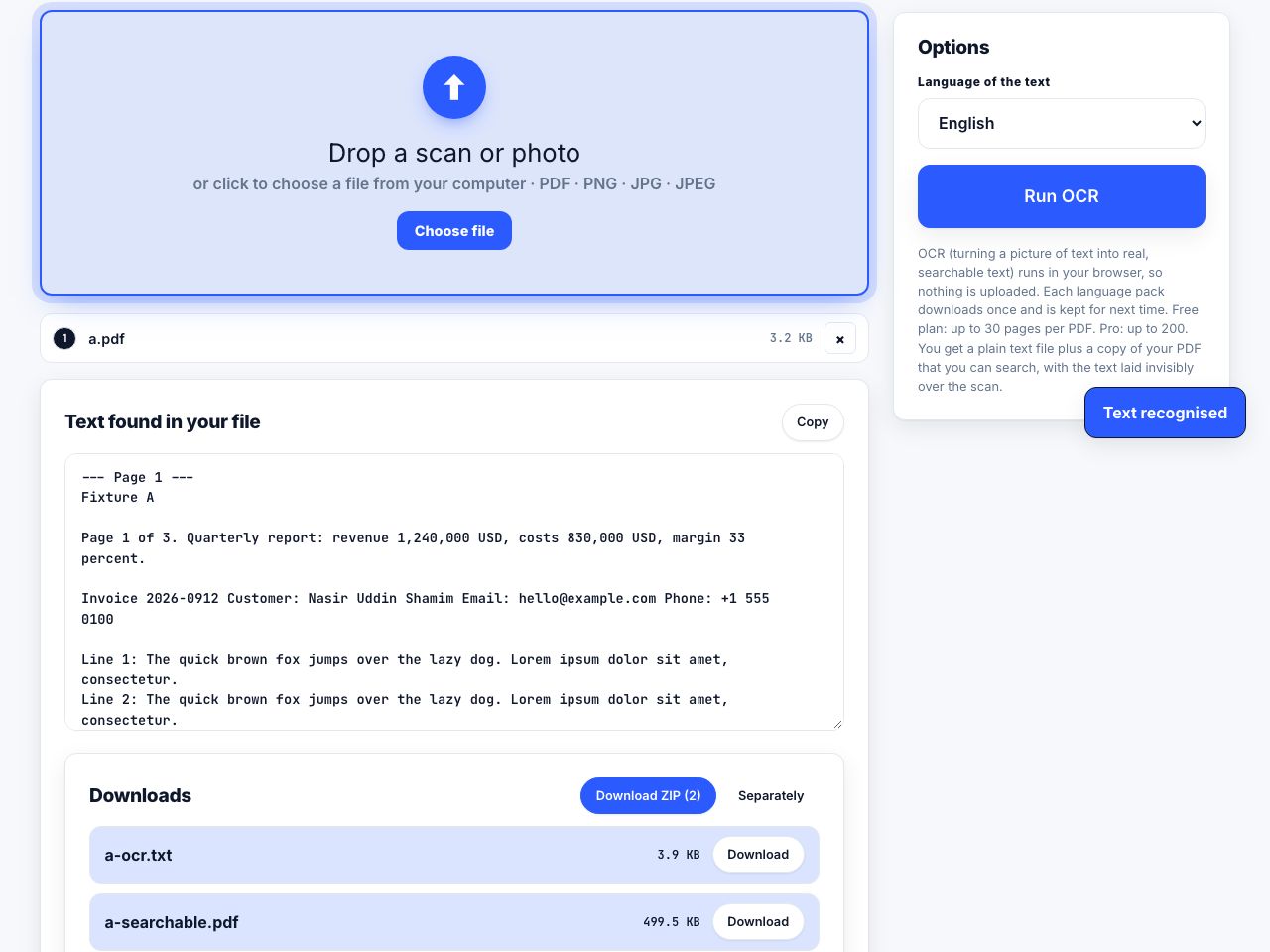
मुट्ठी भर से अधिक छवियां मिलीं? उन्हें एक ही पास में एक पीडीएफ और ओसीआर में संयोजित करें। ocr-pdf
गोपनीयता: ऑन-डिवाइस या क्लाउड में?
पे-स्लिप की तस्वीर लेने से पहले यह अंतर जानने लायक है। Apple डिवाइस पर लाइव टेक्स्ट और विंडोज़ पर PowerToys टेक्स्ट एक्सट्रैक्टर पूरी तरह से डिवाइस पर चलते हैं। Google लेंस और Google ड्राइव OCR छवि को सर्वर पर भेजते हैं। ब्राउज़र-आधारित OCR उपकरण जो WebAssembly का उपयोग करते हैं, स्थानीय रूप से भी चलते हैं, केवल भाषा मॉडल डाउनलोड किया जाता है।
क्या आता है, और क्या नहीं
पहचान वर्ण लौटाता है, लेआउट नहीं। कॉलम आमतौर पर एक ही स्ट्रीम में विलीन हो जाते हैं, टेबल अपनी सेल संरचना खो देते हैं और संख्याओं के ढीले क्रम के रूप में आते हैं, और हाइफ़नेटेड लाइन ब्रेक हाइफ़नेटेड रहते हैं। सफ़ाई की उम्मीद है. यदि लेआउट शब्दों से अधिक मायने रखता है, तो छवि रखें और सादा पाठ निकालने के बजाय खोजने योग्य पाठ परत जोड़ें, देखें स्कैन किए गए पीडीएफ को ओसीआर कैसे करें.
यह गाइड हिन्दी में है। लिंक से खुलने वाले टूल का इंटरफ़ेस अभी अंग्रेज़ी में है।
अक्सर पूछे जाने वाले सवाल
मैं iPhone पर किसी फोटो से पाठ की प्रतिलिपि कैसे बनाऊं?
फोटो खोलें, पाठ को दबाकर रखें, और चयन हैंडल को खींचें आप किसी भी दस्तावेज़ में होंगे। यह लाइव टेक्स्ट है, जो संस्करण 15 से आईओएस में बनाया गया है, और यह पूरी तरह से डिवाइस पर चलता है।
मैं विंडोज़ पर स्क्रीनशॉट से टेक्स्ट कैसे निकालूं?
स्निपिंग टूल में स्क्रीनशॉट खोलें और टेक्स्ट क्रियाएं चुनें, फिर सभी टेक्स्ट को कॉपी करें। वैकल्पिक रूप से Microsoft PowerToys स्थापित करें और स्क्रीन पर किसी भी टेक्स्ट के चारों ओर एक बॉक्स खींचने के लिए Win+Shift+T दबाएँ।
क्या कोई मुफ़्त इमेज-टू-टेक्स्ट कनवर्टर है?
हाँ, और संभवतः आपके पास पहले से ही एक है। MacOS और iOS पर लाइव टेक्स्ट, Windows 11 स्निपिंग टूल में टेक्स्ट क्रियाएं और Chrome में Google लेंस सभी निःशुल्क हैं। ब्राउज़र ओसीआर उपकरण कुछ भी अपलोड किए बिना बैचों को संभालते हैं।
निकाले गए टेक्स्ट गलतियों से भरा क्यों है?
लगभग हमेशा एक कैप्चर समस्या: असमान रोशनी, झुका हुआ फोन, या फ्रेम में बहुत छोटा टेक्स्ट। दिन के उजाले में भी फोन को पेज के समानांतर रखकर फ्रेम को टेक्स्ट से भरते हुए दोबारा शूट करें।
क्या मैं एक साथ कई छवियों से टेक्स्ट निकाल सकता हूं?
पहले उन्हें एक पीडीएफ में संयोजित करें, प्रति पेज एक छवि, फिर एक बार में पूरे दस्तावेज़ पर ओसीआर चलाएं। यह दस छवियों को एक-एक करके खोलने की तुलना में बहुत तेज़ है और सब कुछ क्रम में रखता है।