वेब पेज को विज्ञापन के बिना कैसे प्रिंट करें
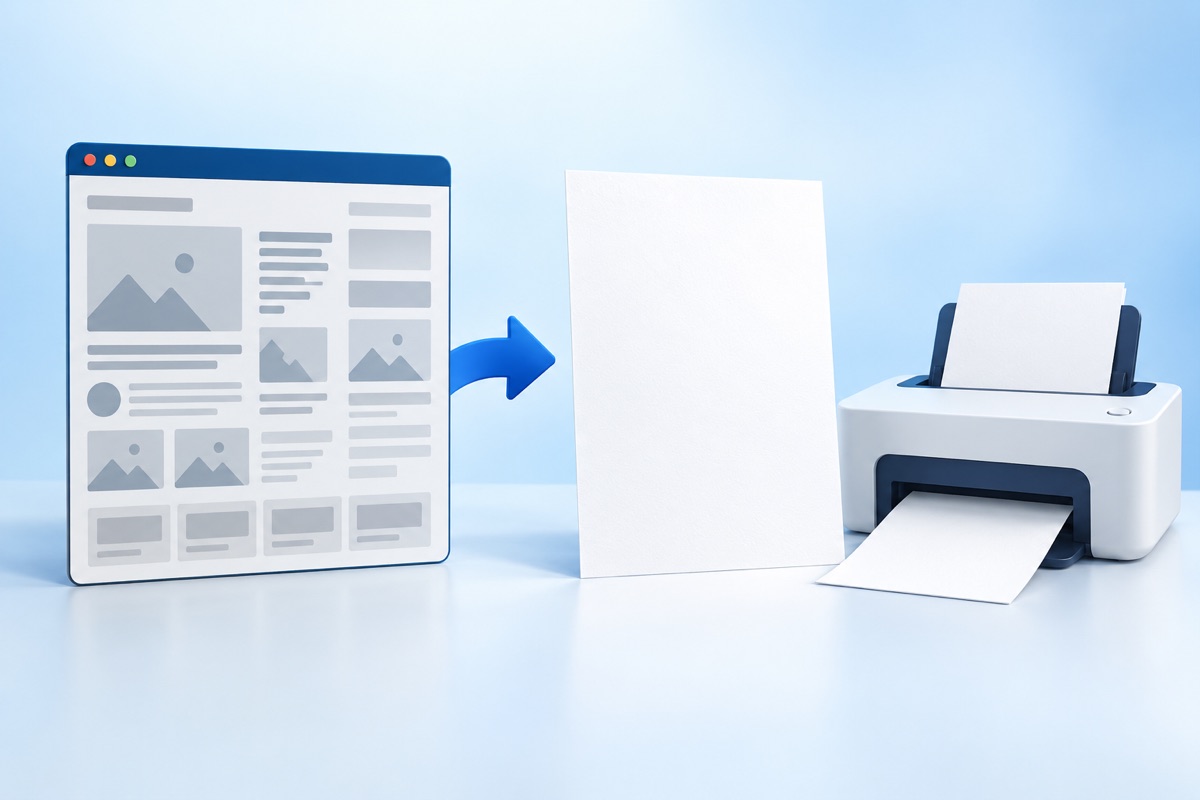
वेब पेज का URL प्रिंटर-फ्रेंडली टूल में डालें या ब्राउज़र का Reader mode चालू करें, फिर प्रिंट करें। दोनों विज्ञापन, मेनू और साइडबार हटाने में मदद करते हैं। साफ प्रति अक्सर कई शीट और रंगीन स्याही बचाती है।

वेब पेज पर विज्ञापन, नेविगेशन, पॉपअप और साइडबार स्क्रीन पर जगह लेते हैं और कागज़ पर कई अतिरिक्त पेज बना सकते हैं। प्रिंट से पहले लेख साफ करने से पढ़ना आसान होता है और कागज़ बच सकता है। पाँच तरीकों में से अपनी साइट और ब्राउज़र के अनुसार तरीका चुनें।
तरीका 1: प्रिंटर-फ्रेंडली टूल
PrintxPDF वेब क्लीनर खोलें, पेज का पता डालें और लेख लोड करें। अतिरिक्त विज्ञापन, मेनू और चित्र चुनकर हटाएँ, फिर प्रिंट या PDF सहेजें। कुछ साइटें स्वचालित लोडिंग रोकती हैं। उस स्थिति में लेख का टेक्स्ट पेस्ट करें या अगला तरीका आज़माएँ।
तरीका 2: Reader mode
जहाँ उपलब्ध हो, ब्राउज़र का Reader mode लेख को सरल दृश्य में दिखा सकता है। इसे चालू करने के बाद शीर्षक, सूची और चित्र जाँचें, क्योंकि हर साइट का लेआउट सही तरह नहीं पहचाना जाता। Reader mode के बाद प्रिंट पूर्वावलोकन खोलें और देखें कि लेख पूरा आया है।
तरीका 3: प्रिंट संवाद
Ctrl+P या Mac पर Cmd+P दबाकर Print Preview देखें। बैकग्राउंड ग्राफ़िक्स बंद करें, अनचाहे शीर्षक और पादलेख हटाएँ, और कागज़ आकार तथा मार्जिन जाँचें। यह विधि सजावटी रंग घटाती है, लेकिन लेख के भीतर की फ़ोटो और विज्ञापन हमेशा नहीं हटाती।
तरीका 4 और 5: एक्सटेंशन या डेवलपर टूल
किसी भरोसेमंद ब्राउज़र एक्सटेंशन या बुकमार्कलेट से लेख साफ किया जा सकता है। अधिक तकनीकी उपयोगकर्ता Developer Tools में अनावश्यक ब्लॉक छिपा सकते हैं, लेकिन पेज बदलने पर वही नियम काम न करें। निजी पेज पर अज्ञात एक्सटेंशन न चलाएँ और हटाए गए क्षेत्र में लेख का जरूरी हिस्सा न छूटे, यह जाँचें।
कौन सा तरीका चुनें
कभी-कभार प्रिंट के लिए पहले Reader mode या Print Preview आज़माएँ। बार-बार साफ प्रिंट चाहिए तो क्लीनर उपयोगी है। डेवलपर टूल केवल तब चुनें जब आपको वेब पेज की संरचना समझ आती हो। प्रिंट से पहले लेख पढ़ें, ताकि पेज नंबर, उद्धरण या आवश्यक चित्र गलती से न हटें।
कागज़ पर उपयोगी आउटपुट
पन्ने कम करने के लिए अनावश्यक तस्वीरें हटाएँ, लेकिन अक्षर बहुत छोटे न करें। लंबे लेख को दो तरफ़ा छापें और प्रिंट पूर्वावलोकन में खाली पेज देखें। रिकॉर्ड के लिए PDF सहेजना हो तो तारीख सहित फ़ाइल नाम रखें। साफ किया हुआ लेख भी मूल वेबसाइट का विकल्प या उसकी सामग्री के अधिकारों का हस्तांतरण नहीं है।
वेब पेज से विज्ञापन और अतिरिक्त हिस्से हटाकर साफ प्रिंट बनाएं। html-to-pdf
यह गाइड हिन्दी में है। लिंक से खुलने वाले टूल का इंटरफ़ेस अभी अंग्रेज़ी में है।
अक्सर पूछे जाने वाले सवाल
पूरा वेब पेज नहीं, केवल लेख कैसे प्रिंट करूँ?
यदि ब्राउज़र Selection only देता है तो लेख चुनकर वही विकल्प चुनें। अन्यथा URL को प्रिंटर-फ्रेंडली टूल में डालें, जो मुख्य लेख निकालने की कोशिश करता है।
प्रिंट में बड़े खाली हिस्से क्यों आते हैं?
लोड न हुई तस्वीरें, विज्ञापन स्लॉट या पेज की CSS खाली जगह छोड़ सकते हैं। चित्र हटाएँ या क्लीनर दृश्य से प्रिंट पूर्वावलोकन दोबारा देखें।
क्या वेब पेज को तस्वीरों के बिना प्रिंट कर सकता हूँ?
हाँ। क्लीनर में तस्वीरें हटाएँ। ब्राउज़र का Background graphics विकल्प सजावटी पृष्ठभूमि हटाता है, लेख की हर अंदरूनी तस्वीर नहीं।