Como imprimir uma página da web sem anúncios
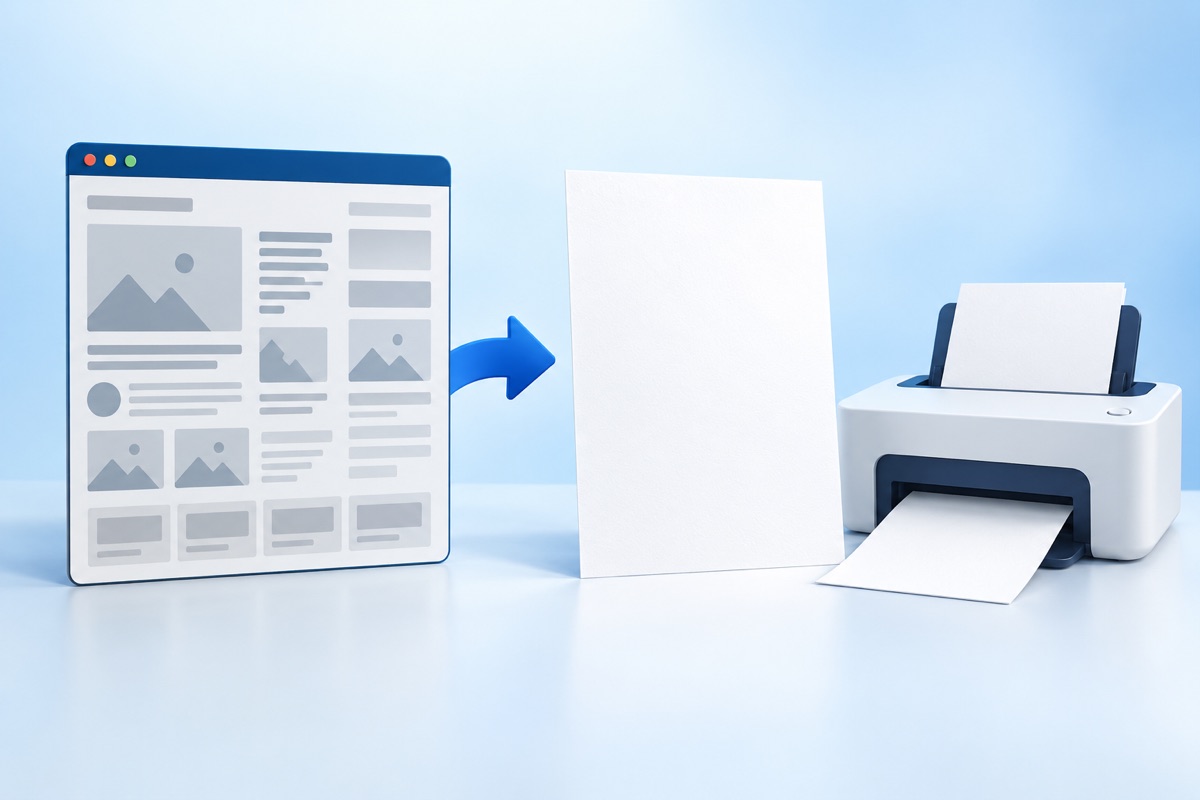
Cole o URL da página em uma ferramenta para impressão ou ative o modo Leitor do navegador e pressione Ctrl+P. Ambos tiram anúncios, menus e barras laterais antes que a página chegue à impressora, geralmente reduzindo um artigo longo de oito ou nove folhas para duas ou três.
Você encontrou uma receita, um recibo ou um artigo longo e quer colocá-lo no papel. Você pressiona Ctrl+P (ou Cmd+P em um Mac) e a visualização mostra nove páginas: uma imagem de cabeçalho gigante, uma barra de navegação, dois espaços de anúncio, uma grade de "histórias relacionadas" e, em algum lugar no meio, as 600 palavras que você realmente queria.
O problema é que as páginas da web são dispostas em uma tela de rolagem. A menos que o editor tenha escrito uma folha de estilo de impressão dedicada, e a maioria não o fez, sua impressora receberá o layout completo. Aqui estão cinco maneiras de corrigir isso, da mais rápida à mais técnica.
Método 1: Use uma ferramenta para impressão (mais rápida)
Uma ferramenta para impressão busca a página, executa um algoritmo de extração de conteúdo sobre ela e mostra apenas o artigo. Em seguida, você exclui tudo o que não deseja e imprime o resultado.
- Copie o endereço da páginaClique na barra de endereço e copie o URL completo, começando com https://.
- Abra o limpadorVá para a impressora de página da web e cole o URL na caixa.
- Exclua o que restaO modo Excluir está ativado por padrão. Passe o mouse sobre qualquer parágrafo, imagem ou tabela e clique para removê-lo. Clique e arraste para varrer vários blocos de uma vez. Ctrl+Z desfaz qualquer coisa.
- Defina o tamanho do texto e da imagemAbra o menu Estilo para escolher um tamanho de texto, reduza as imagens para meia página ou remova as imagens inteiramente para economizar tinta.
- Imprimir ou salvarPressione Imprimir para obter uma impressão nítida baseada em texto ou Baixar PDF para manter uma cópia.
Prefere trabalhar com um arquivo que você já possui? Abra-o no leitor de PDF gratuito do navegador. pdf-reader
Método 2: ative primeiro o modo Leitor
A maioria dos navegadores oferece um modo leitor que reduz uma página a texto e imagens. Ligue-o e imprima de dentro dele. O Chrome é o mais estranho: tem um painel lateral de modo de leitura, mas a impressão ainda envia a página desordenada que está embaixo para sua impressora.
| Navegador | Como abrir o Reader | Notas |
|---|---|---|
| Safari (macOS/iOS) | Clique no ícone ☰ à esquerda da barra de endereço ou pressione ⌃⌘R | Melhor dos leitores integrados. Permite escolher uma fonte e um plano de fundo antes de imprimir. |
| Firefox | Clique no ícone da página na barra de endereço ou pressione F9 | O Reader View possui um botão de impressão integrado. |
| Microsoft Edge | Clique em "Leitor Imersivo" na barra de endereço ou pressione F9 | Também oferece Leitura Dicionário em voz alta e ilustrado. |
| Google Chrome | Modo de leitura no painel lateral | Reformata para leitura, mas não para impressão, Ctrl+P ainda imprime a página inteira. Em vez disso, use uma ferramenta para impressão. |
Método 3: Corrigir na caixa de diálogo de impressão
A própria caixa de diálogo de impressão possui configurações que removem uma quantidade surpreendente de lixo. Pressione Ctrl+P e procure Mais configurações.
- Gráficos de fundo, deixe esta opção desativada. Ele está desativado por padrão e evita que você imprima blocos de cores sólidas e imagens principais.
- Cabeçalhos e rodapés, desative para remover o título da página, o URL, a data e o número da página que seu navegador adiciona.
- Escala, diminua para 80 ou 90 por cento para caber mais texto por folha sem torná-lo ilegível.
- Páginas, não imprima todo o documento. Observe a visualização, encontre as duas páginas que contêm seu conteúdo e insira um intervalo como
2-3. - Imprimir usando a caixa de diálogo do sistema. No Chrome, isso abre a caixa de diálogo do sistema operacional, que expõe a impressão frente e verso e a qualidade do rascunho.
Método 4: uma extensão de navegador ou bookmarklet
Se você imprime páginas com frequência, um botão de um clique é melhor do que copiar URLs. Um bookmarklet é um marcador cujo endereço é um pequeno pedaço de JavaScript; clique nele em qualquer página e ela será aberta no limpador. Há um já pronto na página de extensões que você pode arrastar para sua barra de favoritos. Sem instalação, sem permissões, funciona em todos os navegadores.
Método 5: ocultar os elementos você mesmo com DevTools
Para uma página que resiste a todo o resto, você pode excluir os elementos manualmente. Clique com o botão direito no anúncio ou na barra lateral, escolha Inspecionar e pressione Excluir no nó destacado no painel Elementos. Repita para cada bloco indesejado e imprima. As alterações desaparecem ao recarregar, então nada é permanente.
// Or paste this in the DevTools Console to hide common clutter:
document.querySelectorAll('nav, aside, footer, iframe, [class*="ad"], [class*="promo"]')
  .forEach(el => el.remove());
Qual método você deve usar?
| Se você quiser… | Use |
|---|---|
| Imprimir um artigo rapidamente, com controle sobre o que permanece | Uma ferramenta para impressão (Método 1) |
| Imprimir vários artigos do mesmo site | Modo leitor (Método 2) |
| Imprimir duas páginas de um documento de doze páginas | Imprimir intervalo de páginas da caixa de diálogo (Método 3) |
| Imprimir páginas todos os dias | Extensão ou bookmarklet (Método 4) |
| Imprimir um painel, fatura ou aplicativo da web tela | DevTools (Método 5) ou uma captura de tela de página inteira |
Depois que a página estiver limpa, você também pode querer salvá-la como PDF em vez de imprimir ou cortar o custo de tinta ainda mais.
Este guia está em português. A interface da ferramenta aberta pelo link ainda está em inglês.
Perguntas frequentes
Como imprimo apenas o artigo e não a página inteira?
Selecione o texto do artigo com o mouse, pressione Ctrl+P e escolha "Somente seleção" na caixa de diálogo de impressão. Se o site não suportar isso, cole o URL em uma ferramenta para impressão, que extrai o artigo automaticamente.
Por que minha impressão tem grandes áreas em branco?
As áreas em branco geralmente vêm de imagens ou espaços de anúncio que não foram carregados ou de flutuações CSS que deixam lacunas no papel. Remover imagens nas configurações de impressão ou usar uma visualização amigável para impressão preenche essas lacunas.
Posso imprimir uma página da Web sem imagens?
Sim. Em uma ferramenta para impressão, defina as imagens como “Nenhum” no menu Estilo. No seu navegador, desativar os "Gráficos de fundo" remove as imagens decorativas, mas não as fotos embutidas do artigo, portanto, uma limpeza é mais completa.
Existe uma versão para impressão de cada site?
Não. Alguns editores enviam uma folha de estilo de impressão dedicada, mas a maioria não, e é por isso que o mesmo artigo pode ser impresso como três páginas organizadas em um site e nove páginas bagunçadas em outro. Um limpador dá a todos os sites o mesmo tratamento.
Imprimir uma página da web custa alguma coisa?
O método do navegador é gratuito. Ferramentas de limpeza baseadas em navegador como esta também são gratuitas e executadas inteiramente no seu computador, portanto, não há upload, conta e cobrança por página.
PDF Reader · Todas as ferramentas · Todos os guias em português · English guides