Cómo imprimir una página web sin anuncios
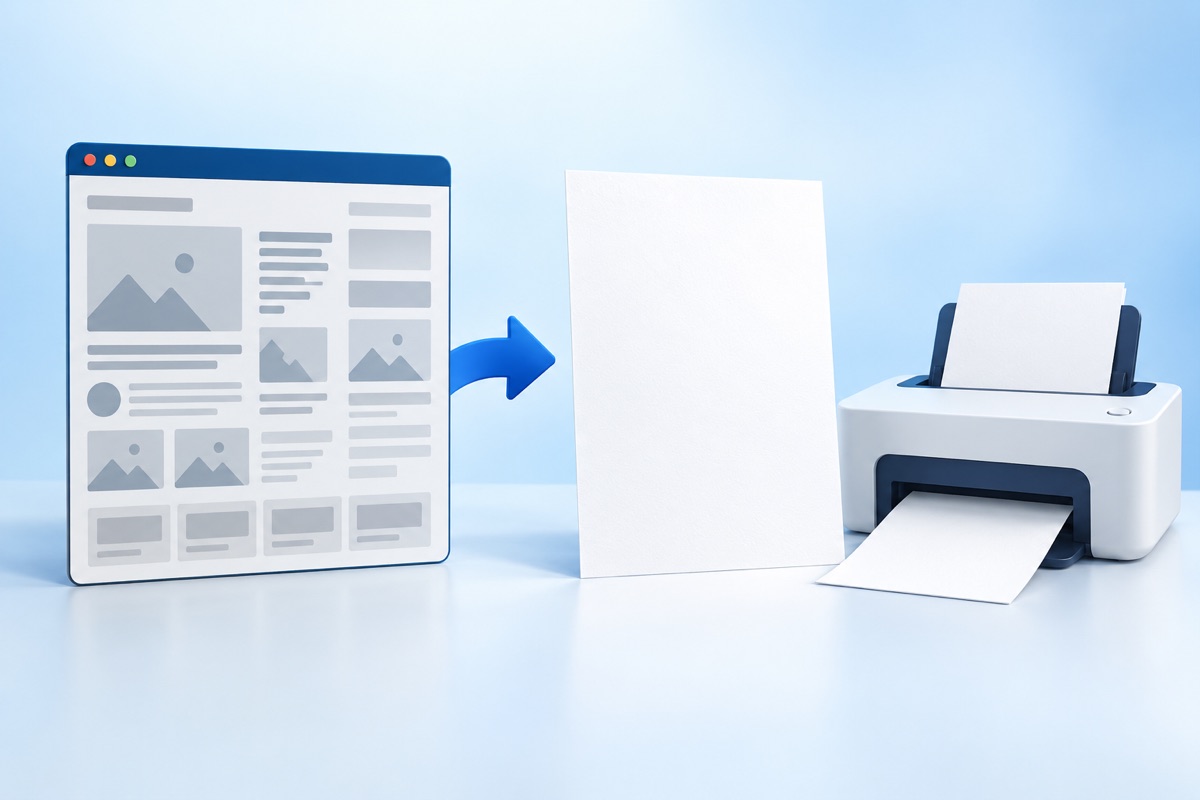
Las páginas web suelen imprimir menús, anuncios y ventanas que no ayudan a leer el artículo. Para crear una copia más limpia, prueba primero el botón de impresión del sitio o su modo de lectura. Si no existe, usa la vista previa del navegador. Asegúrate de que la copia conserve el contenido, autoría, fecha o enlaces que necesites y no elimines información que forme parte del contexto.
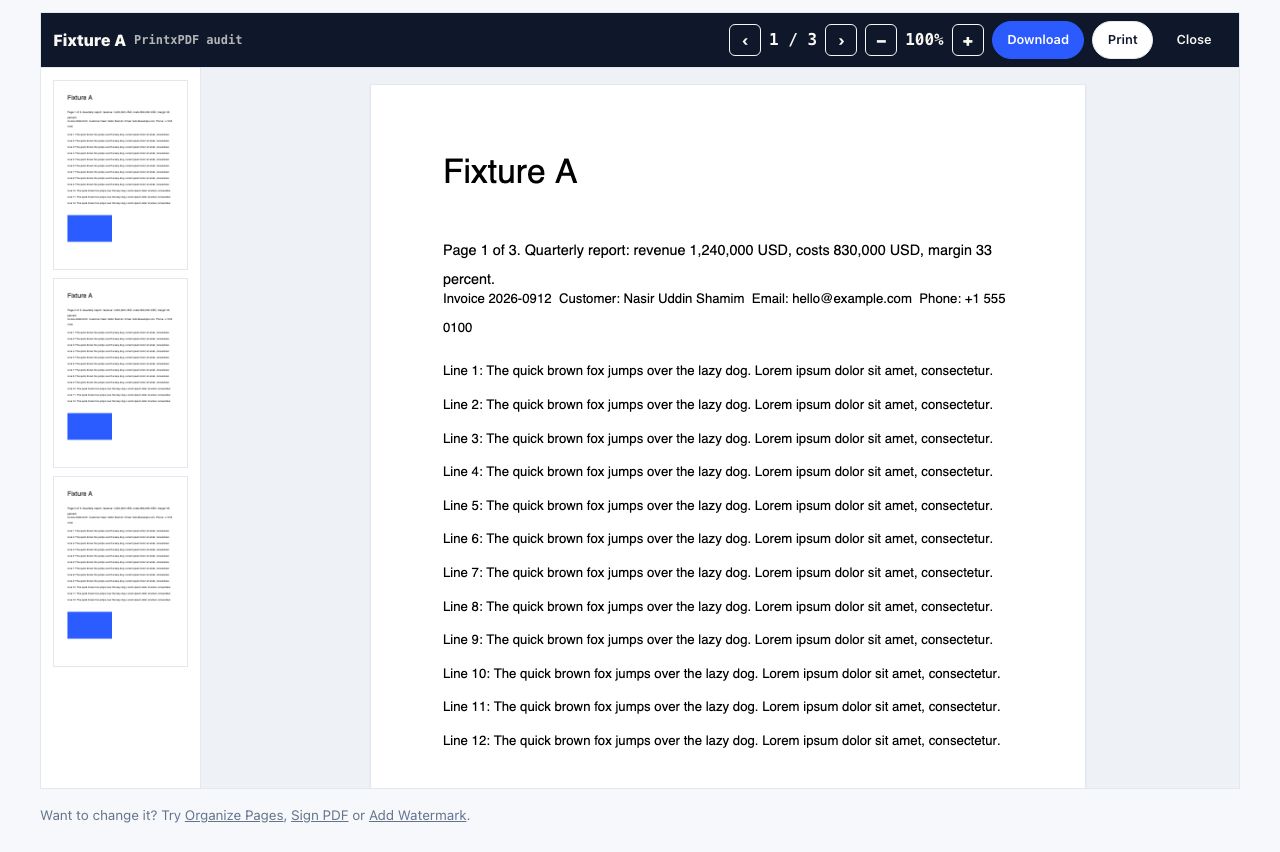
Las páginas web suelen imprimir menús, anuncios y ventanas que no ayudan a leer el artículo. Para crear una copia más limpia, prueba primero el botón de impresión del sitio o su modo de lectura. Si no existe, usa la vista previa del navegador. Asegúrate de que la copia conserve el contenido, autoría, fecha o enlaces que necesites y no elimines información que forme parte del contexto.
Prueba el modo de impresión del sitio
Algunos sitios ofrecen una página simplificada o controles para excluir imágenes. Comprueba que el modo incluya el artículo completo, subtítulos, tablas y pies de foto. Si el texto cambia al ajustar el tamaño, verifica que cantidades, citas y enlaces sigan legibles. Evita páginas que cargan contenido después de iniciar la impresión sin mostrarlo en la vista previa.
Usa la vista de lectura
La vista de lectura puede ocultar navegación y anuncios, pero quizá quite elementos útiles o imágenes. Compara la versión simplificada con la original y conserva diagramas o advertencias. Para páginas dinámicas, espera a que cargue el contenido que estás autorizado a ver. No uses herramientas de impresión para eludir un acceso restringido.
Ajusta la vista previa
Elige papel, orientación, márgenes y rango. Inspecciona cada página en busca de texto cortado, saltos extraños o secciones repetidas. Ajusta escala con moderación. Si guardarás PDF, revisa enlaces y texto seleccionable; una captura como imagen no sirve igual para búsqueda o accesibilidad.
Conserva fuente y privacidad
Anota la dirección y fecha si usarás la impresión como referencia. Respeta derechos de autor y políticas del sitio. Las páginas de cuentas pueden incluir datos privados; guarda el PDF en un lugar seguro. Abre el archivo final y confirma que corresponda a la página y versión correctas antes de compartir.
Abre y revisa el PDF de la página antes de imprimir o archivarlo. pdf-reader
Abre y revisa el PDF de la página antes de imprimir o archivarlo.
Abre y revisa el PDF de la página antes de imprimir o archivarlo. →PDF ReaderEsta guía está en español. La interfaz de la herramienta que se abre desde el enlace todavía está en inglés.
Preguntas frecuentes
¿El navegador puede quitar todos los anuncios?
No siempre. El resultado depende de los estilos de impresión y del diseño del sitio.
¿La vista de lectura conserva imágenes?
Puede omitir imágenes o elementos interactivos; comprueba el contenido antes de guardar.
¿Puedo imprimir una página protegida?
Respeta el acceso y las condiciones del sitio; utiliza sus opciones oficiales de exportación.
PDF Reader · Todas las herramientas · Todas las guías en español · English guides