Cách in trang web không có quảng cáo và thanh bên
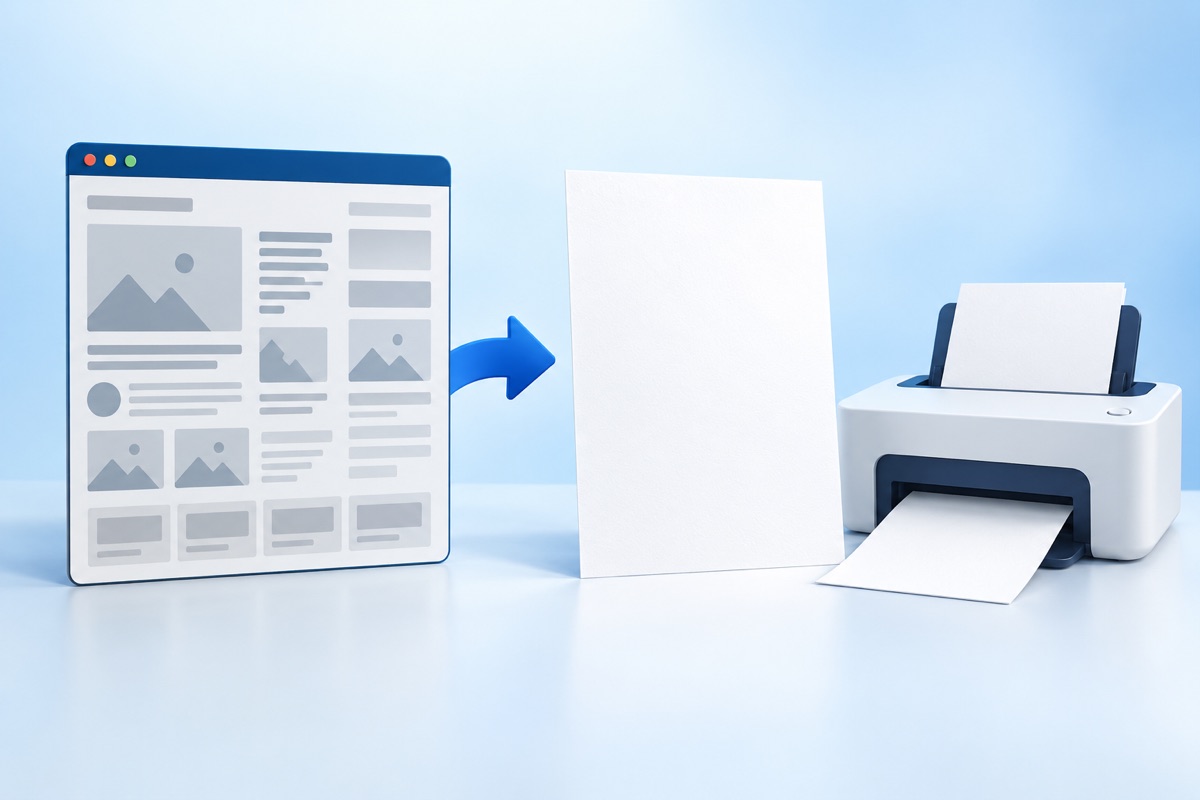
Quảng cáo, thanh điều hướng và khung đăng ký có thể khiến một bài viết dài tốn nhiều giấy hơn nội dung thực sự cần đọc. Trước khi in, hãy xác định phần nào cần giữ: tiêu đề, tác giả, ngày đăng, hình minh họa, bảng và nguồn tham khảo. Một bản in gọn thường dễ đọc hơn, nhưng không nên loại bỏ thông tin làm thay đổi ý nghĩa của bài viết.
Quảng cáo, thanh điều hướng và khung đăng ký có thể khiến một bài viết dài tốn nhiều giấy hơn nội dung thực sự cần đọc. Trước khi in, hãy xác định phần nào cần giữ: tiêu đề, tác giả, ngày đăng, hình minh họa, bảng và nguồn tham khảo. Một bản in gọn thường dễ đọc hơn, nhưng không nên loại bỏ thông tin làm thay đổi ý nghĩa của bài viết.
Thử chế độ đọc của trình duyệt
Chrome, Firefox, Edge và Safari có các cách hiển thị bài viết ít chi tiết phụ hơn, dù tên và vị trí nút có thể khác theo phiên bản. Mở chế độ đọc, kiểm tra tiêu đề và các mục chính, rồi dùng lệnh in của trình duyệt. Nếu nút đọc không xuất hiện, trang có thể không cung cấp cấu trúc bài viết phù hợp hoặc nội dung được tải động.
Dùng bản xem trước trước khi in
Nhấn Ctrl+P trên Windows hoặc Linux, hoặc Cmd+P trên Mac. Trong bản xem trước, chọn khổ giấy đúng, bật hai mặt nếu máy hỗ trợ và giảm tỷ lệ vừa phải khi trang bị cắt. Không giảm chữ đến mức khó đọc. Xem từng trang để phát hiện trang trắng, hình bị mất hoặc phần cuối bị chuyển sang trang riêng.
Tạo một bản sạch khi chế độ đọc không đủ
Một công cụ chuyển trang web sang bản thân thiện với máy in có thể giữ lại bài viết và bỏ menu, quảng cáo hoặc cửa sổ bật lên. Dán địa chỉ công khai của bài vào công cụ, chờ nội dung được dựng, rồi xem toàn bộ kết quả. Trang có trả phí, yêu cầu đăng nhập hoặc chặn yêu cầu tự động có thể không hoạt động; khi đó hãy dùng chế độ đọc hoặc sao chép phần văn bản bạn được phép sử dụng.
Kiểm tra trước khi chia sẻ
Nếu bài có bảng, chú thích ảnh, liên kết hoặc trích dẫn, hãy mở PDF sau khi lưu và kiểm tra chúng vẫn đọc được. Nội dung trên web có thể thay đổi; bản in chỉ ghi lại một thời điểm. Tuân thủ bản quyền và điều khoản của trang, nhất là khi phát bản sao cho lớp học hoặc nhóm làm việc. Ghi lại tiêu đề, tác giả, URL và ngày truy cập nếu bạn cần trích dẫn.
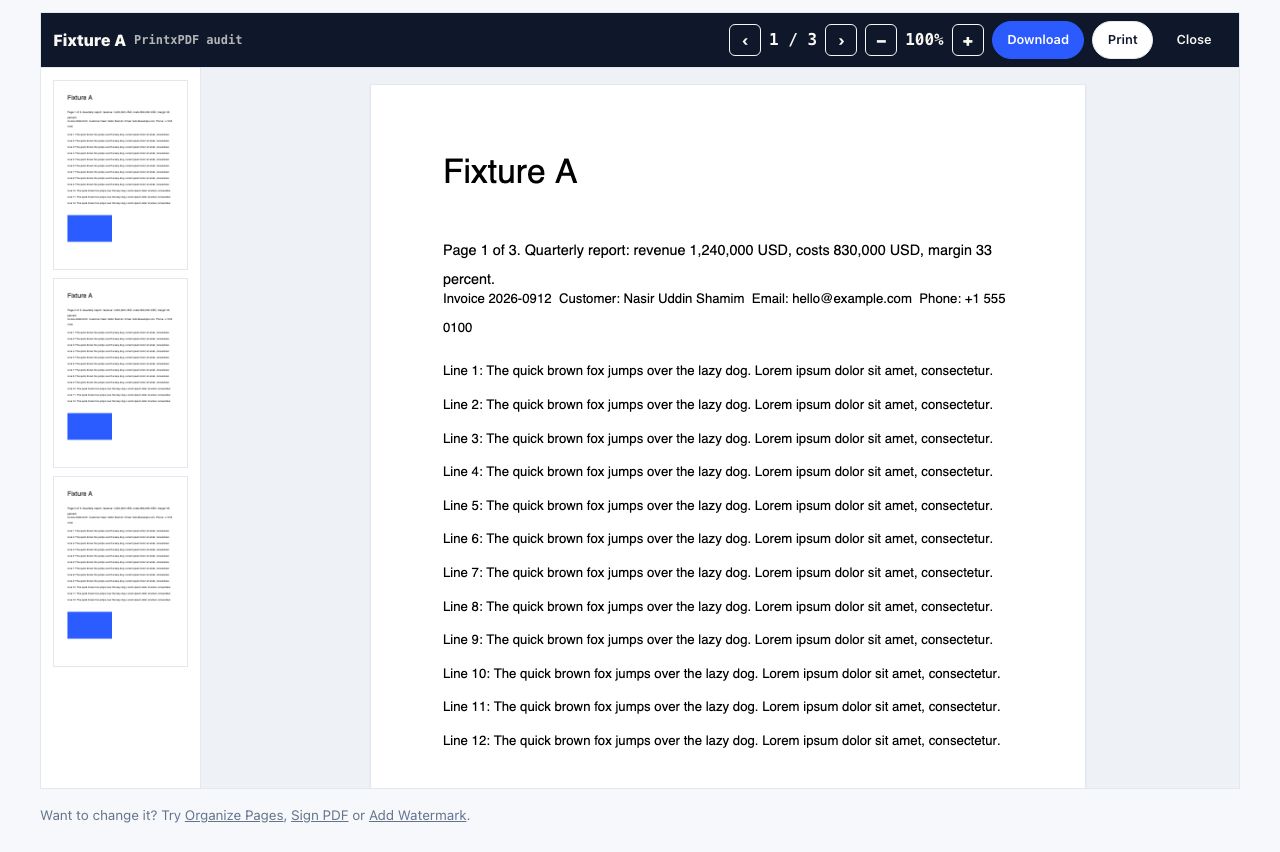
Tạo bản in gọn, sau đó kiểm tra từng trang trong bản xem trước. pdf-reader
Tạo bản in gọn, sau đó kiểm tra từng trang trong bản xem trước.
Tạo bản in gọn, sau đó kiểm tra từng trang trong bản xem trước. →PDF ReaderHướng dẫn này viết bằng tiếng Việt. Giao diện của công cụ mở từ liên kết hiện vẫn bằng tiếng Anh.
Câu hỏi thường gặp
Làm sao in một trang web mà không in quảng cáo?
Thử chế độ đọc của trình duyệt hoặc chế độ in gọn, sau đó mở bản xem trước để xác nhận quảng cáo và thanh bên đã biến mất.
Chế độ đọc có làm mất hình ảnh trong bài không?
Có thể. Hãy xem trước các hình cần thiết, chú thích và bảng trước khi lưu hoặc in.
Trang web yêu cầu đăng nhập có dùng được công cụ làm sạch không?
Một số trang chặn trình lấy nội dung bên ngoài. Khi đó, hãy dùng chế độ đọc hoặc lệnh in ngay trong trình duyệt.
PDF Reader · Tất cả công cụ · Tất cả hướng dẫn tiếng Việt · English guides