पारदर्शी पृष्ठभूमि वाली साफ हस्ताक्षर छवि बनाएं
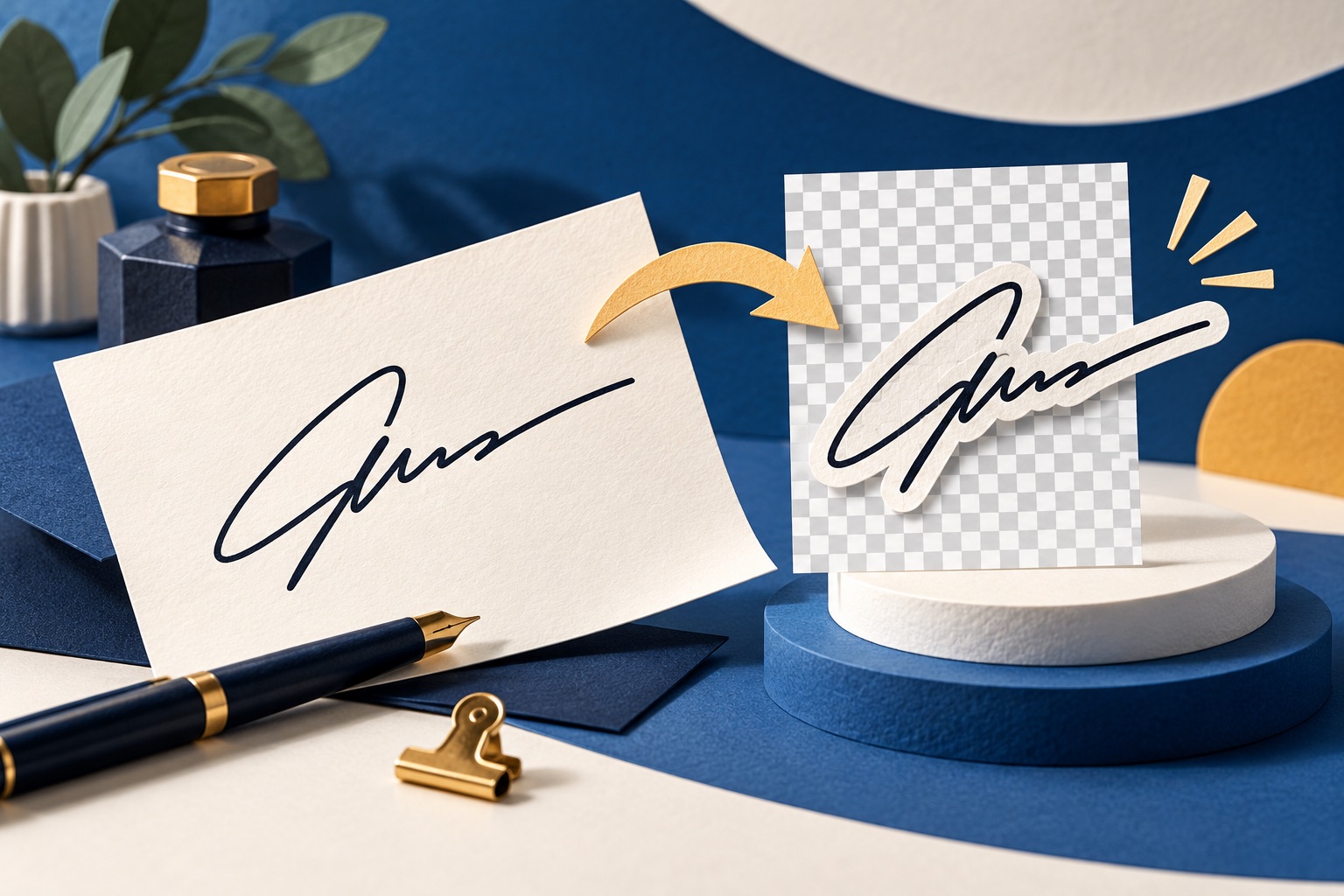
बिना लाइन वाले सफेद कागज़ पर काली कलम से हस्ताक्षर करें, समान दिन की रोशनी में फोटो लें और किनारों तक क्रॉप करें। कंट्रास्ट बढ़ाकर कागज़ सफेद करें, फिर सफेद को पारदर्शी बनाकर PNG में सहेजें। प्रिंट के लिए लगभग 1000 पिक्सेल चौड़ाई से शुरुआत करें।
PDF में बार-बार हस्ताक्षर रखना हो तो साफ, पारदर्शी PNG उपयोगी हो सकती है। सबसे अच्छा स्रोत हाथ से कागज़ पर किया हस्ताक्षर है, जिसे अच्छी रोशनी में फोटो लिया जाए। माउस से बनाया हस्ताक्षर भी काम कर सकता है, लेकिन उसकी रेखाएँ अक्सर कम प्राकृतिक होती हैं। छवि को सुरक्षित रखें, क्योंकि यह आपके हस्ताक्षर की नकल के रूप में इस्तेमाल हो सकती है।
कैप्चर: कागज़ और पेन
बिना रेखा वाले सफेद कागज़ पर गहरे काले पेन से हस्ताक्षर करें। पेज सपाट रखें और समान, हल्की रोशनी में ऊपर से फोटो लें। तेज़ छाया, चमक और कैमरे का तिरछा कोण किनारे खराब कर सकते हैं। हस्ताक्षर के चारों तरफ थोड़ा खाली भाग रखते हुए चित्र क्रॉप करें, लेकिन रेखा के शुरुआती या अंतिम हिस्से न काटें।
सफेद पृष्ठभूमि हटाएँ
इमेज एडिटर में brightness और contrast समायोजित करें, ताकि कागज़ लगभग सफेद और स्याही गहरी हो। फिर सफेद रंग को पारदर्शिता में बदलें। GIMP में Color to Alpha, Photoshop में Select Color Range या Preview में Instant Alpha जैसे विकल्प हैं। किनारों पर हल्की सफेद आभा न रह जाए, यह गहरे और हल्के बैकग्राउंड दोनों पर जाँचें।
आकार कितना रखें
लगभग 900 से 1200 पिक्सेल चौड़ी PNG कई सामान्य दस्तावेज़ों में साफ दिख सकती है। बहुत छोटी छवि प्रिंट में पिक्सेलयुक्त होगी। जरूरत से बहुत बड़ी फ़ाइल दस्तावेज़ का आकार बढ़ा सकती है। हस्ताक्षर को अंतिम जगह पर रखकर देखें और उसका अनुपात न बिगाड़ें। पारदर्शी पृष्ठभूमि के लिए JPG नहीं, PNG उपयोग करें।
नतीजा जाँचें और सुरक्षित रखें
छवि को चौखाने वाले पारदर्शी पूर्वावलोकन पर खोलें और देखें कि सफेद बॉक्स नहीं है। हस्ताक्षर PDF में लगाकर 100 प्रतिशत ज़ूम और प्रिंट पूर्वावलोकन में जाँचें। PNG को सार्वजनिक फ़ोल्डर या साझा लिंक में न रखें। मजबूत डिवाइस लॉक और सीमित पहुँच वाला निजी स्थान चुनें, और अनावश्यक प्रतियाँ हटा दें।
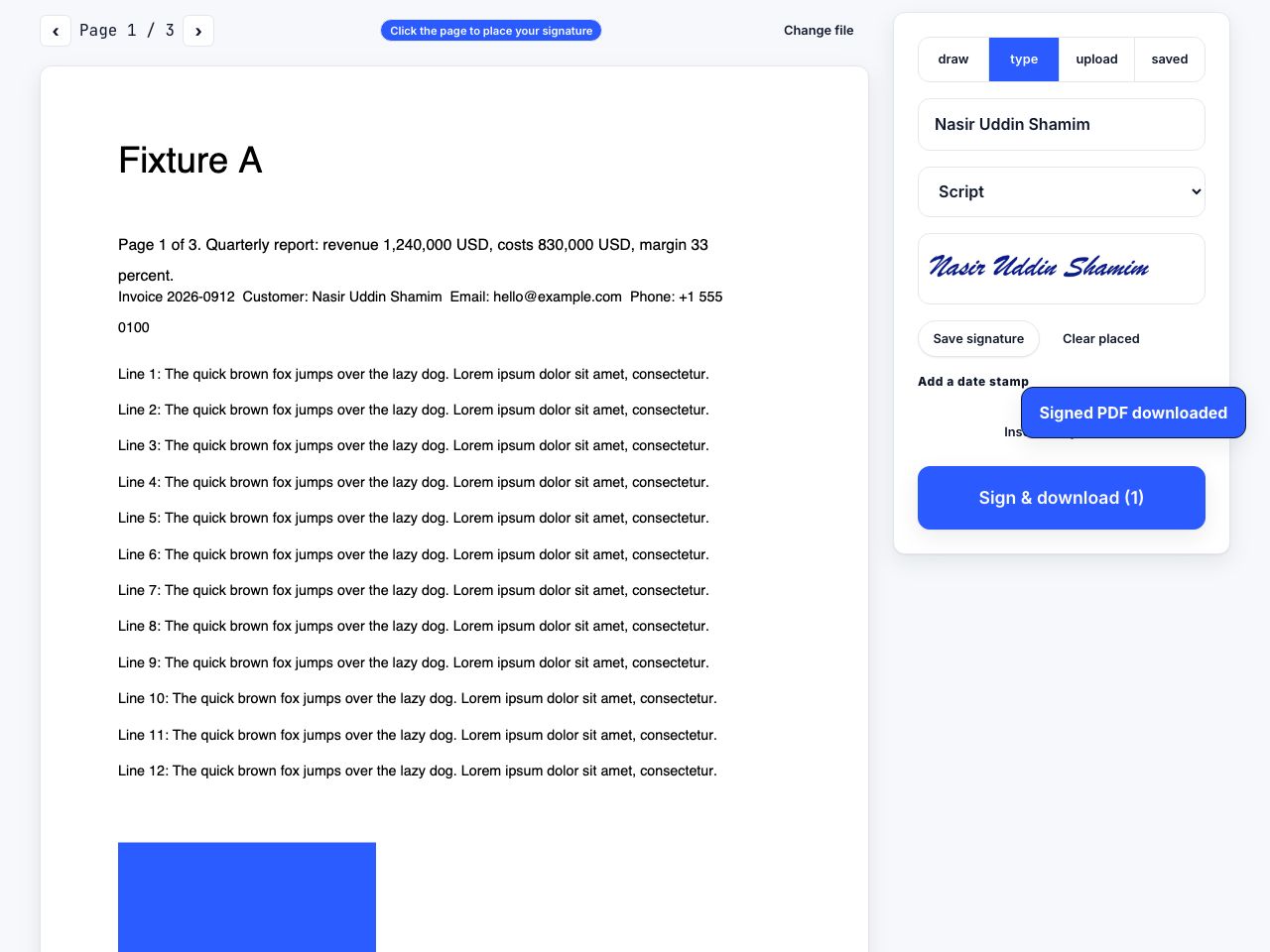
हस्ताक्षर PNG को PDF में रखें और आउटपुट जाँचें। sign-pdf
यह गाइड हिन्दी में है। लिंक से खुलने वाले टूल का इंटरफ़ेस अभी अंग्रेज़ी में है।
अक्सर पूछे जाने वाले सवाल
हस्ताक्षर से सफेद पृष्ठभूमि कैसे हटाऊँ?
कंट्रास्ट ठीक करें और इमेज एडिटर के सफेद को पारदर्शी बनाने वाले विकल्प से PNG सहेजें। किनारों पर सफेद आभा भी जाँचें।
हस्ताक्षर इमेज का आकार क्या होना चाहिए?
लगभग 900 से 1200 पिक्सेल चौड़ी छवि से शुरुआत करें। अंतिम PDF में रखकर देखें; बहुत छोटी छवि प्रिंट में दानेदार दिख सकती है।
क्या हस्ताक्षर के लिए JPG उपयोग कर सकता हूँ?
पारदर्शी पृष्ठभूमि चाहिए तो नहीं। JPG में अल्फ़ा पारदर्शिता नहीं होती, इसलिए सफेद बॉक्स दिखाई देगा। PNG चुनें।