Como criar uma imagem de assinatura limpa com um fundo transparente
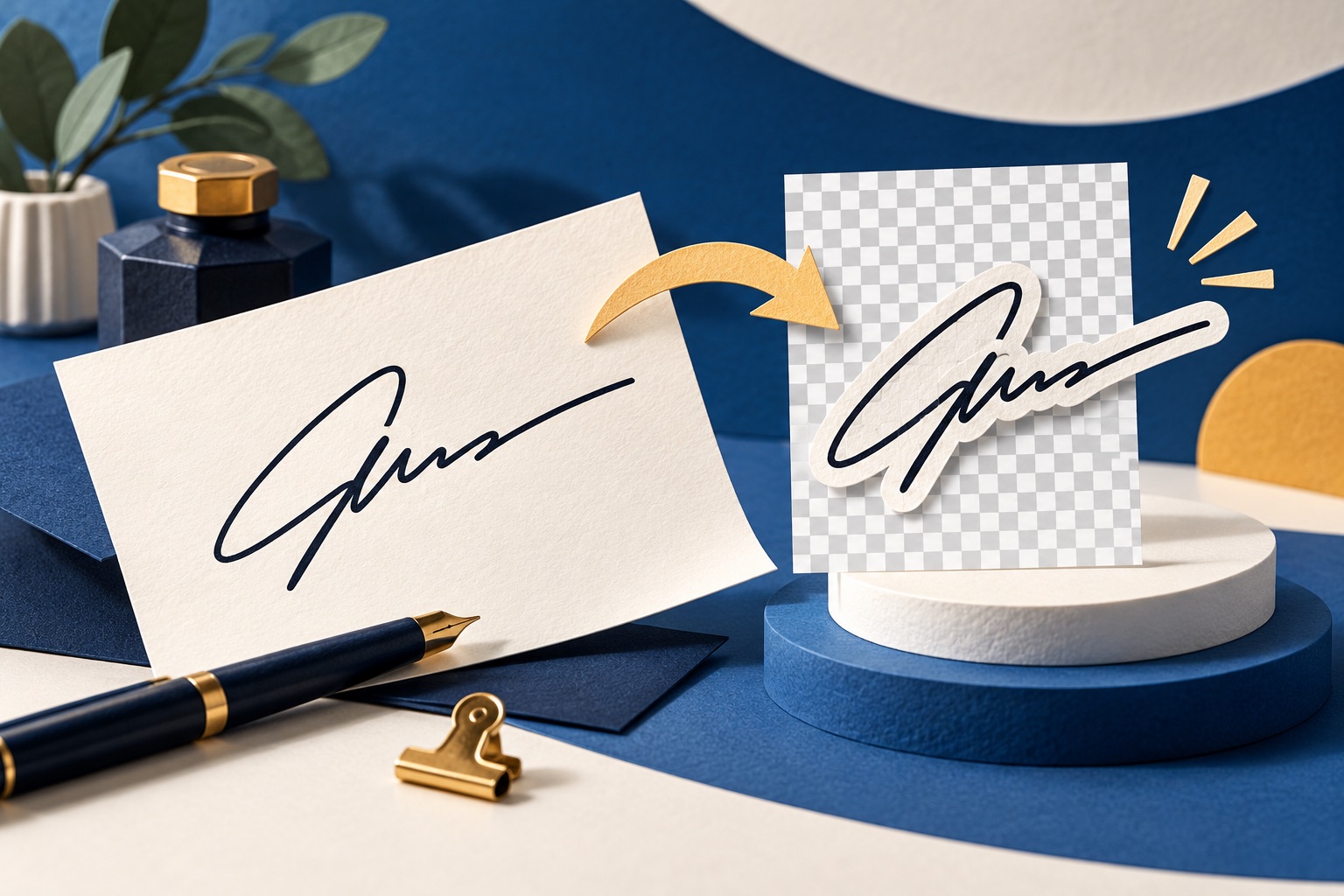
Assine uma folha de papel branco sem pauta com uma caneta preta, fotografe-a em plena luz do dia, corte bem, levante o contraste até que o papel fique branco puro, depois exclua o branco para alfa e exporte como PNG-24. Procure ter cerca de 1.000 px de largura para que permaneça nítida quando impressa.
Uma imagem de assinatura feita corretamente leva cinco minutos uma vez e depois funciona em todos os PDFs que você assinar. Feito mal, ele produz aquilo que todos reconhecem imediatamente: um retângulo cinza no topo do formulário, bordas visíveis, um tom ligeiramente errado de branco.
Captura: o papel é melhor que o mouse
Desenhar com o mouse nunca parece certo. Assine em papel e fotografe ou capture diretamente em uma tela sensível ao toque com uma caneta. A rota do papel oferece o melhor resultado porque é literalmente a sua caligrafia em sua velocidade natural.
- Use a caneta e o papel corretosPapel branco comum sem linhas e um gel preto ou caneta hidrográfica, com cerca de 0,7 mm. As linhas esferográficas são finas e cinzentas, o que dificulta o limite. A tinta azul também funciona, mas converte de forma menos limpa.
- Assine várias vezesAssine quatro ou cinco vezes na folha. Você escolherá o melhor e quase nunca gostará do primeiro.
- Fotografe-o na horizontalLuz do dia perto de uma janela, sem flash, sem sol direto. Segure o telefone paralelo ao papel, não em ângulo, e deixe a sombra do seu corpo sair da página. Toque para focar na tinta.
- Cortar bemCortar até a assinatura mais uma pequena margem. Tudo o que você deixa é um fundo que você terá que remover mais tarde.
- Aumente o contraste até que o papel desapareçaEm qualquer editor de fotos, pressione o contraste e puxe o ponto branco para baixo até que o papel fique branco puro e a tinta fique preta sólida. No Photoshop ou GIMP, Níveis com o controle deslizante de entrada branco movido para a esquerda fazem isso com precisão.
- Exclua o branco para transparênciaGIMP: Cores → Cor para Alfa, alvo branco. Photoshop: Selecione → Faixa de cores, escolha o branco e exclua em uma camada desbloqueada. Pré-visualização no macOS: a ferramenta Instant Alpha na marcação.
- Exportar como PNGSalvar como PNG-24 com alfa. Nunca JPG, que não tem transparência e reintroduzirá uma caixa branca.
Qual deve ser o tamanho?
Dimensione-o para o pior caso, que é a impressão. Uma assinatura ocupa cerca de 2 a 3 polegadas em um formulário impresso, e a impressão precisa de 300 pixels por polegada, então o alvo é de 900 a 1.000 pixels de largura. Armazená-lo em tamanho maior não custa nada significativo e permite reduzir a escala de forma limpa; armazená-lo em 200 px significa que ele parecerá suave na primeira vez que alguém imprimir o contrato.
| Use | Largura em pixels | Notas |
|---|---|---|
| PDF somente para tela, assinatura de e-mail | 400 - 600 | Arquivo pequeno, ótimo para exibição |
| Uso geral, recomendado | 900 - 1200 | Imprime a 300 DPI em 3 a 4 polegadas |
| Formato grande ou arquivamento | 1800+ | Exagero para a maioria dos documentos |
| Muito pequeno | Menos de 300 | Visivelmente pixelizado assim que é impresso |
A mesma lógica de 300 DPI se aplica para tudo o mais que você colocar em uma página, veja qual resolução você precisa para imprimir se quiser a aritmética.
Métodos de captura comparados
| Método | O que você precisa | Qualidade |
|---|---|---|
| Foto de telefone em papel | Papel, caneta preta, luz do dia | Melhor. Caligrafia real, resolução total. |
| Scanner de mesa com 600 DPI | Um scanner | Excelente e com iluminação uniforme, mas mais lento. |
| Visualização no macOS, modo de câmera | Um Mac com webcam | Muito bom. Segura o papel até a câmera e o recorta para você. |
| Visualização no macOS, modo trackpad | Um Mac | Decente com prática. Assinar em vidro é estranho. |
| iPad ou iPhone com Apple Pencil | Um Apple Pencil | Muito bom, e a sensibilidade à pressão ajuda. |
| Mouse em uma ferramenta de assinatura | Nada | Ruim. Reconhecivelmente desenhado com um mouse. |
Verificando o resultado
Abra o PNG finalizado em um visualizador que mostre um tabuleiro de xadrez atrás da transparência e verifique três coisas: o fundo é genuinamente transparente em vez de branco, os traços são pretos sólidos em vez de cinza escuro e as bordas são suaves em vez de irregulares. Bordas irregulares geralmente significam que o arquivo foi salvo como PNG-8, que suporta apenas uma única cor totalmente transparente em vez de um canal alfa real.
O verdadeiro teste é colocá-lo em um documento com um fundo colorido ou sombreado. Qualquer halo restante aparece imediatamente ali e em nenhum outro lugar.
Carregue seu PNG finalizado uma vez e reutilize-o em todos os documentos que você assinar. sign-pdf
Armazenando-o com segurança
Pelo mesmo motivo, nivele os documentos antes de enviá-los. Uma assinatura achatada é muito mais difícil de levantar de forma limpa do que um objeto de anotação em sua própria camada.
Este guia está em português. A interface da ferramenta aberta pelo link ainda está em inglês.
Perguntas frequentes
Como faço para remover o fundo branco de uma assinatura?
Aumente o contraste até que o papel fique branco puro e, em seguida, exclua o branco para alfa: Cor para Alfa no GIMP, Selecione → Faixa de cores no Photoshop ou Alfa Instantâneo no macOS Preview. Salve o resultado como PNG-24.
Qual deve ser o tamanho de uma imagem de assinatura?
Aproximadamente 900 a 1200 pixels de largura. Isso imprime de forma limpa a 300 DPI em sete ou dezoito centímetros. Abaixo de 300 pixels a assinatura parece pixelizada assim que o documento é impresso.
Posso usar um JPG para minha assinatura?
Não se você quiser um fundo transparente. O JPEG não possui canal alfa, portanto a assinatura chega dentro de uma caixa branca e a compactação JPEG adiciona halos visíveis ao longo dos traços. Sempre use PNG.
Que caneta devo usar para uma assinatura que vou digitalizar?
Um gel preto ou caneta hidrográfica de cerca de 0,7 mm em papel branco sem pauta. Traços grossos e sólidos sobrevivem ao limiar. As linhas esferográficas são muito finas e cinzas e muitas vezes quebram quando você aumenta o contraste.
É seguro manter uma imagem de assinatura no meu computador?
Trate-a como uma credencial. Qualquer pessoa que possua o arquivo pode aplicá-lo a qualquer documento, portanto, armazene-o criptografado, evite unidades compartilhadas e anexos de e-mail e nivele os documentos antes de enviá-los para que a assinatura não possa ser facilmente retirada.
Sign PDF · Todas as ferramentas · Todos os guias em português · English guides