Cómo crear una imagen de firma limpia con fondo transparente
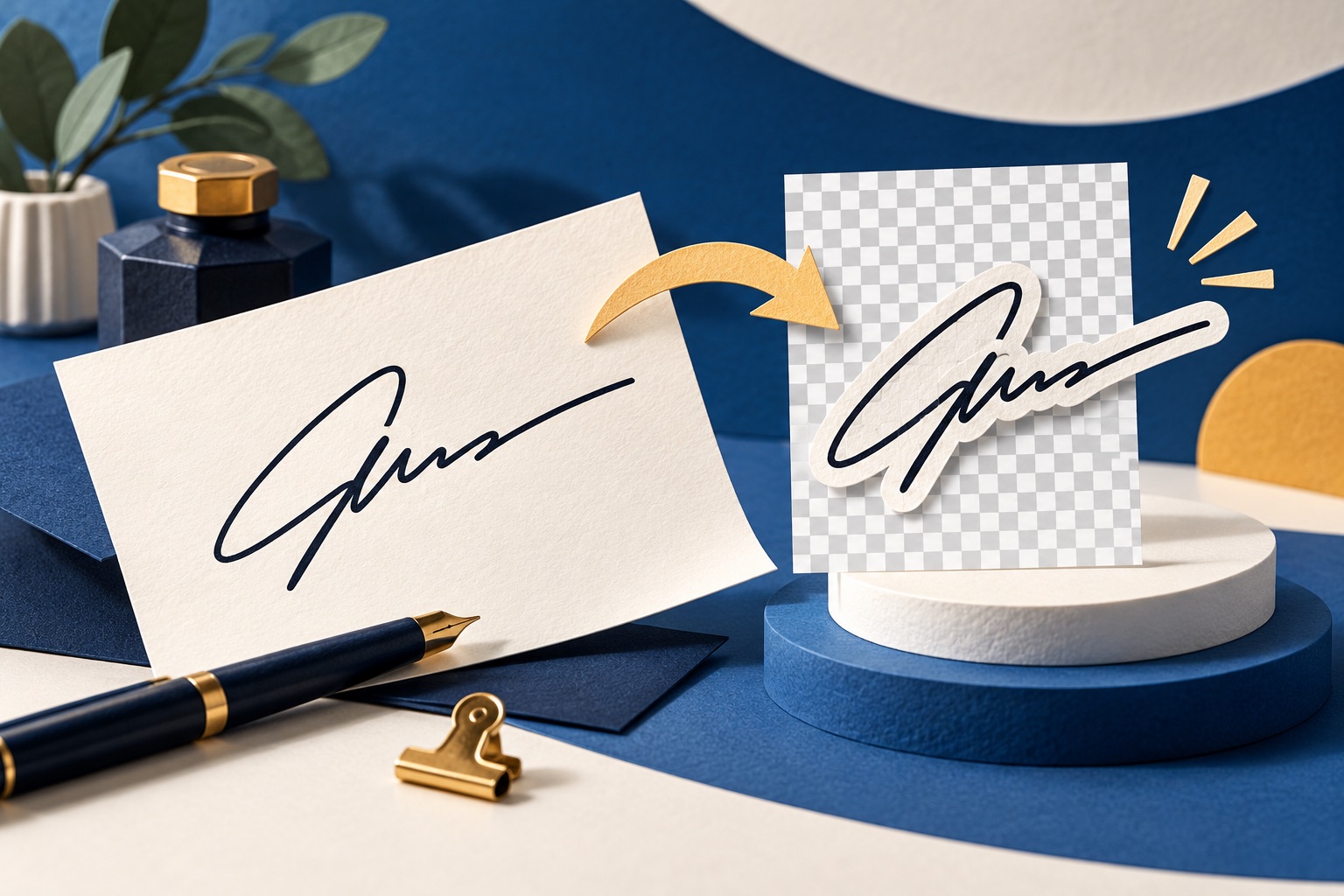
Una imagen de firma puede colocarse sobre un documento cuando el destinatario acepta ese método, pero no equivale automáticamente a una firma digital verificable. El archivo puede copiarse y reutilizarse, así que debe protegerse como información sensible. Antes de crearla, confirma que tienes derecho a reproducir la firma y que el proceso cumple los requisitos del documento.
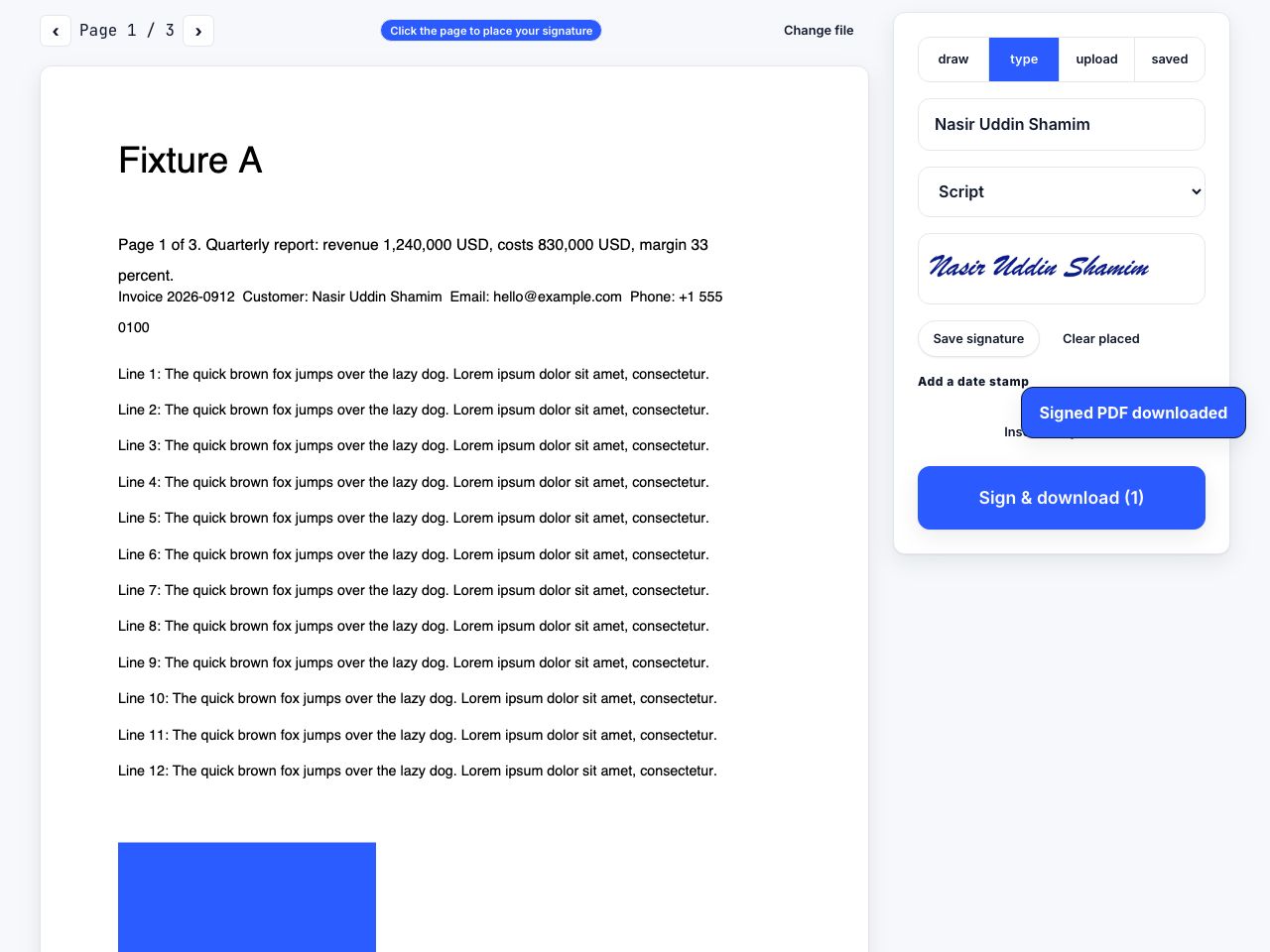
Una imagen de firma puede colocarse sobre un documento cuando el destinatario acepta ese método, pero no equivale automáticamente a una firma digital verificable. El archivo puede copiarse y reutilizarse, así que debe protegerse como información sensible. Antes de crearla, confirma que tienes derecho a reproducir la firma y que el proceso cumple los requisitos del documento.
Captura una firma nítida
Firma con tinta oscura sobre papel claro y uniforme, usando trazos normales. Escanea o fotografía con luz pareja, cámara recta y foco preciso. Evita sombras, líneas impresas y papel arrugado. Conserva la imagen original como respaldo y recorta solo márgenes sin tocar los trazos.
Limpia el fondo con cuidado
Ajusta contraste y quita el fondo sin borrar trazos finos. Un formato como PNG puede guardar transparencia, pero revisa bordes sobre fondos claros y oscuros. No elimines puntos o acentos que formen parte de la firma. Exporta a una resolución adecuada para el tamaño de documento.
Verifica cómo se ve en el PDF
Coloca la imagen en una copia del documento y comprueba tamaño, alineación y contraste. Evita estirarla o tapar texto. Abre el PDF en otro lector y revisa impresión y visualización digital. Confirma que la firma no se pixele ni tenga un halo opaco alrededor.
Protege y usa solo cuando corresponde
Guarda la imagen en almacenamiento con acceso limitado y no la envíes por canales abiertos. Elimina copias temporales y metadatos innecesarios. Si se necesita identificar al firmante o proteger el documento contra alteraciones, usa el método de firma formal que acepte el destinatario en lugar de depender solo de una imagen.
Añade una firma solo a un documento autorizado y revisa el PDF resultante. sign-pdf
Añade una firma solo a un documento autorizado y revisa el PDF resultante.
Añade una firma solo a un documento autorizado y revisa el PDF resultante. →Sign PDFEsta guía está en español. La interfaz de la herramienta que se abre desde el enlace todavía está en inglés.
Preguntas frecuentes
¿Una imagen de firma es una firma digital?
No. Es una imagen visual y no ofrece automáticamente autenticación o protección criptográfica.
¿Qué formato admite transparencia?
PNG suele admitir fondo transparente, aunque el flujo de edición puede aplanarlo.
¿Es seguro guardar mi firma como imagen?
Trátala como dato sensible y limita almacenamiento y acceso para reducir reutilización no autorizada.
Sign PDF · Todas las herramientas · Todas las guías en español · English guides