Tạo chữ ký viết tay rõ ràng để đặt vào PDF
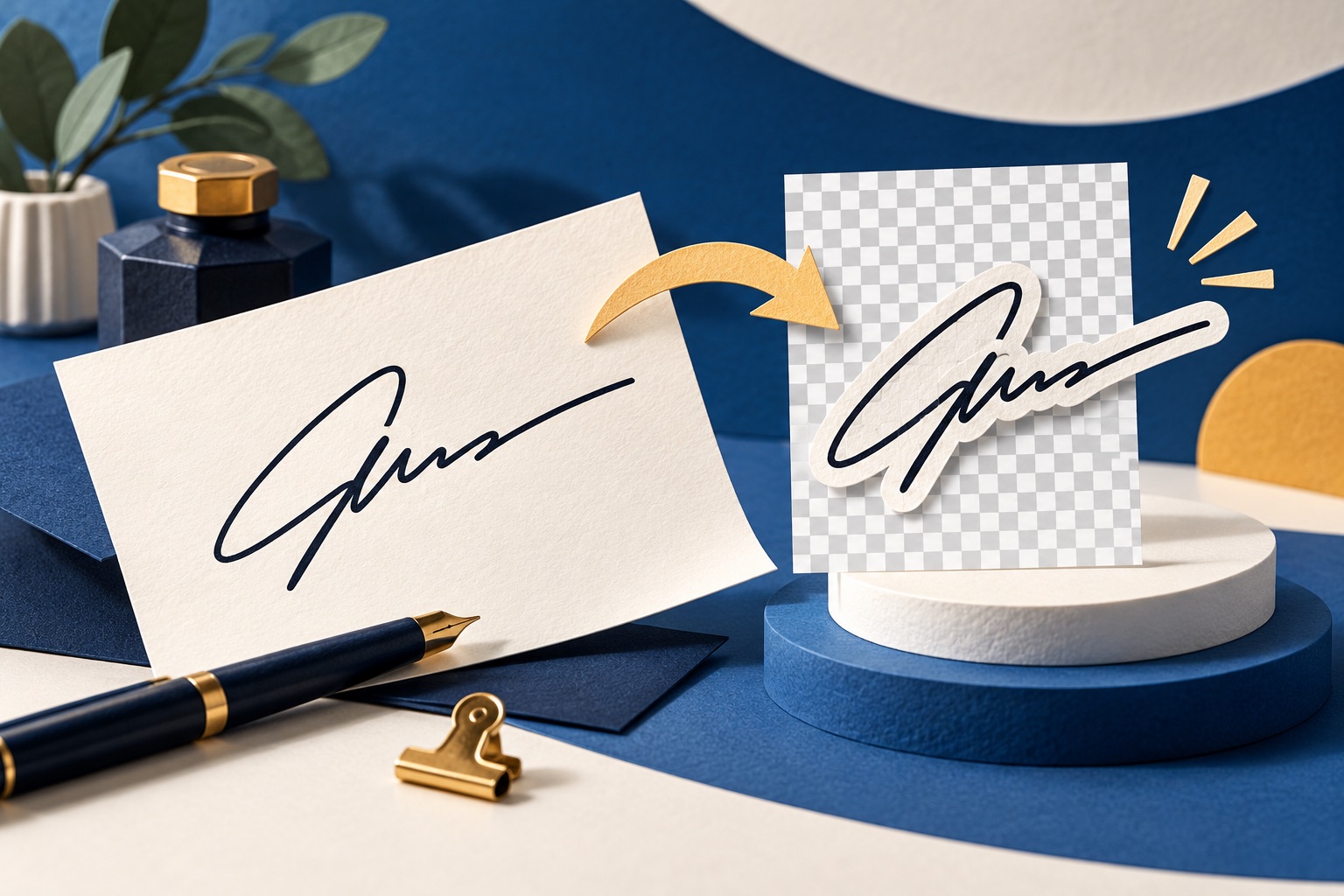
Một dấu chữ ký viết tay có thể giúp hoàn thiện PDF trong quy trình chấp nhận chữ ký hiển thị. Bạn có thể vẽ trực tiếp bằng chuột hoặc màn hình cảm ứng, hoặc chọn cách nhập chữ nếu công cụ hỗ trợ. Ảnh chữ ký không tương đương chữ ký số và không tự chứng minh người có tên đã đồng ý. Hãy kiểm tra quy định của người nhận trước.
Một dấu chữ ký viết tay có thể giúp hoàn thiện PDF trong quy trình chấp nhận chữ ký hiển thị. Bạn có thể vẽ trực tiếp bằng chuột hoặc màn hình cảm ứng, hoặc chọn cách nhập chữ nếu công cụ hỗ trợ. Ảnh chữ ký không tương đương chữ ký số và không tự chứng minh người có tên đã đồng ý. Hãy kiểm tra quy định của người nhận trước.
Chuẩn bị nét ký dễ đọc
Dùng nền sáng, bút có độ tương phản và kích thước đủ để nét không đứt. Viết tên theo cách bạn thường ký, không thêm số giấy tờ hoặc dữ liệu nhạy cảm vào hình. Trên màn hình cảm ứng, phóng vùng vẽ vừa đủ và thử một bản nháp trước. Nếu dùng ảnh chụp chữ ký giấy, cắt sát phần ký nhưng giữ nguyên nét và không chỉnh sửa khiến ý nghĩa sai lệch.
Đặt chữ ký vào PDF
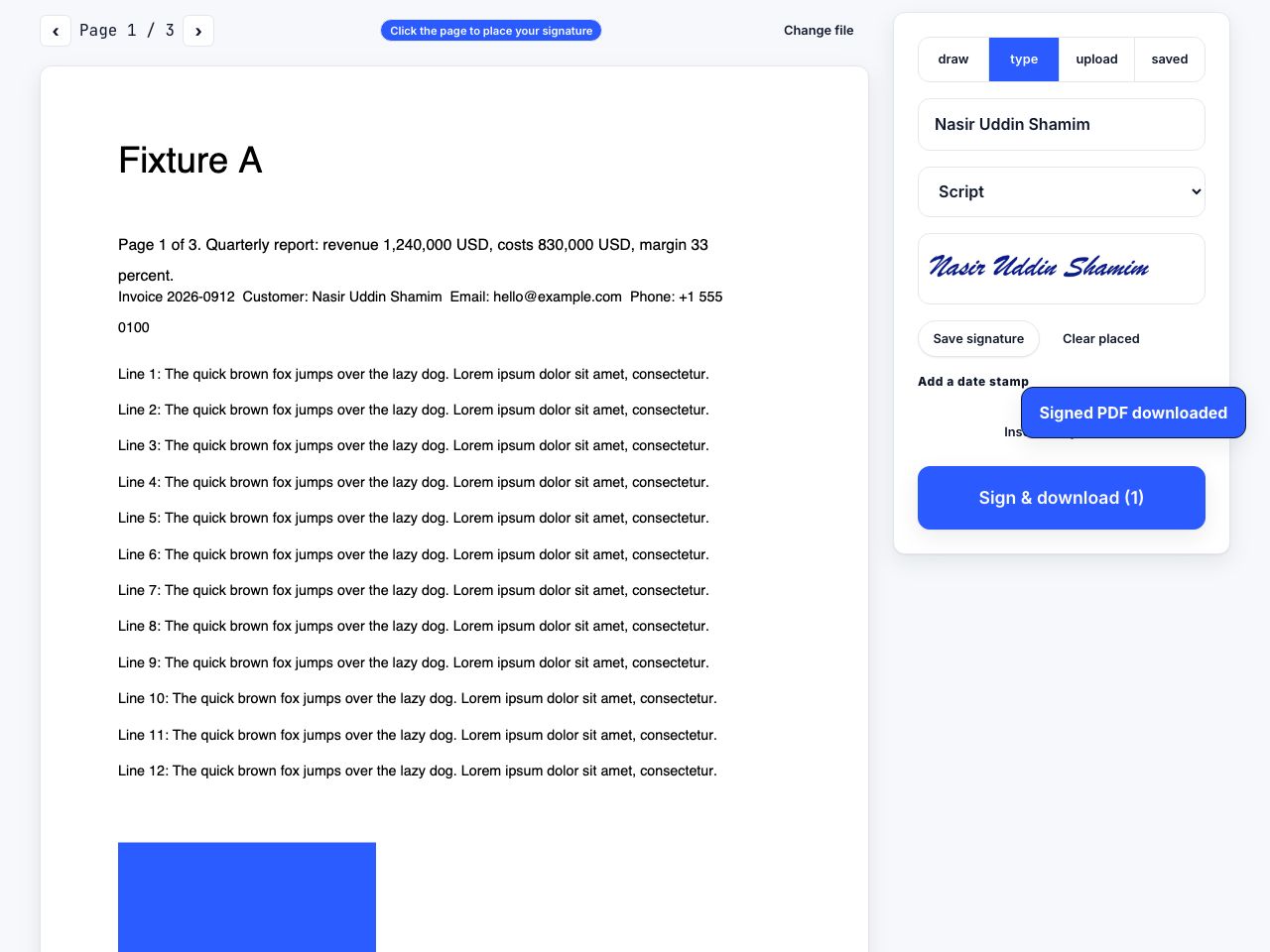
Mở PDF đúng phiên bản, chọn công cụ ký và đặt dấu vào vị trí dành riêng. Thay đổi kích thước vừa khung mà không che điều khoản, ngày, số trang hoặc chữ ký khác. Xem trang ở mức phóng đại thực tế và kiểm tra cả đầu cuối tài liệu. Lưu thành tệp mới, giữ bản nguồn và không để chữ ký nằm trên trang không liên quan.
Nền trong suốt và chất lượng
Một ảnh chữ ký có nền trắng có thể tạo ô vuông trên giấy màu hoặc PDF có nền. Tính trong suốt phụ thuộc định dạng và công cụ, vì vậy hãy xem bản xem trước trên nền của tài liệu thay vì giả định ảnh đã trong suốt. Nét quá mảnh có thể biến mất khi in, còn nét quá dày làm chữ khó nhận ra. In thử nếu bản cuối sẽ được gửi bằng giấy.
Bảo vệ hình và lưu bằng chứng
Hình chữ ký có thể bị sao chép và đặt vào tài liệu khác. Lưu ở nơi chỉ người cần dùng mới truy cập, xóa bản nháp khỏi máy dùng chung và tránh gửi qua kênh công khai. Khi giao dịch cần bằng chứng, dùng quy trình ký có xác thực và nhật ký thay vì chỉ ảnh. Kiểm tra luật, chính sách cơ quan và yêu cầu người nhận.
Đặt dấu chữ ký trong vùng cho phép rồi kiểm tra bản PDF mới. sign-pdf
Đặt dấu chữ ký trong vùng cho phép rồi kiểm tra bản PDF mới.
Đặt dấu chữ ký trong vùng cho phép rồi kiểm tra bản PDF mới. →Sign PDFHướng dẫn này viết bằng tiếng Việt. Giao diện của công cụ mở từ liên kết hiện vẫn bằng tiếng Anh.
Câu hỏi thường gặp
Ảnh chữ ký có phải chữ ký số không?
Không. Ảnh là phần hiển thị trên trang, không tự xác minh danh tính hoặc phát hiện mọi thay đổi của tệp.
Có thể dùng cùng một ảnh chữ ký cho mọi tài liệu không?
Chỉ khi quy trình của bạn cho phép. Một số giao dịch yêu cầu xác thực, nền tảng hoặc cách ký khác.
Làm sao bảo vệ ảnh chữ ký?
Không lưu ở thư mục công khai, chỉ cấp quyền cần thiết và không chia sẻ bản có thể tái sử dụng tùy tiện.
Sign PDF · Tất cả công cụ · Tất cả hướng dẫn tiếng Việt · English guides