PDF को अलग-अलग पेजों या पेज रेंज में कैसे बाँटें

PDF splitter में फाइल खोलें और चुनें कि हर पेज अलग फाइल बनेगा या निर्धारित पेज रेंज अलग दस्तावेज़ बनेंगी। पेज क्रम और आउटपुट नाम देखकर डाउनलोड करें।
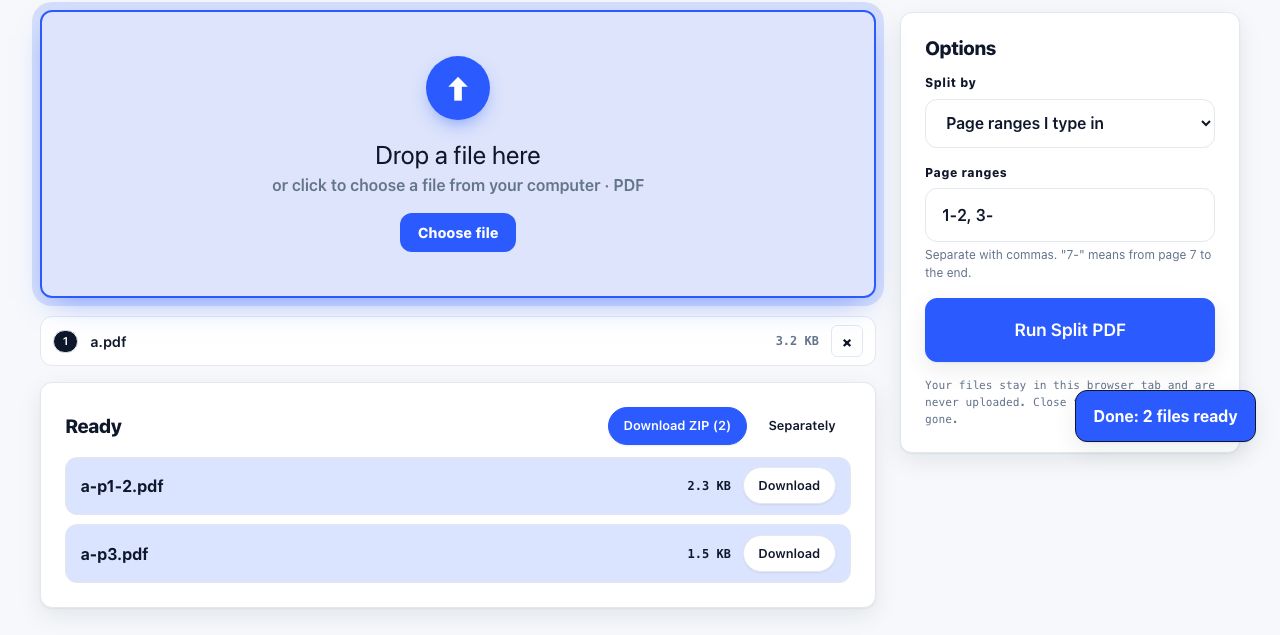
लंबी PDF को बाँटने से किसी अध्याय को अलग भेजना, ईमेल सीमा के भीतर फाइल रखना या प्रत्येक पेज की अलग प्रति बनाना आसान होता है। पहले तय करें कि आपको हर पेज के लिए अलग PDF चाहिए या चुने हुए पेजों के समूह। मूल फाइल को सुरक्षित रखें। पेज नंबर दस्तावेज़ पर छपे नंबर से अलग हो सकता है, इसलिए टूल में दिखने वाली पेज स्थिति और मुद्रित क्रम दोनों ध्यान से देखें।
हर पेज की अलग PDF बनाएं
PDF split tool में दस्तावेज़ चुनें और प्रत्येक पेज को अलग फाइल बनाने वाला विकल्प चुनें। आउटपुट में फाइलों की संख्या मूल पेजों के बराबर होनी चाहिए। पहले और आखिरी पेज खोलकर देखें कि क्रम सही है। यदि नाम स्वतः page-1, page-2 जैसे बनते हैं तो डाउनलोड के बाद नाम स्पष्ट रखें। संवेदनशील पेजों को साझा करने से पहले फाइल सूची जाँचें।
पेज रेंज से अलग हिस्से बनाएं
यदि अध्याय 1 से 8 और अध्याय 9 से 15 अलग चाहिए तो पेज रेंज निर्दिष्ट करें। एक ही पेज दो रेंज में अनजाने शामिल न हो और कोई पेज छूटे नहीं, इसके लिए रेंजों का क्रम लिख लें। अलग-अलग PDF भागों को पहचानने योग्य नाम दें। यदि मूल PDF में कवर पेज या अनगिनत पेज हैं तो वास्तविक पेज इंडेक्स और छपे पेज नंबर का अंतर समझें।
बाँटने के बाद जाँच
हर आउटपुट फाइल खोलें और पेज संख्या, दिशा, लिंक तथा पाठ की जाँच करें। कुछ PDF में बुकमार्क या फॉर्म डेटा पूरे दस्तावेज़ से जुड़े होते हैं और भागों में बाँटने पर वे नहीं बचते। हस्ताक्षरित PDF को विभाजित करने से डिजिटल हस्ताक्षर अमान्य हो सकता है। रिकॉर्ड या कानूनी उपयोग के लिए मूल पर हस्ताक्षर की स्थिति बनाए रखें और नई प्रति को अलग नाम से चिह्नित करें।
गोपनीयता और साझा करना
फाइल चुनने से पहले सेवा की प्रक्रिया समझें। PrintxPDF का split tool फाइल प्रोसेस करने के लिए सर्वर पर भेजता है। इसलिए गोपनीय रिकॉर्ड पर संगठन की अनुमति के बिना इसका उपयोग न करें। स्थानीय डेस्कटॉप सॉफ्टवेयर संवेदनशील दस्तावेज़ के लिए बेहतर हो सकता है। केवल जरूरी भाग भेजें और बाकी पेज गलती से ईमेल या साझा फ़ोल्डर में शामिल न हों, यह जाँचें।
Split PDF टूल में पेज रेंज अलग करें। केवल चुनिंदा पेज निकालने के लिए Extract Pages भी उपलब्ध है।
PDF को अलग पेज या भागों में बाँटें। split-pdf
यह गाइड हिन्दी में है। लिंक से खुलने वाले टूल का इंटरफ़ेस अभी अंग्रेज़ी में है।
अक्सर पूछे जाने वाले सवाल
क्या PDF का हर पेज अलग फाइल बन सकता है?
हाँ। splitter में हर पेज को अलग आउटपुट बनाने वाला विकल्प चुनें और बनी फाइलों की संख्या तथा क्रम जाँचें।
PDF को अध्यायों में कैसे बाँटूँ?
हर अध्याय की शुरुआत और अंत के पेज तय करके अलग-अलग पेज रेंज बनाएं। आउटपुट खोलकर सुनिश्चित करें कि सभी पेज शामिल हैं।
PDF बाँटने से डिजिटल हस्ताक्षर पर असर पड़ेगा?
हो सकता है। दस्तावेज़ में बदलाव या पेज अलग करने के बाद मूल हस्ताक्षर सत्यापन विफल हो सकता है। हस्ताक्षरित मूल प्रति सुरक्षित रखें।