Cómo dividir un PDF en páginas o rangos separados

Dividir un PDF puede crear archivos por página, capítulo o rango para compartir solo una sección o reducir tamaño. Antes de hacerlo, anota los intervalos deseados y distingue números impresos de posiciones reales en el archivo. Trabaja con una copia y conserva el original hasta verificar cada salida. Considera que firmas, formularios y marcadores pueden cambiar al crear archivos nuevos.
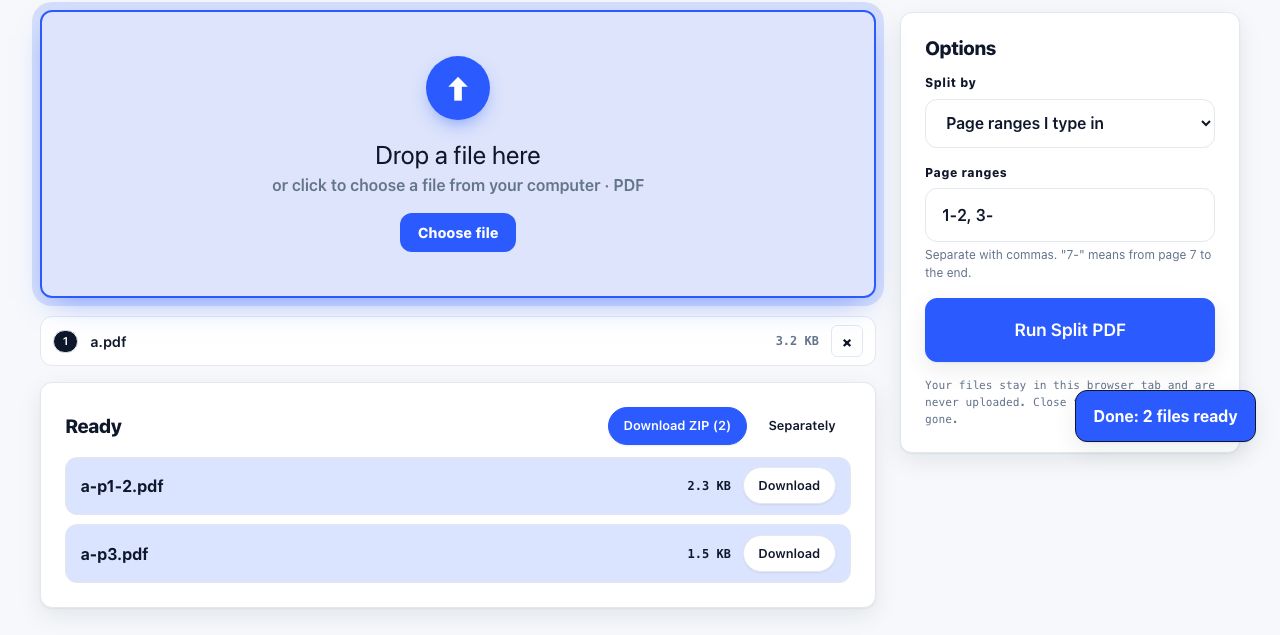
Dividir un PDF puede crear archivos por página, capítulo o rango para compartir solo una sección o reducir tamaño. Antes de hacerlo, anota los intervalos deseados y distingue números impresos de posiciones reales en el archivo. Trabaja con una copia y conserva el original hasta verificar cada salida. Considera que firmas, formularios y marcadores pueden cambiar al crear archivos nuevos.
Planifica los rangos
Revisa el número total de páginas y define límites claros. Si un capítulo comienza en la página impresa 10, comprueba qué posición tiene realmente en el PDF. Incluye portadas, anexos o instrucciones cuando sean necesarias. Evita rangos superpuestos o páginas omitidas y nombra cada grupo antes de exportar.
Divide y organiza los resultados
Usa la función de dividir y selecciona separación por página o intervalos personalizados. Si el archivo contiene información confidencial, utiliza un proceso aprobado y limita dónde se guardan las copias. Mantén nombres consistentes que permitan identificar origen, sección y orden sin exponer datos sensibles.
Verifica cada archivo generado
Abre cada salida y comprueba primera y última página, secuencia, orientación y contenido. Confirma que no haya páginas en blanco, duplicadas o truncadas. Revisa formularios, enlaces y marcadores. Si había firma digital, verifica el estado y no asumas que sigue válida tras la división.
Comparte y conserva
Envía solo las secciones que el destinatario necesita y usa permisos adecuados. Mantén el original conforme a la política documental. Para archivos grandes, comprimir una copia puede ser otra opción, pero revisa legibilidad. Elimina resultados temporales que contengan datos personales cuando proceda.
Divide una copia y revisa todos los rangos antes de compartir. split-pdf
Divide una copia y revisa todos los rangos antes de compartir.
Divide una copia y revisa todos los rangos antes de compartir. →Split PDFEsta guía está en español. La interfaz de la herramienta que se abre desde el enlace todavía está en inglés.
Preguntas frecuentes
¿Puedo separar un PDF en archivos por capítulo?
Sí, selecciona rangos de páginas que correspondan a cada capítulo y comprueba límites.
¿Dividir elimina páginas del original?
Debe crear salidas nuevas si trabajas correctamente; conserva y verifica el archivo fuente.
¿Se mantienen firmas y marcadores?
Puede variar. Comprueba cada archivo y vuelve a validar firmas si el documento estaba firmado.
Split PDF · Todas las herramientas · Todas las guías en español · English guides