如何把 PDF 拆分成单独页面

拆分 PDF 可以把大型文件分成章节、单页或独立附件,便于发送和归档。先打开原文件查看总页数、书签和页面方向,规划每个输出文件的范围并写下清晰名称。范围输入常见错误是少算第一页或混淆从零开始的程序索引与从一开始的阅读页码,因此必须用预览核对。
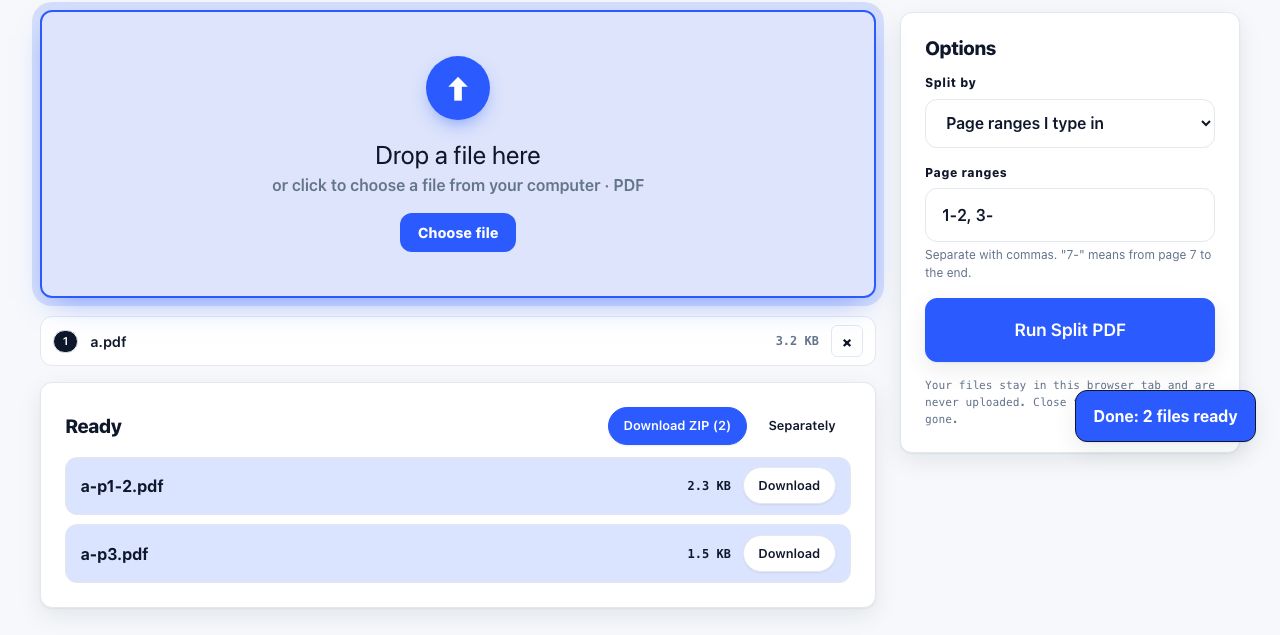
拆分 PDF 可以把大型文件分成章节、单页或独立附件,便于发送和归档。先打开原文件查看总页数、书签和页面方向,规划每个输出文件的范围并写下清晰名称。范围输入常见错误是少算第一页或混淆从零开始的程序索引与从一开始的阅读页码,因此必须用预览核对。
规划页面范围
根据文档中的实际阅读页码确定范围,并留意封面、目录和罗马数字编号可能使印刷页码与 PDF 页序不同。连续章节可拆成多个范围;若只要几个不相邻页面,可使用提取页面功能。拆分前检查空白页、横向页和附件,避免将内容切在表格或双页图表中间。
执行拆分并命名
使用拆分 PDF 工具设置范围,先确认工具会生成一个文件还是多个文件。为输出使用包含主题、章节或页码的文件名,不要把所有结果保存为容易混淆的“新文件”。处理含敏感资料的 PDF 时,检查工具的具体处理方式;不同功能可能使用不同的执行环境,不能假定所有文件都只在浏览器处理。
逐个验证拆分结果
打开每个输出文件,核对页数、第一张和最后一张页面、旋转方向以及文本是否可搜索。检查链接、书签、表单和注释是否按需要保留。确认总页数和输出范围相符,没有漏页或重复页。文件大小异常小时,可能只导出了空白页;大小异常大时,可能包含不必要的高分辨率图像。
安全保存并分享
保留原始文件作为回退副本,并将拆分后的文件放入受控文件夹。分享前检查每个部分是否包含不应发送的个人资料或其他章节信息。拆分并不等于删除原件中未选中的内容,也不能作为安全遮盖信息的方法。若需要移除敏感页面,应另外确认最终副本中确实不存在这些页面,并按安全流程处理原文件。
按指定页码拆分 PDF,并核对每个输出文件的范围。 split-pdf
本指南使用简体中文。通过链接打开的工具界面目前仍为英文。
常见问题
拆分会删除原始 PDF 吗?
应另存拆分结果并保留原文件,避免覆盖。
可以按多个页码范围拆分吗?
可以,具体支持方式取决于所用工具。
拆分后的文件会保留书签吗?
不一定,导出后需检查书签、链接和文档属性。
Split PDF · 查看所有工具 · 所有中文指南 · English guides