Como dividir um PDF em páginas ou intervalos separados

Abra o PDF em uma ferramenta de divisão, escolha um modo e baixe os resultados. Três modos cobrem quase tudo: dividir em páginas únicas, dividir por intervalos personalizados como 1-3,5,8- ou dividir cada N páginas em partes iguais. A saída chega como PDFs separados ou como um arquivo ZIP.
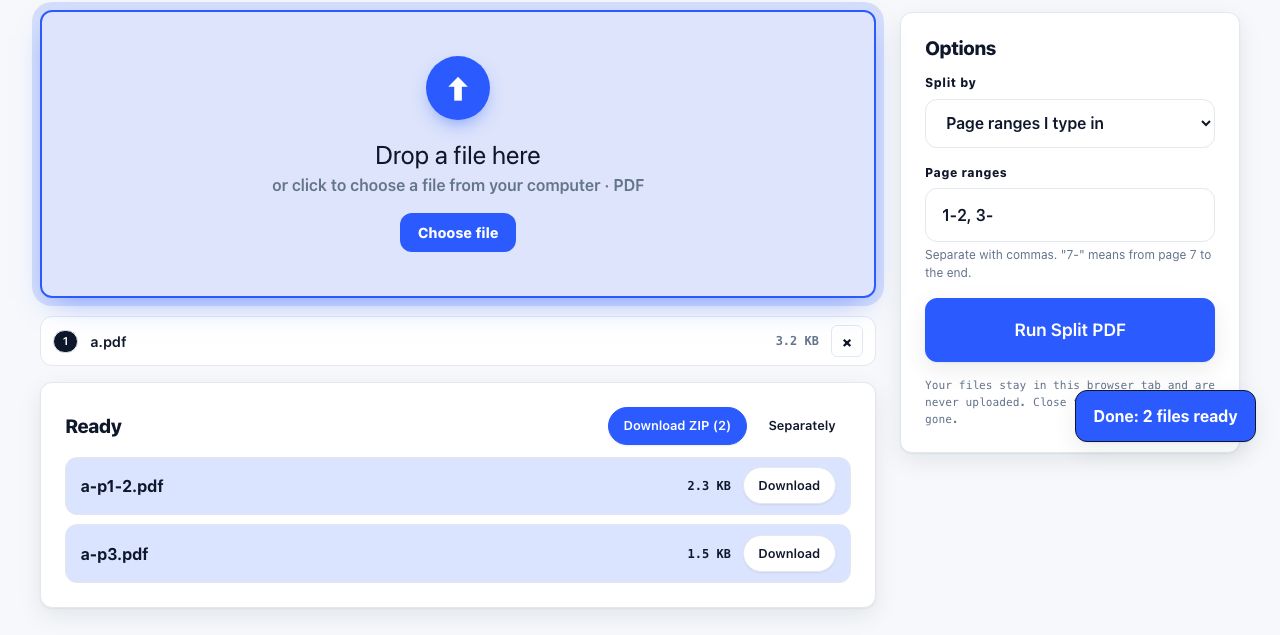
A divisão é a edição mais barata que você pode fazer em um PDF. Nenhuma página é renderizada novamente; a ferramenta copia os objetos de página solicitados em novos documentos e reconstrói cada árvore de páginas. O texto permanece selecionável, os vetores permanecem nítidos e as imagens são idênticas em bytes aos originais.
Os três modos e quando cada um está correto
| Modo | Saída | Use-o para |
|---|---|---|
| Páginas únicas | 40 arquivos, uma página cada | Certificados, tickets, recibos de pagamento, qualquer coisa enviada para uma pessoa diferente por página |
| Intervalos personalizados | Um arquivo por intervalo digitado | Capítulos, seções, um relatório separado de seu apêndice |
| Cada N páginas | teto(40 ÷ N) pedaços iguais | Unidades de comprimento fixo: um formulário de 4 páginas repetido dez vezes ou partes com tamanho limitado |
| Extrair apenas | Um arquivo com as páginas que você escolheu | Você quer um subconjunto, não um conjunto de arquivos |
Divisão passo a passo
- Abra a ferramentaVá para dividir PDF e solte o arquivo. Ele é lido em seu navegador, portanto, um arquivo de 300 MB não é mais lento para carregar do que para abrir em um leitor.
- Escolha o modoPáginas únicas, intervalos personalizados ou cada N páginas. Se não tiver certeza, comece com intervalos personalizados: eles abrangem os outros dois.
- Digite os intervalosUse a sintaxe abaixo. A visualização deve mostrar a contagem de páginas de cada saída antes de você confirmar.
- Nomeie as saídasA maioria das ferramentas usa o nome do arquivo de origem mais um sufixo. Definir um prefixo como
Contrato_antecipadamente economiza a renomeação de uma dúzia de arquivos posteriormente. - BaixarBaixar um ou dois arquivos individualmente. Mais do que isso geralmente chega como um único ZIP.
Divida um PDF por páginas ou intervalos sem carregá-lo em um servidor. split-pdf
Sintaxe de intervalo
Quase todas as ferramentas de PDF, do Acrobat a utilitários de linha de comando e ferramentas de navegador, aceitam a mesma notação. As páginas são indexadas em 1, o que significa que a primeira página é 1, não 0.
| Você digita | Você recebe | Notas |
|---|---|---|
5 | Somente página 5 | Uma única página é um intervalo válido |
1-3 | Páginas 1, 2 e 3 | Inclusivo em ambas as extremidades |
8- | Páginas 8 a 20 | Aberto significa "até o último página" |
-4 | Páginas 1 a 4 | Início aberto significa "desde o início" |
1-3,5,8- | Três saídas separadas | Intervalos separados por vírgulas; cada um se torna seu próprio arquivo |
1,3,5,7,9 | Cinco arquivos de uma página ou um arquivo de páginas ímpares | Depende se a ferramenta está dividindo ou extraindo |
20-15 | Páginas 20 até 15, invertidas | Algumas ferramentas aceitam uma faixa decrescente; muitos rejeitam |
Cada N páginas, com um exemplo real
Um manual de 240 páginas composto por doze capítulos, cada um com exatamente 20 páginas, dividido em capítulos com uma única instrução: a cada 20 páginas. Você obtém 12 arquivos sem digitar 12 intervalos. O modo só é útil quando a unidade está realmente fixa, portanto verifique dois limites antes de confiar nele: o arquivo 2 começa no topo do capítulo 2 e o último arquivo termina onde o documento termina? Se o capítulo 4 tiver 21 páginas, todos os limites subsequentes estarão errados.
O outro caso genuinamente útil é a divisão por tamanho limitado: uma varredura de 90 MB dividida em seis partes de 15 páginas para que cada anexo permaneça abaixo do limite máximo do servidor de e-mail. Consulte dividir um PDF grande para e-mail para ver a aritmética.
Dividir nos marcadores
Se o PDF tiver um contorno adequado, dividir nos marcadores de nível superior é muito melhor do que contar páginas, porque os limites seguem a própria estrutura do documento e sobrevivem a uma revisão que altera a contagem de páginas. Nem todas as ferramentas oferecem isso, e ele só funciona quando o arquivo realmente tem marcadores: um documento digitalizado ou um PDF impresso a partir de uma página da web não terá nenhum.
Por que as partes somam mais do que o todo
Divida um PDF de 10 MB em dez arquivos e o total geralmente será de 12 a 14 MB. Isso é esperado, não um bug. Fontes, perfis de cores e qualquer imagem usada em mais de uma página são recursos compartilhados no original, armazenados uma vez. Quando as páginas são separadas, cada saída precisa de sua própria cópia de tudo o que suas páginas fazem referência. Um documento com um logotipo em cada página e duas famílias de fontes incorporadas duplicará tudo em todas as partes.
Se o tamanho total for importante, comprima depois da divisão, e não antes. A compactação também pode desduplicar objetos idênticos dentro de cada parte.
Reduza os arquivos divididos antes de enviá-los ou arquivá-los. compress-pdf
Outras maneiras de dividir
- Visualização do macOS, mostre miniaturas com ⌥⌘2, selecione as páginas desejadas e arraste-as para a área de trabalho. O macOS cria um novo PDF a partir da seleção. Ótimo para uma extração, tedioso para doze.
- Imprimir em PDF com um intervalo de páginas, funciona em qualquer lugar, mas renderiza novamente o documento. Links, marcadores e campos de formulário são perdidos e a saída pode ser maior que a entrada.
- Adobe Acrobat, Organizar páginas → Dividir, com opções de contagem por página, por tamanho de arquivo e por marcador. O modo por tamanho de arquivo é genuinamente útil e raro em outros lugares.
- qpdf, gratuito, off-line, programável por script e o mais estruturalmente fiel de todos.
# Pages 1-3 into their own file
qpdf input.pdf --pages input.pdf 1-3 -- part1.pdf

# Every page as its own file: out-01.pdf, out-02.pdf, ...
qpdf --split-pages input.pdf out.pdf

# Chunks of 20 pages each
qpdf --split-pages=20 manual.pdf chapter.pdf
O que a divisão não faz
Ela não remove nada oculto. O conteúdo coberto por um retângulo preto, cortado fora da visualização ou em uma camada desativada viaja com a página para o novo arquivo. Se você estiver dividindo um documento para compartilhar apenas parte dele com alguém, as páginas que você mantém ainda carregam tudo o que carregavam antes. Achate a saída e remova os metadados antes de enviar.
Isso também não corrige um arquivo corrompido. Um PDF que não consegue ser dividido geralmente também não abre corretamente. Execute-o primeiro em repair e depois divida a cópia reparada.
Este guia está em português. A interface da ferramenta aberta pelo link ainda está em inglês.
Perguntas frequentes
Como faço para dividir um PDF em páginas individuais?
Abra o arquivo em uma ferramenta de divisão e escolha o modo de páginas únicas. Um documento de 40 páginas se transforma em 40 PDFs de uma página, normalmente entregues como um único ZIP, portanto você não aceita 40 downloads separados.
O que significa o intervalo 1-3,5,8-?
Três intervalos separados por vírgulas: páginas 1 a 3, página 5 sozinha e páginas 8 até o final do documento. No modo dividido, cada intervalo se torna seu próprio arquivo; no modo de extração, todos eles resultam em um novo PDF.
A divisão de um PDF reduz a qualidade?
Não. As páginas são copiadas como objetos em vez de renderizadas novamente, de forma que o texto, os vetores e as imagens sejam idênticos à fonte. A qualidade só muda se você compactar as partes posteriormente.
Posso dividir um PDF em um Mac sem software extra?
Sim. Abra-o no Preview, pressione Option+Command+2 para miniaturas, selecione as páginas desejadas e arraste-as para a área de trabalho. O macOS cria um novo PDF a partir da seleção. Funciona bem uma vez e fica entediante rapidamente.
Por que meus arquivos divididos são maiores no total que o original?
Fontes, perfis de cores e imagens repetidas são armazenados uma vez no original, mas devem ser copiados em cada arquivo de saída. Um documento com um logotipo em cada página e duas fontes incorporadas duplicará tudo isso em todas as partes.
Split PDF · Todas as ferramentas · Todos os guias em português · English guides