पीडीएफ पेजों को कैसे दोबारा व्यवस्थित करें, घुमाएं और हटाएं

पीडीएफ को पेज ऑर्गनाइज़र में खोलें, पेज थंबनेल को अपने इच्छित क्रम में खींचें, किसी भी किनारे वाले पेज के लिए रोटेट बटन का उपयोग करें, अवांछित पेज चुनें और उन्हें हटा दें, फिर डाउनलोड करें। रोटेशन को एक पेज प्रॉपर्टी के रूप में संग्रहीत किया जाता है, इसलिए एक घुमाया गया पेज प्रत्येक दर्शक और कागज पर घूमता रहता है।
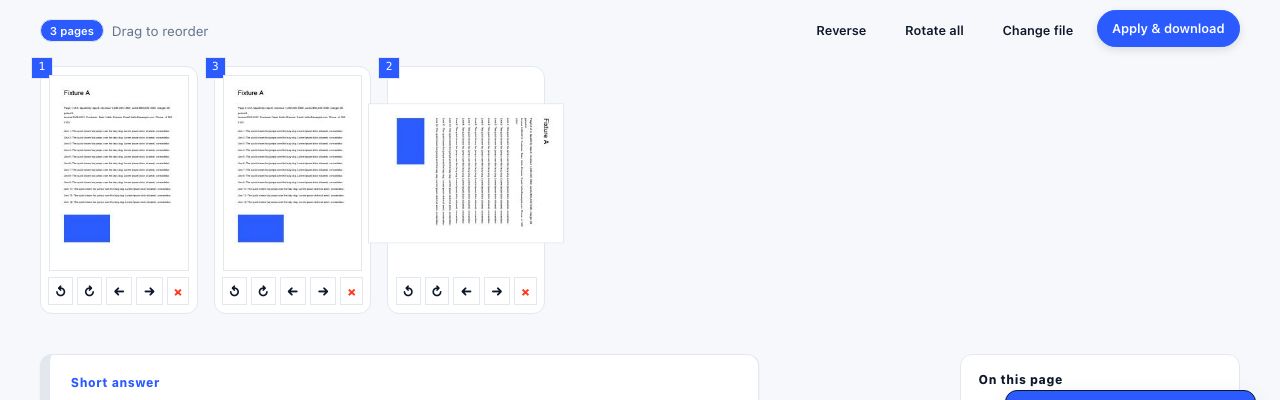
तीन ऑपरेशन, एक इंटरफ़ेस। पुन: व्यवस्थित करना, घुमाना और हटाना सभी को एक ही चीज़ संपादित करता है: पेज ट्री जो पीडीएफ रीडर को बताता है कि कौन से पेज मौजूद हैं और किस क्रम में हैं। यही कारण है कि हर अच्छा टूल उन्हें तीन अलग-अलग मेनू के बजाय थंबनेल से भरी एक स्क्रीन पर रखता है।
वर्कफ़्लो
- फ़ाइल को पेज ऑर्गनाइज़र में खोलेंorganize PDF पर जाएं और फ़ाइल को इसमें छोड़ दें। प्रत्येक पृष्ठ अपने पेज नंबर के साथ एक थंबनेल के रूप में दिखाई देता है।
- पहले ऑर्डर ठीक करेंथंबनेल को नई स्थिति में खींचें। Shift-click के साथ एक रन चुनें, या Ctrl-click (macOS पर ⌘-click) के साथ बिखरे हुए पृष्ठों का चयन करें, फिर उन्हें एक ब्लॉक के रूप में स्थानांतरित करें।
- किसी भी चीज़ को किनारे घुमाएँकिसी पृष्ठ पर होवर करें और रोटेट बटन का उपयोग करें। रोटेशन केवल 90 डिग्री चरणों में होता है, क्योंकि यह सभी पीडीएफ प्रारूप स्टोर हैं। उन्हें एक साथ घुमाने के लिए कई पृष्ठों का चयन करें।
- जिसकी आपको आवश्यकता नहीं है उसे हटा देंपेजों का चयन करें और हटाएं दबाएं, या यदि टूल एक स्वीकार करता है तो
2,5,11-13जैसी श्रेणी टाइप करें। - डाउनलोड करें और सत्यापित करेंपरिणाम खोलें और पेज संख्या जांचें। यदि आपने 40 पेज की फ़ाइल से चार पेज हटा दिए हैं, तो आउटपुट 36 पेज होना चाहिए।
फ़ाइल अपलोड किए बिना, एक स्क्रीन पर पेजों को पुन: व्यवस्थित करें, घुमाएं और हटाएं। organize-pdf
आपका रोटेशन चिपक क्यों नहीं रहा
पीडीएफ प्रत्येक पृष्ठ पर `/Rotate` प्रविष्टि के रूप में रोटेशन को संग्रहीत करता है, और यह बिल्कुल चार मान स्वीकार करता है: 0, 90, 180 और 270। कई पीडीएफ पाठक व्यू → रोटेट कमांड की पेशकश करते हैं जो उस प्रविष्टि को छुए बिना पृष्ठ को स्क्रीन पर बदल देता है। फ़ाइल बंद करें और रोटेशन समाप्त हो गया, क्योंकि कुछ भी नहीं लिखा गया था। इसे स्थायी बनाने के लिए आपको एक टूल की आवश्यकता होती है जो पेज ऑब्जेक्ट को संपादित करता है और एक नई फ़ाइल को सहेजता है, जो एक पेज आयोजक या rotate PDF करता है।
दो तरफा स्कैन समस्या
एक तरफा दस्तावेज़ फीडर आपको एक बहुत ही विशिष्ट गड़बड़ी देता है। आप सभी अग्रभागों को स्कैन करते हैं, स्टैक को पलटते हैं, सभी पिछले भागों को स्कैन करते हैं, और अंत में पेज 1, 3, 5, 7 और उसके बाद 8, 6, 4, 2 आते हैं। उल्टा, क्योंकि स्टैक को पलटने से रिवर्स साइड का क्रम उलट जाता है।
- दूसरे बैच को उल्टा कर दें ताकि सम पेज 2, 4, 6, 8 चलें।
- दोनों को इंटरलीव करें बैच, बारी-बारी से प्रत्येक से एक पृष्ठ लेना। कुछ मर्ज टूल इसे वैकल्पिक और मिश्रण कहते हैं।
- खाली बैक हटाएं, जो आमतौर पर उनमें से अधिकतर होते हैं।
- फीडर द्वारा खींचे गए किसी भी पृष्ठ को किनारे की ओर घुमाएं।
| कार्य | ब्राउज़र ऑर्गनाइज़र | macOS पूर्वावलोकन | Adobe Acrobat | qpdf |
|---|---|---|---|---|
| पेजों को पुनः व्यवस्थित करें | थंबनेल खींचें | साइडबार में खींचें (⌥⌘2) | पेजों को व्यवस्थित करें | पेज सूची को फिर से लिखें |
| घुमाएं और सहेजें | बटन घुमाएं | ⌘L / ⌘R, फिर PDF के रूप में निर्यात करें | पेजों को व्यवस्थित करें → घुमाएं | --rotate=+90:2-5 |
| पेज हटाएं | चयन करें और हटाएं | थंबनेल चुनें, हटाएं दबाएं | पेज व्यवस्थित करें → हटाएं | --पेज। 1-4,7-z -- |
| एक नई फ़ाइल में निकालें | पेज टूल निकालें | थंबनेल को डेस्कटॉप पर खींचें | पेज व्यवस्थित करें → निकालें | --pdf 3-9 में पेज -- |
| लागत | मुफ़्त | macOS के साथ मुफ़्त | सदस्यता | निःशुल्क, कमांड लाइन |
जब आप पृष्ठों को इधर-उधर घुमाते हैं तो क्या टूटता है
- बुकमार्क पृष्ठ ऑब्जेक्ट पर इंगित करते हैं, पृष्ठ संख्या पर नहीं। पुन: व्यवस्थित करने से आमतौर पर वे काम करते रहते हैं; किसी बुकमार्क किए गए पृष्ठ को हटाने से एक मृत प्रविष्टि निकल जाती है जो कहीं नहीं जाती।
- मुद्रित पृष्ठ क्रमांक अद्यतन नहीं होते। पृष्ठ पर अंकित क्रमांक पृष्ठ सामग्री का हिस्सा है। पुनः व्यवस्थित करने के बाद, या तो बेमेल स्वीकार करें या स्ट्रिप करें और उन्हें पेज नंबर के साथ दोबारा लागू करें।
- पाठ के अंदर क्रॉस-रेफरेंस बासी हो जाते हैं। "पेज 14 देखें" सिर्फ पाठ है।
- डिजिटल हस्ताक्षर अमान्य हैं। कोई भी संरचनात्मक संपादन हस्ताक्षर को तोड़ देता है। पहले पुनर्व्यवस्थित करें, अंत में हस्ताक्षर करें।
- फ़ॉर्म फ़ील्ड टैब क्रम कुछ दस्तावेज़ों में मूल पृष्ठ अनुक्रम का अनुसरण करता है और इसे रीसेट करने की आवश्यकता है।
हटाने से पुनर्निर्देशन नहीं होता है
किसी पृष्ठ को हटाने से वह पृष्ठ ट्री से हट जाता है। फ़ाइल कैसे लिखी गई है इसके आधार पर, अंतर्निहित ऑब्जेक्ट फ़ाइल में अनाथ डेटा के रूप में जीवित रह सकते हैं, खासकर यदि संपादक पूरे दस्तावेज़ को फिर से लिखने के बजाय एक वृद्धिशील अद्यतन सहेजता है। गोपनीय सामग्री के लिए, एक टूल का उपयोग करें जो फ़ाइल को पूरी तरह से फिर से लिखता है, फिर इसे फ़्लैटन और मेटाडेटा को अलग करें। इसके बारे में और अधिक पीडीएफ से पेज हटाना में।
बस कुछ पन्नों को सही तरीके से ऊपर करने और इसे ठीक से सहेजने की जरूरत है? rotate-pdf
संचालन का एक समझदार क्रम
जब किसी दस्तावेज़ में कई सुधारों की आवश्यकता होती है, तो उन्हें इस क्रम में करें: पहले सब कुछ मर्ज करें, फिर पुन: व्यवस्थित करें, फिर घुमाएँ, फिर घुमाएँ। हटाएं, फिर पेज नंबर जोड़ें, फिर स्कैन होने पर ओसीआर, और अंत में कंप्रेस करें। संपीड़न अंतिम होता है क्योंकि प्रत्येक पिछला चरण फ़ाइल को फिर से लिखता है और इसे पूर्ववत कर देगा। यदि आवश्यक हो तो हस्ताक्षर करना, संपीड़न के बाद होता है, क्योंकि हस्ताक्षर करना अंतिम परिवर्तन होना चाहिए।
यह गाइड हिन्दी में है। लिंक से खुलने वाले टूल का इंटरफ़ेस अभी अंग्रेज़ी में है।
अक्सर पूछे जाने वाले सवाल
मैं पीडीएफ में किसी पृष्ठ को स्थायी रूप से कैसे घुमा सकता हूं?
ऐसे उपकरण का उपयोग करें जो पृष्ठ को संपादित करता है और एक नई फ़ाइल को सहेजता है न कि केवल डिस्प्ले को घुमाने वाले व्यूअर का। रोटेशन को पेज पर 0, 90, 180 या 270 के /रोटेट मान के रूप में संग्रहीत किया जाता है, जो इसे दर्शकों के बीच और प्रिंट करते समय बनाए रखता है।
मैं मैक पर पीडीएफ पेजों को कैसे पुनर्व्यवस्थित करूं?
पीडीएफ को पूर्वावलोकन में खोलें, थंबनेल दिखाने के लिए विकल्प+कमांड+2 दबाएं, फिर पेजों को अपने इच्छित क्रम में खींचें। जगह में सहेजने के बजाय एक साफ़ कॉपी सहेजने के लिए फ़ाइल का उपयोग करें और फिर PDF के रूप में निर्यात करें।
क्या मैं Adobe Acrobat के बिना PDF पृष्ठों को फिर से व्यवस्थित कर सकता हूँ?
हाँ। macOS पूर्वावलोकन इसे मुफ़्त में करता है, और ब्राउज़र-आधारित पेज आयोजक बिना किसी इंस्टॉलेशन के Windows, Linux और ChromeOS पर काम करते हैं। किसी भी पेज-स्तरीय ऑपरेशन के लिए एक्रोबैट की आवश्यकता नहीं है।
मेरे स्कैन किए गए दस्तावेज़ में हर दूसरा पृष्ठ उल्टा है। मैं इसे कैसे ठीक करूं?
जब कागज उल्टा था तो फीडर ने रिवर्स साइड को स्कैन किया। पृष्ठ आयोजक में केवल सम-संख्या वाले पृष्ठों का चयन करें और उन्हें एक बार में ठीक करने के बजाय, उस चयन को एक क्रिया में 180 डिग्री घुमाएँ।
क्या पृष्ठों को पुनः क्रमित करने से फ़ाइल का आकार बदल जाता है?
मुश्किल से। पुन: व्यवस्थित करने से पेज ट्री फिर से लिखता है, जो फ़ाइल का एक छोटा सा हिस्सा है, जबकि पेज की सामग्री वैसी ही रहती है जैसी वह थी। पृष्ठों को हटाने से आकार कम हो जाता है, मोटे तौर पर उन पृष्ठों के अनुपात में।