Cómo reordenar, girar y eliminar páginas PDF

Reordenar páginas ayuda a corregir un escaneo, poner anexos en contexto o preparar un informe. Girar una hoja facilita la lectura de una página apaisada, y eliminar páginas puede quitar separadores innecesarios. Estas operaciones modifican el documento, así que crea una copia de trabajo y confirma las restricciones de conservación. Si hay firmas digitales, cualquier cambio puede alterar su validez.
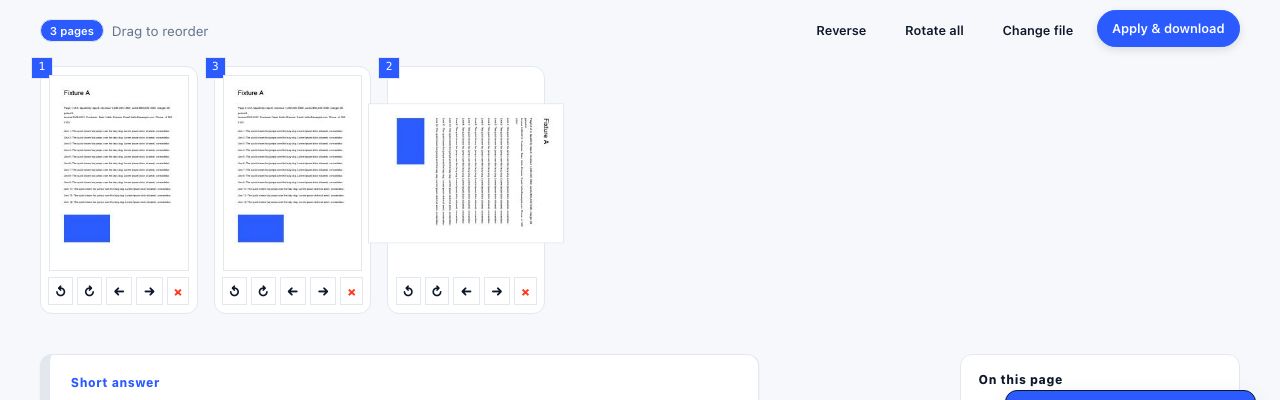
Reordenar páginas ayuda a corregir un escaneo, poner anexos en contexto o preparar un informe. Girar una hoja facilita la lectura de una página apaisada, y eliminar páginas puede quitar separadores innecesarios. Estas operaciones modifican el documento, así que crea una copia de trabajo y confirma las restricciones de conservación. Si hay firmas digitales, cualquier cambio puede alterar su validez.
Usa miniaturas para planificar
Revisa las miniaturas y busca títulos, números o imágenes que permitan identificar cada página. Anota el orden deseado antes de mover elementos. No confíes exclusivamente en números impresos: pueden no coincidir con la posición real del PDF. Para documentos largos, trabaja por secciones y guarda una versión temporal después de cada grupo de cambios.
Rota y mueve con cuidado
Gira solo las páginas con orientación incorrecta y confirma que texto, gráficos y formularios se lean bien. Mueve una página y verifica qué quedó delante y detrás. Conserva juntas las páginas de un mismo formulario o tabla. Si el archivo tiene páginas de dimensiones distintas, observa cómo se alinean en el conjunto.
Elimina solo lo que corresponde
Antes de eliminar una página, comprueba si contiene instrucciones, notas al pie, aprobaciones o una cara reversa necesaria. Algunas páginas vacías forman parte intencional de una estructura. Guarda una copia antes de borrar y compara el total esperado. La eliminación no debe utilizarse para ocultar cambios si el registro original debe conservarse.
Valida el documento reorganizado
Abre el resultado y revisa comienzo, final y páginas movidas. Comprueba marcadores, enlaces, numeración, campos y firmas. Si la numeración impresa ya no coincide, actualízala en la fuente cuando sea posible. Guarda con un nombre diferente, conserva el original y comparte la versión correcta por un canal autorizado.
Reordena una copia y valida las páginas antes de distribuirla. organize-pdf
Reordena una copia y valida las páginas antes de distribuirla.
Reordena una copia y valida las páginas antes de distribuirla. →Organize PagesEsta guía está en español. La interfaz de la herramienta que se abre desde el enlace todavía está en inglés.
Preguntas frecuentes
¿Puedo deshacer el orden de páginas?
Conserva el original y trabaja en una copia; algunas herramientas también permiten deshacer antes de guardar.
¿Eliminar una página borra el archivo original?
Depende de si trabajas sobre una copia; comprueba la salida y no sobrescribas la única versión.
¿Rotar una página cambia su contenido?
Normalmente cambia la orientación de visualización, pero verifica el resultado y la firma si existe.
Organize Pages · Todas las herramientas · Todas las guías en español · English guides