Como reordenar, girar e excluir páginas de PDF

Abra o PDF em um organizador de páginas, arraste as miniaturas das páginas na ordem desejada, use os botões de rotação para qualquer página lateral, selecione as indesejadas páginas e exclua-as e faça o download. A rotação é armazenada como uma propriedade da página, portanto, uma página girada permanece girada em todos os visualizadores e no papel.
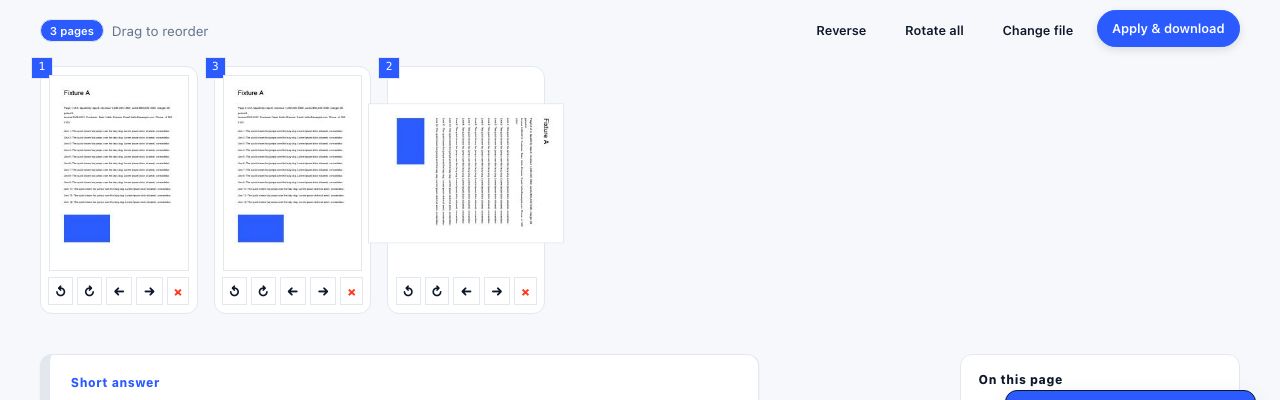
Três operações, uma interface. Reordenar, girar e excluir edita a mesma coisa: a árvore de páginas que informa ao leitor de PDF quais páginas existem e em que sequência. É por isso que toda ferramenta decente os coloca em uma tela cheia de miniaturas, em vez de três menus separados.
O fluxo de trabalho
- Abra o arquivo em um organizador de páginasVá para organizar PDF e solte o arquivo. Cada página aparece como uma miniatura com seu número de página.
- Corrija a ordem primeiroArraste uma miniatura para uma nova posição. Selecione uma execução com Shift-clique ou páginas dispersas com Ctrl-clique (⌘-clique no macOS) e mova-as como um bloco.
- Gire qualquer coisa lateralmentePasse o mouse sobre uma página e use os botões de rotação. A rotação ocorre apenas em etapas de 90 graus, porque esse é todo o formato PDF armazenado. Selecione várias páginas para girá-las juntas.
- Exclua o que você não precisaSelecione as páginas e pressione Excluir ou digite um intervalo como
2,5,11-13se a ferramenta aceitar um. - Baixe e verifiqueAbra o resultado e verifique a contagem de páginas. Se você excluiu quatro páginas de um arquivo de 40 páginas, a saída deverá ser de 36 páginas.
Reordene, gire e exclua páginas em uma tela, sem carregar o arquivo. organize-pdf
Por que sua rotação não funcionou
O PDF armazena a rotação como uma entrada `/Rotate` em cada página e aceita exatamente quatro valores: 0, 90, 180 e 270. Muitos leitores de PDF oferecem um comando Exibir → Girar que vira a página na tela sem tocar nessa entrada. Feche o arquivo e a rotação desaparece, porque nada foi escrito. Para torná-la permanente, você precisa de uma ferramenta que edite o objeto da página e salve um novo arquivo, que é o que um organizador de páginas ou rotate PDF faz.
O problema da digitalização frente e verso
Um alimentador de documentos de um só lado causa uma bagunça muito específica. Você escaneia todas as frentes, vira a pilha, escaneia todos os versos e termina com as páginas 1, 3, 5, 7 seguidas por 8, 6, 4, 2. Invertidas, porque virar a pilha inverte a ordem dos versos.
- Inverta o segundo lote para que as páginas pares sejam 2, 4, 6, 8.
- Intercale os dois lotes, pegando um página de cada um por vez. Algumas ferramentas de mesclagem chamam isso de alternar e misturar.
- Exclua os versos em branco, que geralmente são a maioria deles.
- Gire qualquer página que o alimentador puxou lateralmente.
| Tarefa | Organizador do navegador | Visualização do macOS | Adobe Acrobat | qpdf |
|---|---|---|---|---|
| Reordenar páginas | Arrastar miniaturas | Arrastar na barra lateral (⌥⌘2) | Organizar páginas | Reescrever a lista de páginas |
| Girar e salvar | Girar botões | ⌘L / ⌘R, depois Exportar como PDF | Organizar páginas → Girar | --rotate=+90:2-5 |
| Excluir páginas | Selecionar e excluir | Selecione a miniatura, pressione Excluir | Organizar páginas → Excluir | --pages . 1-4,7-z -- |
| Extrair para um novo arquivo | Ferramenta de extração de páginas | Arrastar miniaturas para a área de trabalho | Organizar páginas → Extrair | --páginas em.pdf 3-9 -- |
| Custo | Grátis | Grátis com macOS | Assinatura | Grátis, linha de comando |
O que quebra quando você move as páginas
- Os marcadores apontam para objetos de página, não para números de página. A reordenação geralmente os mantém funcionando; excluir uma página marcada deixa uma entrada morta que não leva a lugar nenhum.
- Os números das páginas impressas não são atualizados. O número desenhado na página faz parte do conteúdo da página. Após reordenar, aceite a incompatibilidade ou remova-a e aplique-a novamente com números de página.
- As referências cruzadas dentro do texto ficam obsoletas. "Ver página 14" é apenas texto.
- Assinaturas digitais são invalidadas. Qualquer edição estrutural quebra uma assinatura. Reorganize primeiro, assine por último.
- A ordem das guias dos campos do formulário segue a sequência original da página em alguns documentos e precisa ser redefinida.
Excluir não significa redigir
Remover uma página a remove da árvore de páginas. Dependendo de como o arquivo é gravado, os objetos subjacentes podem sobreviver no arquivo como dados órfãos, principalmente se o editor salvar uma atualização incremental em vez de reescrever o documento inteiro. Para material confidencial, use uma ferramenta que reescreva completamente o arquivo, depois achate e remova os metadados. Mais sobre isso em exclusão de páginas de um PDF.
Precisa apenas virar algumas páginas da maneira correta e salvá-las corretamente? rotate-pdf
Uma ordem sensata de operações
Quando um documento precisa de várias correções, faça-as nesta ordem: mescle tudo primeiro, depois reordene, depois gire, depois exclua e adicione números de páginas, em seguida, OCR se for digitalizado e compactado por último. A compactação é a última porque cada etapa anterior reescreve o arquivo e o desfaz. A assinatura, se necessária, ocorre após a compactação, porque a assinatura deve ser a alteração final.
Este guia está em português. A interface da ferramenta aberta pelo link ainda está em inglês.
Perguntas frequentes
Como faço para girar permanentemente uma página em um PDF?
Use uma ferramenta que edite a página e salve um novo arquivo, em vez de um visualizador que apenas gire a exibição. A rotação é armazenada como um valor /Rotate de 0, 90, 180 ou 270 na própria página, o que faz com que ela persista entre os visualizadores e durante a impressão.
Como faço para reorganizar as páginas do PDF em um Mac?
Abra o PDF na visualização, pressione Opção+Comando+2 para mostrar miniaturas e arraste as páginas na ordem desejada. Use Arquivo e depois Exporte como PDF para salvar uma cópia limpa em vez de salvá-la no local.
Posso reordenar páginas PDF sem o Adobe Acrobat?
Sim. O macOS Preview faz isso gratuitamente, e os organizadores de páginas baseados em navegador funcionam no Windows, Linux e ChromeOS sem instalação. O Acrobat não é necessário para nenhuma operação em nível de página.
Meu documento digitalizado tem cada segunda página de cabeça para baixo. Como posso corrigir isso?
O alimentador digitalizou o verso enquanto o papel estava invertido. Selecione apenas as páginas pares em um organizador de páginas e gire essa seleção 180 graus em uma ação, em vez de corrigi-las uma de cada vez.
A reordenação das páginas altera o tamanho do arquivo?
Quase não. A reordenação reescreve a árvore de páginas, que é uma pequena parte do arquivo, enquanto o conteúdo da página permanece como estava. A exclusão de páginas reduz o tamanho, aproximadamente em proporção ao conteúdo dessas páginas.
Organize Pages · Todas as ferramentas · Todos os guias em português · English guides