कैसे बताएं कि कोई पीडीएफ खोजने योग्य है या नहीं, और इसे ऐसा बनाएं
Ctrl+F दबाएं और उस शब्द को खोजें जिसे आप पृष्ठ पर देख सकते हैं। यदि यह नहीं मिलता है, तो अपने माउस से टेक्स्ट का चयन करने का प्रयास करें। यदि कर्सर शब्दों को हाइलाइट करने के बजाय केवल एक आयत खींचता है, तो पीडीएफ केवल छवि है और खोजने योग्य बनने के लिए ओसीआर की आवश्यकता होती है।
एक पीडीएफ जो खोज नहीं पाएगा वह सबसे आम दस्तावेज़ शिकायतों में से एक है, और इसके तीन बिल्कुल अलग कारण हैं। दो मिनट का परीक्षण आपको बताता है कि आपके पास कौन सा है, और समाधान सीधे उसी से होता है।
परीक्षण 1: Ctrl+F परीक्षण
फ़ाइल को किसी भी व्यूअर में खोलें, Ctrl+F (Mac पर Cmd+F**) दबाएँ, और एक सामान्य शब्द टाइप करें जिसे आप स्पष्ट रूप से वर्तमान पृष्ठ पर देख सकते हैं। कुछ संक्षिप्त और स्पष्ट: एक नाम, एक तारीख, "द"।
कोई परिणाम नहीं होने का मतलब है कि कोई मेल खाने वाली टेक्स्ट परत नहीं है। लेकिन यहीं न रुकें, हो सकता है कि खोज बॉक्स किसी ऐसे पृष्ठ की खोज कर रहा हो जिसे आप नहीं देख रहे हों, और कुछ दर्शक अजीब तरीकों से खोज के दायरे को सीमित कर देते हैं। पुष्टि करने के लिए दूसरा परीक्षण चलाएँ।
परीक्षण 2: चयन-पाठ परीक्षण
एक पंक्ति की शुरुआत पर क्लिक करें और उस पर खींचें। यह निर्णायक परीक्षण है।
- जैसे ही आप खींचते हैं, रेखा के आकार का अनुसरण करते हुए शब्द हाइलाइट करते हैं: वहां एक वास्तविक टेक्स्ट परत होती है। आपकी खोज समस्या कुछ और है।
- पृष्ठ पर एक नीला आयत खींचा गया है और कोई शब्द हाइलाइट नहीं किया गया है: पृष्ठ एक छवि है। यह केवल-छवि पीडीएफ है और इसके लिए ओसीआर की आवश्यकता है।
- टेक्स्ट हाइलाइट है लेकिन अस्पष्ट रूप में चिपका हुआ है: एक टेक्स्ट परत है, लेकिन फ़ॉन्ट एन्कोडिंग टूट गई है। अलग-अलग समस्या, नीचे कवर की गई है।
परीक्षण 3: फ़ाइल आकार परीक्षण
फ़ाइल खोलने से पहले एक उपयोगी विवेक जांच। फ़ाइल आकार को पृष्ठ संख्या से विभाजित करें।
| प्रति पृष्ठ आकार | लगभग निश्चित रूप से | खोज योग्य? |
|---|---|---|
| 10 - 80 KB | पाठ और वेक्टर ग्राफ़िक्स, डिजिटल | हाँ |
| 80 - 300 KB | पाठ और कुछ फ़ोटो | हाँ |
| 300 KB - 1 एमबी | रंगीन स्कैन, JPEG संपीड़ित | केवल यदि OCR लागू किया गया था |
| 1 - 5 MB | उच्च-रिज़ॉल्यूशन या दोषरहित स्कैन | आम तौर पर नहीं |
| 10 KB से कम | Bilevel फैक्स-शैली स्कैन, या लगभग खाली पृष्ठ | आम तौर पर नहीं |
कमांड लाइन पर, पॉपलर इसे एक पंक्ति में व्यवस्थित करता है: pdftotext file.pdf - निकाले गए टेक्स्ट को आपके टर्मिनल पर प्रिंट करता है। खाली आउटपुट, या केवल फॉर्म फ़ीड वाले आउटपुट का मतलब है कि निकालने के लिए कुछ भी नहीं है।
एक छवि-केवल पीडीएफ को ठीक करना
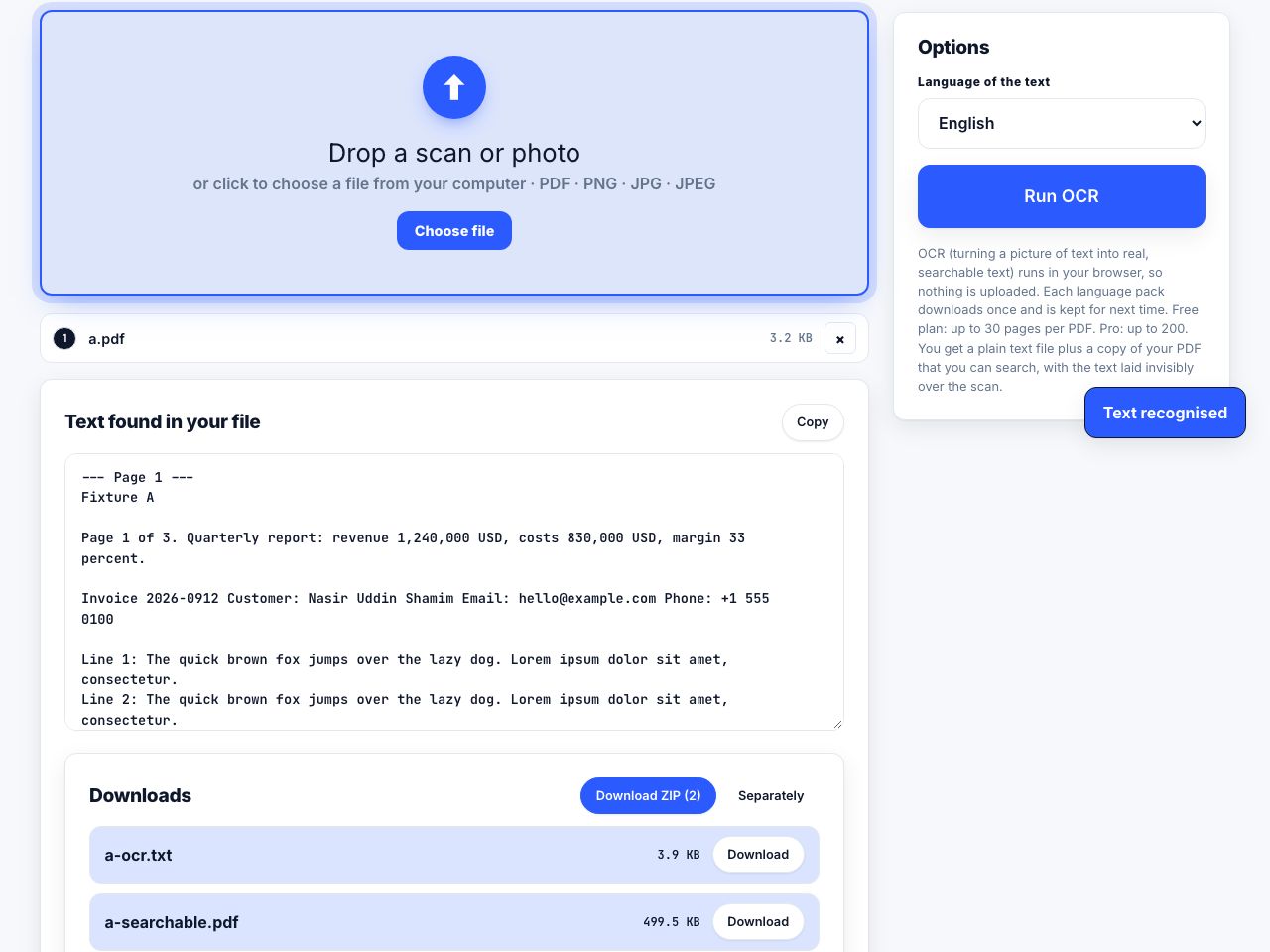
यह सामान्य मामला है और इसे ठीक करना सीधा है: OCR चलाएं, जो पृष्ठ के स्वरूप को बदले बिना मौजूदा छवियों पर एक अदृश्य पाठ परत जोड़ता है।
अपने ब्राउज़र में स्कैन की गई पीडीएफ में 100 से अधिक भाषाओं में खोजने योग्य टेक्स्ट लेयर जोड़ें। ocr-pdf
चरण-दर-चरण संस्करण, भाषा चयन और आपको जिस सटीकता की अपेक्षा करनी चाहिए, वह स्कैन की गई पीडीएफ को ओसीआर कैसे करें में है। यदि स्कैन खराब है, तो पहचान चलाने से पहले [इनपुट को बेहतर बनाने] (/ ब्लॉग/ocr/improve-ocr-accuracy) पर पांच मिनट बिताएं, यह किसी भी सेटिंग की तुलना में कहीं अधिक अंतर डालता है।
अजीब मध्य मामला: हाइब्रिड पीडीएफ
कई स्रोतों से इकट्ठे किए गए दस्तावेज़ अक्सर आंशिक रूप से खोजने योग्य होते हैं और आंशिक रूप से नहीं। तीन स्कैन किए गए परिशिष्टों वाली एक जन्मजात-डिजिटल रिपोर्ट चालीस पृष्ठों तक सामान्य रूप से व्यवहार करती है और फिर चुप हो जाती है। ऐसा ही एक अनुबंध के साथ भी होता है जहां एक हस्ताक्षरित पृष्ठ को स्कैन किया गया था और फिर से डाला गया था।
लक्षण विशिष्ट है: खोज काम करती है, लेकिन उन चीज़ों को छोड़ देती है जिन्हें आप जानते हैं। पहले पृष्ठ के बजाय उस विशिष्ट पृष्ठ का परीक्षण करें जिसकी आपको परवाह है। अधिकांश ओसीआर टूल में एक स्किप-टेक्स्ट विकल्प होता है जो केवल छवि पृष्ठों को संसाधित करता है और मौजूदा टेक्स्ट परतों को अछूता छोड़ देता है, जो बिल्कुल वही है जो आप यहां चाहते हैं, जिस पेज पर पहले से ही अच्छा टेक्स्ट है उसे दोबारा ओसीआर करने से यह आमतौर पर खराब हो जाता है।
वह टेक्स्ट जो चयन करता है लेकिन बकवास के रूप में पेस्ट करता है
आप "इनवॉइस टोटल" को हाइलाइट करें और इसे पेस्ट करें, और ,QYRLFH WRWDO जैसा कुछ प्राप्त करें। पृष्ठ में एक टेक्स्ट परत है, लेकिन पीडीएफ में वह मैपिंग गायब है जो बताती है कि प्रत्येक ग्लिफ़ किस यूनिकोड वर्ण का प्रतिनिधित्व करता है।
- बिना टूयूनिकोड मानचित्र वाला एक सबसेट फ़ॉन्ट। जनरेटर ने केवल उपयोग किए गए ग्लिफ़ को एम्बेड किया है और इसमें अनुवाद तालिका शामिल नहीं है। पुराने LaTeX आउटपुट और कुछ रिपोर्ट जनरेटर के साथ बहुत आम है।
- संयुक्ताक्षर। "fi" और "fl" कई फ़ॉन्ट में एकल ग्लिफ़ हैं, इसलिए "परिभाषित" जैसे शब्द प्रतिलिपि पर वर्ण खो देते हैं, भले ही बाकी सब कुछ ठीक हो।
- एक प्रतीक या कस्टम फ़ॉन्ट। आइकन फ़ॉन्ट और कुछ कॉर्पोरेट टाइपफेस अक्षरों को डिज़ाइन के अनुसार मनमाने कोड बिंदुओं पर मैप करते हैं।
फ़ाइल के बाहर से इसके लिए कोई साफ़ मरम्मत नहीं है। व्यावहारिक समाधान पृष्ठों को छवियों में परिवर्तित करना और उन्हें ओसीआर करना है, जो दृश्यमान आकृतियों को पहचानता है और टूटी हुई एन्कोडिंग को पूरी तरह से अनदेखा करता है। यह एक भारी सुधार है, लेकिन यह विश्वसनीय है।
जब टेक्स्ट पीडीएफ पर खोज अभी भी विफल हो जाती है
| लक्षण | संभावित कारण | ठीक करें |
|---|---|---|
| खोज को कहीं भी कुछ नहीं मिलता | बिल्कुल कोई टेक्स्ट परत नहीं | चलाएं OCR |
| खोज केवल कुछ पेजों पर ही काम करती है | हाइब्रिड दस्तावेज़ | स्किप-टेक्स्ट विकल्प के साथ OCR |
| टेक्स्ट का चयन करता है लेकिन अस्पष्ट के रूप में कॉपी करता है | यूनिकोड मैप गायब है | उन पृष्ठों को व्यवस्थित करें और उन्हें OCR करें |
| खोज में उच्चारण या गैर-लैटिन शब्द छूट जाते हैं | गलत OCR भाषा, या एन्कोडिंग हानि | सही भाषा के साथ OCR को फिर से चलाएँ |
| खोज में हाइफ़नेटेड शब्द नहीं हैं | लाइन-ब्रेक हाइफ़न टेक्स्ट परत में हैं | इसके बजाय छोटे टुकड़े की खोज करें |
| दर्शक की खोज धीमी या अधूरी है | बहुत बड़ी फ़ाइल है या कोई अनुक्रमणिका नहीं है | पीडीएफ से निकालें' text और उसे खोजें |
यह गाइड हिन्दी में है। लिंक से खुलने वाले टूल का इंटरफ़ेस अभी अंग्रेज़ी में है।
अक्सर पूछे जाने वाले सवाल
मैं कैसे बता सकता हूं कि पीडीएफ खोजने योग्य है या नहीं?
अपने माउस से टेक्स्ट की एक पंक्ति चुनने का प्रयास करें। यदि अलग-अलग शब्द हाइलाइट होते हैं, तो एक वास्तविक टेक्स्ट परत होती है। यदि ड्रैग केवल पृष्ठ पर एक आयत बनाता है, तो दस्तावेज़ केवल छवि है और उसे OCR की आवश्यकता है।
Ctrl+F को मेरी पीडीएफ में कुछ भी क्यों नहीं मिलता?
सबसे आम कारण यह है कि पेज बिना किसी टेक्स्ट परत के स्कैन की गई छवियां हैं। यह हाइब्रिड दस्तावेज़ों पर भी हो सकता है जहां केवल कुछ पृष्ठ स्कैन किए गए थे, या जब फ़ॉन्ट में यूनिकोड मैपिंग का अभाव था।
पीडीएफ से कॉपी किया गया टेक्स्ट अस्पष्ट क्यों निकलता है?
एम्बेडेड फ़ॉन्ट में कोई टूयूनिकोड मानचित्र नहीं है, इसलिए दर्शक को पता है कि कौन सा ग्लिफ़ बनाना है, लेकिन यह नहीं कि यह किस वर्ण का प्रतिनिधित्व करता है। उन पृष्ठों को व्यवस्थित करने और उन पर ओसीआर चलाने से पाठ विश्वसनीय रूप से पुनर्प्राप्त हो जाता है।
क्या पीडीएफ को आंशिक रूप से खोजा जा सकता है?
हां, और यह आम है। डिजिटल रिपोर्ट और स्कैन किए गए परिशिष्टों से एकत्र किए गए दस्तावेज़ सामान्य रूप से कुछ पृष्ठों पर खोजे जाते हैं और अन्य पर बिल्कुल नहीं। स्किप-टेक्स्ट विकल्प के साथ ओसीआर टूल का उपयोग करें ताकि मौजूदा टेक्स्ट परतें अकेली रह जाएं।
क्या पीडीएफ को खोजने योग्य बनाना इसे संपादन योग्य बनाता है?
नहीं। ओसीआर स्कैन की गई छवि पर एक अदृश्य पाठ परत जोड़ता है; आप जो देख रहे हैं वह अभी भी तस्वीर है। सामग्री को संपादित करने के लिए, दस्तावेज़ को वर्ड या किसी अन्य संपादन योग्य प्रारूप में कनवर्ट करें और कुछ लेआउट में बदलाव की उम्मीद करें।