स्कैन की गई पीडीएफ को ओसीआर कैसे करें ताकि आप उसे खोज सकें
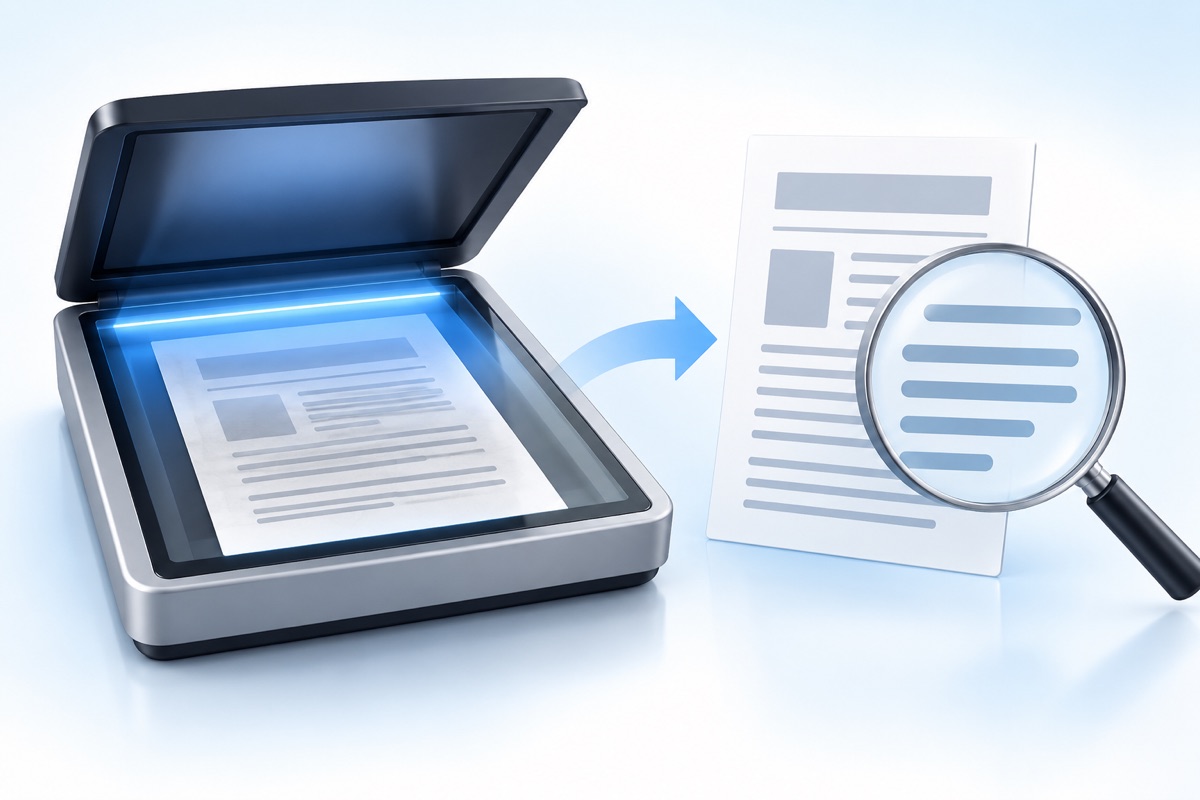
पीडीएफ को OCR टूल के माध्यम से चलाएं, दस्तावेज़ की भाषा चुनें और निर्यात करें। उपकरण प्रत्येक पृष्ठ की छवि को पढ़ता है, पात्रों को पहचानता है, और उन्हें चित्र के ऊपर स्थित एक अदृश्य पाठ परत के रूप में वापस लिखता है। पृष्ठ अपरिवर्तित दिखता है लेकिन खोजने योग्य, चयन योग्य और प्रतिलिपि बनाने योग्य हो जाता है।
आप बारह-पृष्ठ अनुबंध को स्कैन करते हैं, इसे खोलते हैं, समाप्ति खंड ढूंढने के लिए Ctrl+F दबाते हैं, और कुछ भी नहीं मिलता है। दस्तावेज़ टूटा हुआ नहीं है, इसमें बस कोई पाठ नहीं है। इसमें पाठ की बारह तस्वीरें हैं, और जहां तक सॉफ्टवेयर का सवाल है, अंतर कुल है।
ओसीआर वास्तव में क्या जोड़ता है
ऑप्टिकल कैरेक्टर रिकग्निशन पिक्सल को देखता है, उन्हें ब्लॉक, लाइनों, शब्दों और अक्षरों में विभाजित करता है, और प्रत्येक आकार को एक प्रशिक्षित मॉडल के अनुसार वर्गीकृत करता है। आउटपुट यूनिकोड वर्णों की एक धारा है, प्रत्येक में एक बाउंडिंग बॉक्स होता है जो बताता है कि यह पृष्ठ पर कहां से आया है।
एक अच्छा OCR टूल इसके साथ कुछ चतुराई से काम करता है: यह पहचाने गए टेक्स्ट को अदृश्य रेंडरिंग मोड में पीडीएफ में वापस लिखता है, जो स्कैन में मिलान करने वाले पिक्सेल के ठीक ऊपर स्थित होता है। दृश्यतः कुछ भी नहीं बदलता, क्योंकि पाठ बिना स्याही से बनाया गया है। लेकिन Ctrl+F अब शब्दों को ढूंढता है, एक पैराग्राफ का चयन करके उसे सही जगह पर हाइलाइट करता है, और कॉपी-पेस्ट का काम करता है। यही कारण है कि परिणाम को परिवर्तित पीडीएफ के बजाय खोजने योग्य पीडीएफ कहा जाता है, मूल छवि अभी भी वहीं है, अछूती है।
इसे अपने ब्राउज़र में चलाएँ
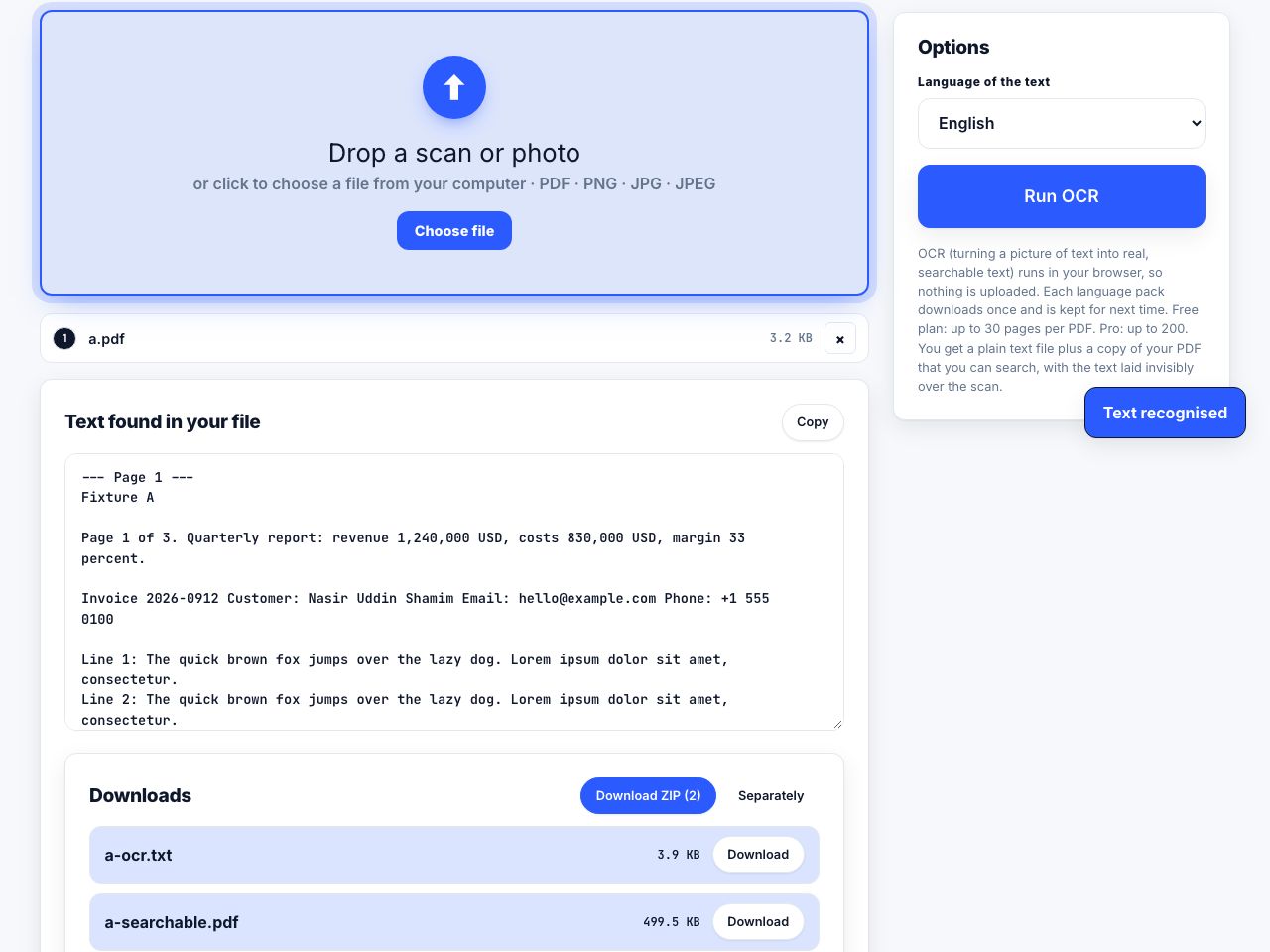
- फ़ाइल खोलेंस्कैन की गई पीडीएफ को OCR टूल पर डालें। पहचान आपके ब्राउज़र में स्थानीय रूप से चलती है, जो मायने रखती है क्योंकि स्कैन आमतौर पर किसी के पास सबसे संवेदनशील दस्तावेज़ होते हैं।
- भाषा चुनेंवह भाषा चुनें जिसमें दस्तावेज़ लिखा गया है। यह सटीकता पर एकमात्र सबसे बड़ा लीवर है, पहचानकर्ता अस्पष्ट आकृतियों को हल करने के लिए भाषा मॉडल का उपयोग करता है। केवल दो भाषाओं का चयन करें यदि दस्तावेज़ वास्तव में उन्हें मिश्रित करता है।
- इसे भाषा पैक डाउनलोड करने देंप्रत्येक भाषा लगभग 2 से 15 एमबी की एक अलग प्रशिक्षित डेटा फ़ाइल है, जिसे एक बार लाया जाता है और फिर कैश किया जाता है। किसी नई भाषा पर पहला रन इस कारण से धीमा है।
- पेजों के लिए प्रतीक्षा करेंआधुनिक लैपटॉप पर प्रति पेज कुछ सेकंड का बजट रखें। पीडीएफ ब्राउज़र में पहले 30 पृष्ठों पर सीमित हैं, इसलिए स्प्लिट पीडीएफ के साथ किसी भी लंबे समय को विभाजित करें और एक समय में भागों को चलाएं।
- इस पर भरोसा करने से पहले एक पृष्ठ की जांच करेंपरिणाम खोलें और उस शब्द को खोजें जिसे आप जानते हैं वह पृष्ठ एक पर दिखाई देता है। यदि यह नहीं मिला है, भाषा, रिज़ॉल्यूशन या अभिविन्यास गलत है, तो देखें बेहतर ओसीआर परिणाम कैसे प्राप्त करें।
- डाउनलोड करेंखोजे जाने योग्य पीडीएफ निर्यात करें। जब तक आप पुष्टि नहीं कर लेते कि नई फ़ाइल अच्छी है, तब तक मूल स्कैन को भी अपने पास रखें।
स्कैन की गई पीडीएफ को अपने ब्राउज़र में खोजने योग्य बनाएं। कोई अपलोड नहीं, कोई खाता नहीं, 100 से अधिक भाषाएँ। ocr-pdf
भाषा पैक
अधिकांश निःशुल्क OCR के पीछे ओपन-सोर्स इंजन Tesseract है, जो मूल रूप से HP में बनाया गया था, एक दशक से अधिक समय से Google द्वारा विकसित किया गया है, और अब समुदाय-रखरखाव किया गया है। संस्करण 4 के बाद से यह पुराने कैरेक्टर-क्लासिफायर दृष्टिकोण के बजाय LSTM तंत्रिका नेटवर्क का उपयोग करता है, जिसने सामान्य प्रिंट पर त्रुटि दर को लगभग आधा कर दिया है। यह 100 से अधिक भाषाओं के लिए प्रशिक्षित डेटा भेजता है।
| भाषा | कोड | नोट्स |
|---|---|---|
| अंग्रेजी | eng | डिफ़ॉल्ट। सर्वोत्तम प्रशिक्षित मॉडल। |
| जर्मन | deu | मिश्रित शब्दों को अच्छे से संभालता है। |
| फ़्रेंच | fra | कम-रिज़ॉल्यूशन वाले स्कैन पर बड़े अक्षर देखें। |
| स्पेनिश/पुर्तगाली | स्पा/पोर | साफ प्रिंट पर बहुत विश्वसनीय। |
| रूसी | rus | सिरिलिक। अनावश्यक रूप से लैटिन लिपियों के साथ संयोजन न करें। |
| अरबी | ara | दाएँ-से-बाएँ और घसीट; कम सटीकता की उम्मीद है। |
| बंगाली/हिंदी | बेन/हिं | इंडिक स्क्रिप्ट को उच्च रिज़ॉल्यूशन की आवश्यकता है, 400 DPI अधिक सुरक्षित है। |
| चीनी, जापानी, कोरियाई | chi_sim, chi_tra, jpn, कोर | बड़े मॉडल। वर्टिकल टेक्स्ट को वर्टिकल वेरिएंट की आवश्यकता होती है। |
किस सटीकता की उम्मीद करें
| स्रोत | विशिष्ट सटीकता | यह कैसा लगता है |
|---|---|---|
| डिजिटल प्रिंट स्कैन किया गया 300 डीपीआई, साफ | 98 - 99.5% | लंबे दस्तावेज़ में कुछ त्रुटियां |
| 200 डीपीआई पर कार्यालय स्कैन | 95 - 98% | खोज ज्यादातर काम करती है, व्यक्तिवाचक संज्ञा पीड़ित |
| फोटोकॉपी की फोटोकॉपी | 85 - 95% | खोज के लिए उपयोग, उद्धृत करने के लिए नहीं |
| फोन फोटो, असमान रोशनी | 80 - 95% | लगभग पूरी तरह से प्रकाश पर निर्भर करता है |
| फैक्स, डॉट मैट्रिक्स, छोटे प्रकार | 70 - 90% | इसे हाथ से ठीक करने की अपेक्षा करें |
| साफ लिखावट | 50 - 80% | केवल विशेषज्ञ हस्तलेखन मॉडल |
| कर्सिव लिखावट | टेसेरैक्ट के साथ शून्य के करीब | इंजन किस लिए नहीं बनाया गया है |
ध्यान दें कि 98 प्रतिशत वर्ण सटीकता का मतलब अभी भी हर दो पंक्तियों में लगभग एक त्रुटि है। किसी संग्रह में दस्तावेज़ ढूंढने के लिए यह ठीक है और कानूनी उद्धरण के लिए ठीक नहीं है, इसलिए जिस चीज़ पर आप भरोसा करना चाहते हैं उसे प्रूफरीड करें।
कमांड लाइन पर
बल्क कार्य के लिए, OCRmyPDF Tesseract को लपेटता है और डेस्कविंग और रोटेशन सहित पीडीएफ प्लंबिंग को संभालता है।
# Add a searchable layer, straighten crooked pages, fix upside-down scans
ocrmypdf --language eng --deskew --rotate-pages --optimize 1 scan.pdf searchable.pdf

# A German and English document, skipping pages that already have text
ocrmypdf -l deu+eng --skip-text report.pdf out.pdf

# Check the result: this should print real words, not nothing
pdftotext searchable.pdf - | head -40
फ़ाइल का आकार और इसके बारे में क्या करना है
OCR केवल टेक्स्ट परत जोड़ता है, जो छोटी होती है, आमतौर पर प्रति पृष्ठ कुछ किलोबाइट। फ़ाइलें तब भी बढ़ती हैं जब कोई उपकरण पृष्ठ छवियों को फिर से एन्कोड करता है, कभी-कभी आकार दोगुना कर देता है। यदि ऐसा होता है, तो परिणाम को कंप्रेसर के माध्यम से चलाएं, जो आपके द्वारा अभी बनाई गई टेक्स्ट परत को छुए बिना स्कैन छवियों को फिर से एन्कोड करता है।
एक बार आपके पास टेक्स्ट हो जाए तो उसके साथ क्या करें
एक खोजने योग्य पीडीएफ सामान्य लक्ष्य है, लेकिन मान्यता प्राप्त पाठ को अपने आप भी निर्यात किया जा सकता है। एक सादे फ़ाइल के लिए पीडीएफ से टेक्स्ट का उपयोग करें जिसे आप किसी अन्य प्रोग्राम में ग्रेप या फीड कर सकते हैं, या जब आपको दस्तावेज़ को पढ़ने के बजाय संपादित करने की आवश्यकता हो तो पीडीएफ से वर्ड का उपयोग करें। यदि आप निश्चित नहीं हैं कि किसी दी गई फ़ाइल को ओसीआर की आवश्यकता है या नहीं, तो पहले परीक्षण करें कि यह खोजने योग्य है या नहीं।
यह गाइड हिन्दी में है। लिंक से खुलने वाले टूल का इंटरफ़ेस अभी अंग्रेज़ी में है।
अक्सर पूछे जाने वाले सवाल
क्या OCR मेरे स्कैन किए गए पीडीएफ के स्वरूप को बदल देता है?
नहीं। मान्यता प्राप्त पाठ मूल छवि के ऊपर स्थित एक अदृश्य रेंडरिंग मोड में लिखा गया है, इसलिए पृष्ठ बिल्कुल पहले जैसा दिखाई देता है। केवल खोजना, चयन करना और कॉपी करना अलग-अलग व्यवहार करता है।
ओसीआर कितना सटीक है?
स्वच्छ 300 डीपीआई प्रिंट पर लगभग 98 से 99.5 प्रतिशत चरित्र सटीकता, फोटोकॉपी और फोन फोटो पर 85 से 95 प्रतिशत तक गिरती है। यहां तक कि 98 प्रतिशत का मतलब है कि हर दो पंक्तियों में एक त्रुटि, इसलिए जो कुछ भी आप उद्धृत करने की योजना बना रहे हैं उसे प्रूफरीड करें।
क्या OCR लिखावट पढ़ सकता है?
Tesseract मुद्रित प्रकार के लिए बनाया गया है और लिखावट, विशेष रूप से कर्सिव पर खराब प्रदर्शन करता है। साफ-सुथरी ब्लॉक राजधानियाँ कभी-कभी काम करती हैं। हस्तलिखित अभिलेखों के लिए आपको सामान्य OCR इंजन के बजाय एक समर्पित हस्तलेखन पहचान सेवा की आवश्यकता है।
मुझे OCR के लिए कौन सी भाषा चुननी चाहिए?
केवल दस्तावेज़ में वास्तव में भाषा। अतिरिक्त भाषाएँ जोड़ने से उम्मीदवार का चरित्र सेट विस्तृत हो जाता है और सटीकता कम हो जाती है। केवल तभी दो का चयन करें जब पृष्ठ वास्तव में स्क्रिप्ट को मिश्रित करते हैं, जैसे कि द्विभाषी अनुबंध।
क्या ब्राउज़र-आधारित OCR गोपनीय दस्तावेज़ों के लिए सुरक्षित है?
ब्राउज़र OCR स्थानीय रूप से WebAssembly के रूप में मान्यता इंजन चलाता है, इसलिए फ़ाइल आपकी मशीन को कभी नहीं छोड़ती है। यह सर्वर-आधारित सेवाओं से एक सार्थक अंतर है, जहां स्कैन को दूरस्थ रूप से अपलोड और संसाधित किया जाता है।